Acasă
» 🎮 Esport
»
Cum să dezactivezi achiziționarea automată de echipamente în opțiunile Mobile Legends
Cum să dezactivezi achiziționarea automată de echipamente în opțiunile Mobile Legends
Ieși din bandă pentru o clipă, te întorci în luptă și observi că aurul tău a cumpărat o componentă pe care nu o doreai încă. În Mobile Legends: Bang Bang (MLBB), acest lucru se poate întâmpla atunci când este activată achiziționarea automată de echipament: jocul urmează configurația curentă a bătăliei atunci când atingi condițiile de achiziție. Dezactivarea Cumpărării Automate îți oferă control asupra momentului în care să cheltuiești, în timp ce magazinul și opțiunile sale de achiziție manuală rămân disponibile.
Din lobby, deschide controlul Setări în formă de roată dințată înainte de a intra într-un meci.
Meniurile pentru echipamente s-au modificat în timp, așa că formularea sau locația exactă pot diferi ușor între regiuni, platforme sau versiuni de client. Pașii de mai jos respectă fluxul obișnuit actual al Setărilor; dacă ecranul arată diferit, căutați opțiunea de automatizare a achizițiilor în Comenzi sau în setările pentru echipamente/build.
Dezactivați Cumpărarea automată din Setări
Revino în lobby-ul principal. Termină sau părăsește meciul curent dacă ești deja în luptă. Din lobby, atinge pictograma roată dințată pentru a deschide Setări.
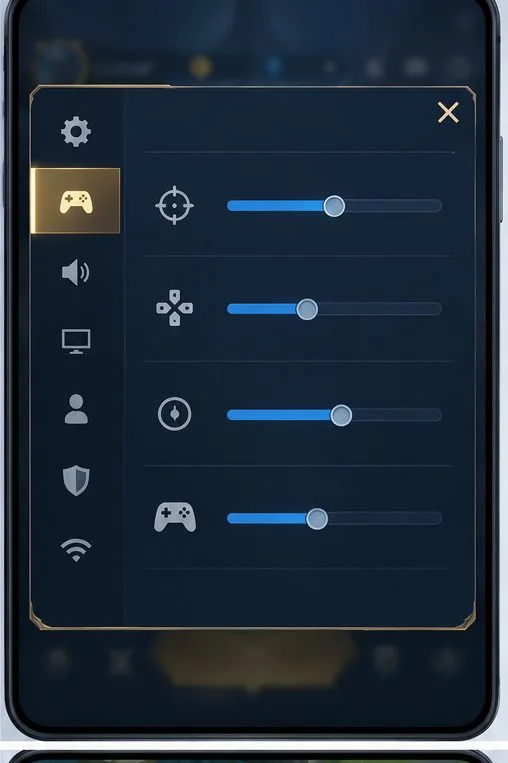
Deschideți Comenzi. Căutați Comenzi în categoriile Setări. Unele versiuni pot folosi o etichetă similară pentru comenzile de luptă sau setările de achiziție. Dacă fila nu este vizibilă imediat, glisați rândul categoriei sau derulați panoul de setări.
Găsește opțiunea de achiziționare a echipamentului. Scanează pagina pentru „Cumpărare automată”, „Achiziție automată” sau un comutator cu nume similar în secțiunea de construire sau echipament. Nu o confunda cu Upgrade automat, care controlează creșterea în nivel a abilităților. Sunt opțiuni separate.
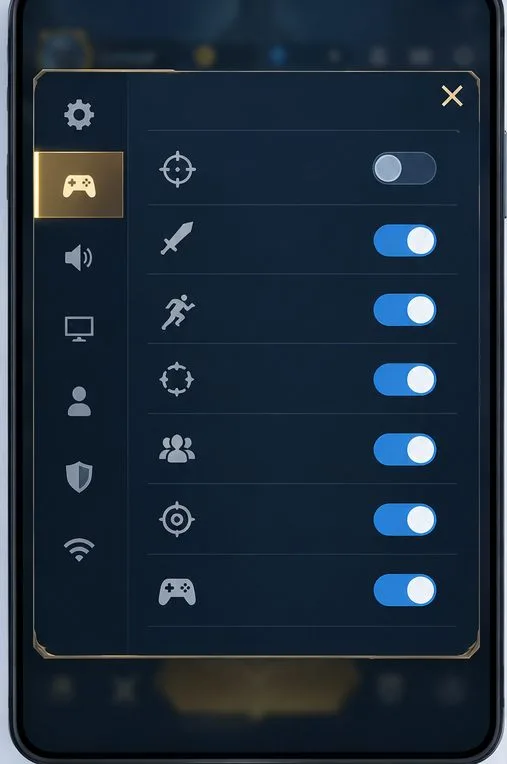
Dezactivați Cumpărare automată. Atingeți comutatorul astfel încât starea sa să se schimbe în Dezactivat. Dacă jocul afișează un control separat Aplicați sau Confirmați, utilizați-l înainte de a închide Setări. Dacă comutatorul este deja dezactivat, lăsați-l dezactivat și continuați cu verificarea de mai jos.
Închideți Setări și verificați starea. Redeschideți aceeași secțiune Controale o dată pentru a confirma că comutatorul a rămas dezactivat. Dacă a revenit la starea inițială, repetați modificarea și utilizați orice buton vizibil de salvare sau confirmare.
Alegeți categoria de comenzi sau setări de luptă, unde este de obicei grupat comportamentul de cumpărare.
Ce ar trebui să se schimbe după ce se dezactivează Cumpărarea automată?
Cu opțiunea Cumpărare automată dezactivată, jocul ar trebui să nu mai cheltuiască automat aur pe următorul obiect din calea echipamentului salvat. Poți totuși să deschizi magazinul și să faci o achiziție. Descrierea oficială a magazinului MLBB evidențiază fluxul magazinului de tip „atinge-to-equip”, iar Moonton a descris actualizări ale sistemului de echipamente menite să eficientizeze achiziționarea de obiecte. Setarea modifică automatizarea; nu elimină echipamentul, magazinul sau configurația salvată.
Build-ul recomandat poate apărea în continuare în magazin după ce dezactivezi Cumpărarea automată. O recomandare este o sugestie pe ecran, în timp ce o achiziție automată este finalizarea achiziției de către joc fără intervenția ta intenționată în magazin. De asemenea, este posibil să vezi în continuare butoane de achiziție rapidă sau sugestii de articole în timpul unui meci. Consideră-le comenzi manuale, cu excepția cazului în care clientul tău indică în mod clar altfel; atinge-le doar atunci când intenționezi să cheltuiești.
Dezactivați singur comutatorul de cumpărare; ilustrația folosește comenzi neetichetate pentru a afișa starea Dezactivat.
Dacă lipsește comutatorul sau achiziția continuă
Verificați categoria de setări corectă
Cumpărarea automată este ușor de trecut cu vederea printre comenzile de direcționare, interfață și abilități. Verifică pagina completă de comenzi, inclusiv secțiunile de mai jos, și caută o subsecțiune pentru achiziții sau echipamente. Aspectul unui meniu se poate schimba după o actualizare, așa că un ghid înregistrat pe o versiune mai veche poate afișa o poziție diferită. Folosește textul de pe propriul ecran, în loc să te bazezi pe o locație exactă a pictogramei.
Separă Cumpărarea Automată de echipamentele salvate și de atingerile pentru achiziții rapide
Dezactivarea achiziției automate nu șterge configurația unui erou și nu te împiedică să cumperi rapid. O configurație salvată poate recomanda în continuare următorul articol, iar atingerea unui articol din magazin sau a unei comenzi rapide de achiziție poate cheltui în continuare aur. Dacă vezi o achiziție după dezactivarea comutatorului, notează dacă ai atinget un control din magazin sau dacă s-a întâmplat fără intervenție. Verifică din nou comutatorul înainte de a modifica configurația salvată.
Confirmați că setarea a fost salvată
Dacă comutatorul revine la Activat după închiderea Setărilor, căutați un buton de confirmare sau un al doilea pas de salvare. Închideți și redeschideți Setările pentru a testa persistența. Dacă problema a început direct după o actualizare a clientului, reporniți jocul și verificați din nou setarea înainte de a testa într-un meci. Evitați să presupuneți că o actualizare resetează controlul până când nu i-ați verificat starea curentă.
Verificați versiunea curentă a clientului
Dacă opțiunea lipsește, verifică dacă MLBB a finalizat cea mai recentă actualizare disponibilă prin intermediul magazinului de aplicații al dispozitivului tău, apoi verifică din nou Setările. Actualizările echipamentului Project NEXT al lui Moonton au modificat părți ale experienței de cumpărare, iar versiunile ulterioare ale clientului pot reorganiza meniurile. Anunțul oficial de actualizare este util pentru informații generale, dar nu documentează fiecare locație curentă de comutare. Pentru un meniu care încă nu se potrivește, folosește opțiunea Serviciu Clienți din joc și include dispozitivul, regiunea și versiunea jocului.
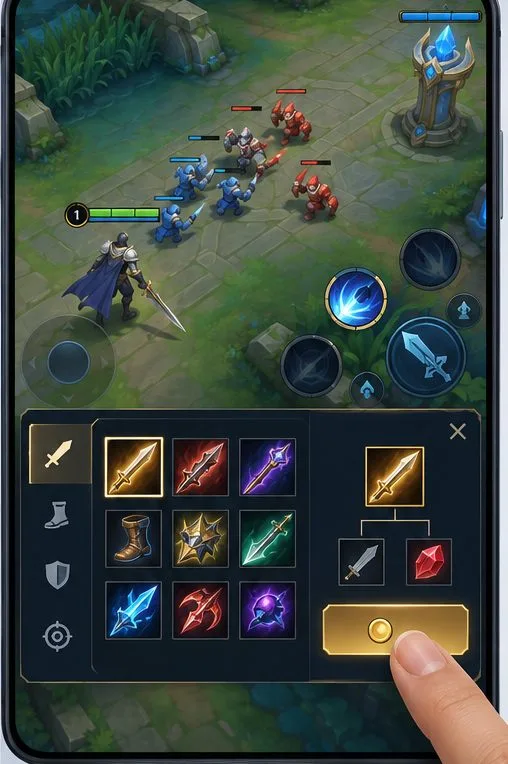
După dezactivarea automatizării, deschide magazinul și alege un articol doar atunci când vrei să îl cumperi.
Testează-l în siguranță într-un meci
Înainte de a te baza pe schimbarea din modul Ranked, verifică-o la Antrenament sau într-un meci Clasic cu presiune redusă. Începe cu același erou și aceeași configurație de luptă pe care le folosești în mod normal. Câștigă suficient aur pentru următoarea componentă recomandată, apoi urmărește ce se întâmplă fără a atinge magazinul. Rezultatul așteptat este ca obiectul să rămână disponibil ca recomandare, dar să nu fie achiziționat automat. Deschide magazinul și cumpără un obiect manual pentru a confirma că achizițiile normale funcționează în continuare.
Dacă un articol este în continuare achiziționat automat, reveniți la Setări și confirmați că comutatorul este Dezactivat. Apoi repetați verificarea fără a apăsa un buton de cumpărare rapidă, o dală de magazin sau o solicitare de achiziție recomandată. Dacă se întâmplă acest lucru doar pentru un erou sau o configurație, verificați dacă eroul respectiv are o presetare separată de construcție sau control. Înregistrați etichetele exacte ale meniului și versiunea jocului înainte de a contacta asistența.
Listă de verificare rapidă
Deschide Setări din lobby și selectează Comenzi sau secțiunea aferentă setărilor de luptă.
Localizați Cumpărare automată sau comutatorul de automatizare a achiziției de echipamente și dezactivați-l.
Folosește Aplicare sau Confirmare dacă clientul curent afișează una, apoi redeschide Setări pentru verificare.
Rețineți că configurațiile salvate și atingerile manuale din atelier pot rămâne active.
Test practic sau clasic: așteptați următorul articol sugerat fără a atinge magazinul, apoi faceți o achiziție manuală deliberată.
Pentru context oficial, consultați anunțul lui Moonton despre echipamentele și sistemul Project NEXT și lista oficială a jocului pe Google Play . Anunțul public acoperă modificările echipamentelor și sistemul, nu o hartă completă a setărilor, așa că folosiți etichetele afișate în clientul instalat dacă acestea diferă de acest ghid.