Acasă
» 🎮 Esport
»
Cum să afișezi FPS-ul și latența în Apex Legends
Cum să afișezi FPS-ul și latența în Apex Legends
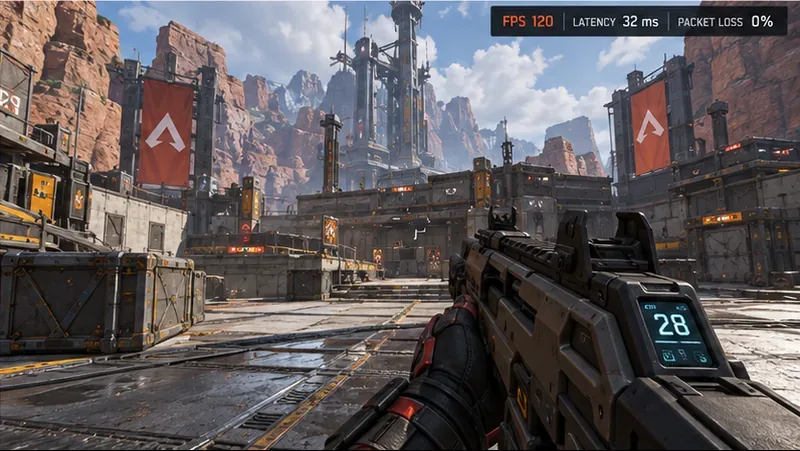
Începând cu 8 octombrie 2026, instrucțiunile actuale ale EA indică în continuare afișarea performanței încorporată în Apex Legends pentru citirea FPS-ului și a rețelei în joc. Deschideți Setări → Gameplay , comutați Afișaj performanță la Activat , apoi reveniți la o partidă. Afișajul apare în colțul din dreapta sus și include FPS, ping sau latență și pierderea de pachete. Nu aveți nevoie de o aplicație separată pentru a vedea atât rata de cadre, cât și datele de conexiune.
Instrucțiunile EA pentru Apex FPS descriu comutatorul, în timp ce ghidul de depanare a problemelor de rețea confirmă faptul că Performance Display afișează FPS, latența și pierderea de pachete. Grafica interfeței de mai jos este o machetă ilustrativă pentru a ajuta la localizarea comenzilor, nu o capturare a ecranului de joc; aspectul meniului poate varia în funcție de platformă și de actualizarea jocului.
Activează suprapunerea performanței în Apex Legends
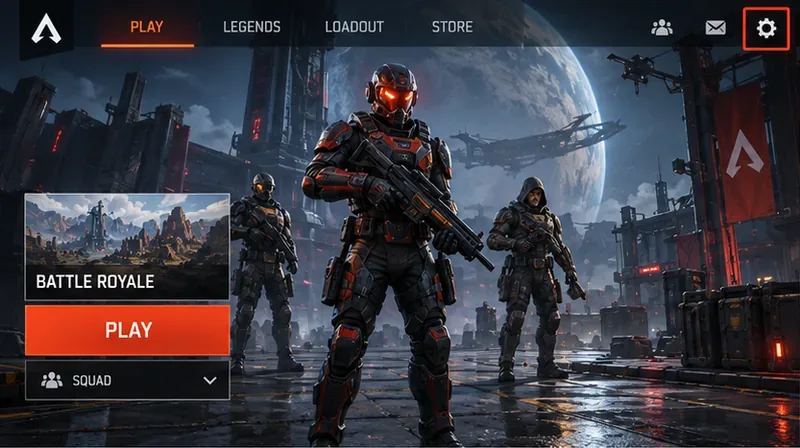
Lansează Apex Legends și deschide Setări . Din lobby, folosește controlul setărilor; într-un meci, deschide meniul de pauză și alege Setări. Butonul folosit pentru a deschide meniurile depinde de platforma și dispozitivul de introducere a datelor.
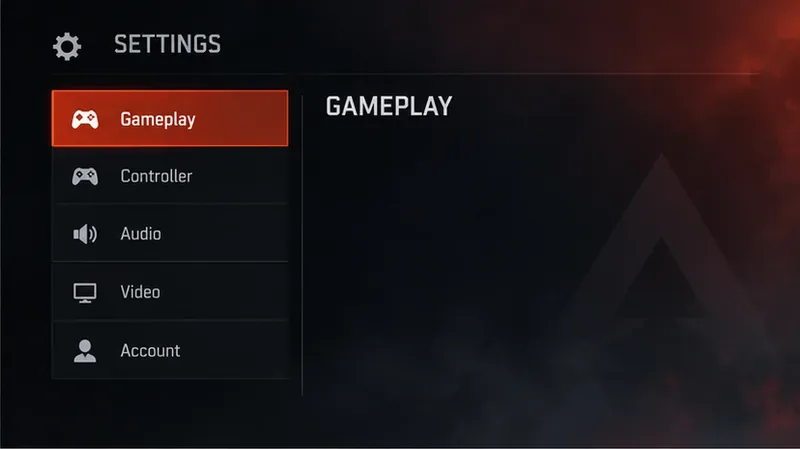
Selectați fila Gameplay .
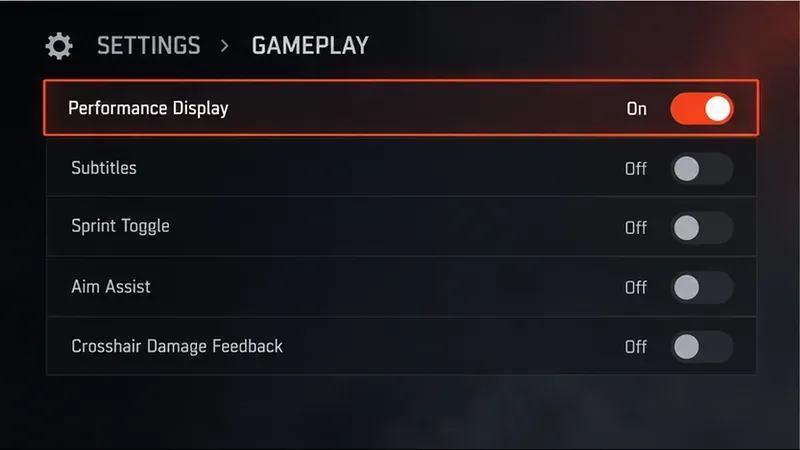
Găsiți Afișaj performanță și setați-l pe Activat .
Reveniți la joc. Verificați colțul din dreapta sus pentru valorile FPS și ale rețelei.
O machetă ilustrativă a lobby-ului evidențiază controlul Setări. Deschideți Setări din lobby sau din meniul de pauză pentru a accesa opțiunile de joc.Fila Gameplay este secțiunea de setări pe care EA o identifică pentru comutatorul Performance Display.Activează Afișajul performanței. Stilul exact al meniului poate diferi în funcție de platformă sau de versiunea jocului.După ce te întorci la un meci, uită-te în colțul din dreapta sus pentru a vedea performanța; numerele afișate aici sunt exemple, nu rezultate măsurate.
Ce înseamnă numerele
FPS (cadre pe secundă) reprezintă numărul de cadre pe care jocul le randează în fiecare secundă. Descrie fluiditatea randării locale. Dacă FPS-ul este scăzut sau scade în mod repetat în timpul luptelor, imaginea poate părea neuniformă chiar și atunci când conexiunea la internet este stabilă. Comparați comportamentul în aceeași zonă sau tip de meci înainte și după modificarea setărilor grafice, deoarece scenele aglomerate pot pune o sarcină diferită pe sistem.
Ping-ul sau latența este timpul de transfer dus-întors pentru datele jocului între platforma ta și centrul de date Apex, măsurat în milisecunde. EA folosește „ping” și „latență” pentru această măsură a rețelei. Valorile mai mici înseamnă, în general, o întârziere mai mică între acțiunile tale și actualizările serverului. Un ping scăzut nu garantează un FPS ridicat, iar un FPS ridicat nu înseamnă că ruta ta către server este rapidă.
Pierderea de pachete reprezintă procentul de pachete care nu reușesc să finalizeze călătoria dus-întors. O citire a pierderii diferită de zero sau fluctuantă poate coincide cu probleme de conectare, acțiuni întârziate sau alte probleme de conexiune, chiar și atunci când FPS pare constant. Tratați cei trei indicatori ca indicii separate: FPS reflectă randarea, în timp ce latența și pierderea de pachete reflectă comunicarea în rețea.
Cum să citești suprapunerea în timpul unui meci
Verificați afișajul când jocul pare să funcționeze fără probleme, apoi verificați-l din nou în momentul în care apare o problemă. Dacă FPS scade în timp ce ping-ul rămâne constant, investigați mai întâi performanța locală: închideți programele solicitante din fundal, confirmați setările de afișare și grafică alese și vedeți dacă modificarea se produce într-o luptă aglomerată sau pe tot parcursul meciului. Dacă FPS rămâne stabil, dar ping-ul crește sau apare o pierdere de pachete, concentrați-vă în schimb pe conexiune sau pe ruta serverului.
EA spune că ping-ul este în general între 50 și 150 ms; sub 100 ms este de obicei fezabil, iar sub 50 ms este deosebit de bun. Acestea sunt puncte de referință practice, nu o promisiune că fiecare jucător va avea aceeași experiență. O creștere bruscă față de citirea obișnuită poate conta chiar dacă valoarea rămâne sub 100 ms, iar o citire stabilă nu poate identifica singură cauza fiecărei probleme.
Dacă suprapunerea FPS și a latenței nu apare
Confirmă comutatorul: Redeschide Setări → Mod de joc și asigură-te că Afișajul performanței este încă activat. Dacă l-ai modificat în timpul unui meci, revino la modul de joc și verifică din nou.
Uită-te în locul corect: EA spune că FPS-ul și ping-ul se afișează în colțul din dreapta sus. Pe unele ecrane, colțul poate fi aproape de marginea ecranului sau parțial ascuns de o configurație de captură.
Folosește afișajul încorporat: Contorul FPS de la Steam poate afișa rata de cadre, dar afișajul de performanță de la EA este alegerea relevantă atunci când dorești și informații despre rețeaua Apex. Documentația oficială a monitorului de performanță overlay de la Steam descrie monitorul său de performanță ca o funcție Steam separată.
Repornește jocul dacă meniul pare blocat: Redeschide Apex și verifică din nou setarea. Dacă opțiunea lipsește sau se comportă diferit după o actualizare, consultă pagina de ajutor curentă a EA pentru platforma ta; etichetele meniului se pot schimba.
Ce trebuie făcut când latența sau pierderea de pachete este mare
Mai întâi, verificați lista Centru de date de pe ecranul de lansare Apex înainte de a selecta Continuare. EA recomandă alegerea unui centru de date apropiat de locația dvs., deoarece o rută mai îndepărtată poate crește ping-ul și pierderea de pachete. Comparați valorile listate și alegeți cel mai apropiat centru potrivit, în loc să comutați în mod repetat în timpul unei potriviri.
Dacă toate centrele de date prezintă un ping sau o pierdere neobișnuit de mare, verificați starea serverului EA și canalele oficiale Apex pentru o întrerupere sau o problemă de serviciu. Dacă problema pare limitată la conexiunea dvs., EA listează factorii comuni care contribuie la aceasta, cum ar fi Wi-Fi aglomerat, o conexiune wireless, aplicații în fundal sau un router blocat sau îndepărtat. Încercați o conexiune cu fir atunci când este disponibilă, mutați-vă mai aproape de router, întrerupeți descărcările mari și închideți aplicațiile care utilizează rețeaua. Schimbați câte un factor pe rând și observați dacă citirea devine mai stabilă.
Verificare rapidă înainte de următorul meci
Afișajul performanței este activat în Setări → Joc.
FPS-ul este vizibil în colțul din dreapta sus în timpul jocului.
Ping-ul sau latența și pierderea de pachete sunt vizibile alături de datele privind rata de cadre.
Ai observat dacă simptomul este o scădere a FPS, un vârf de rețea sau ambele.
Această suprapunere încorporată este cea mai simplă modalitate de a vedea împreună FPS-ul și latența rețelei din Apex Legends pe platformele compatibile. Folosește modificările FPS pentru a investiga randarea locală și folosește ping-ul și pierderea de pachete pentru a investiga conexiunea sau ruta centrului de date. Când valorile indică în direcții diferite, depanează separat acele sisteme, în loc să presupui că un singur număr explică fiecare întrerupere.