Acasă
» 🎮 Esport
»
Cum să activezi modul de performanță și meșele reduse în Fortnite
Cum să activezi modul de performanță și meșele reduse în Fortnite
Pentru a activa Modul Performanță cu Rețele reduse în Fortnite pe PC, deschide Setări, selectează fila Video, schimbă Mod de randare la Performanță, aplică modificarea și repornește jocul. Apoi revino la setările Video, găsește Rețele sub Calitate grafică, setează-l la Scăzut și aplică din nou. Schimbarea texturilor la Scăzut nu activează Rețele reduse.
Această combinație este un punct de plecare practic atunci când un joc fluid contează mai mult decât peisajele detaliate. Este, de asemenea, un compromis: obiectele mai simple se pot potrivi obiectivului dvs. de performanță, în timp ce detaliile mai mari ale mesh-ului pot fi mai ușor de interpretat. Alegeți să utilizați comparații repetabile pe propriul PC, în loc să presupuneți că setările altcuiva vor produce aceleași rezultate.
Verificat pe 7 octombrie 2026: Ghidul de setări pentru PC al Epic din 30 aprilie 2026 identifică rendererul de performanță actual ca fiind bazat pe DirectX 12 și recomandă setarea Meshes la Low pentru performanță competitivă. Instrucțiunile mai vechi care echivalează Performanța exclusiv cu DirectX 11 nu ar trebui să vă ghideze configurarea. Consultați ghidul de setări pentru PC al Epic din 2026 .
Ce se schimbă de fapt în Modul de performanță și în Low Meshes
Un mod de randare este calea grafică pe care jocul o folosește pentru a desena fiecare cadru. Performanța reduce caracteristicile grafice pentru a reduce cerințele de randare. O plasă este geometria care dă unui obiect 3D forma sa; scăderea calității plasei reduce detaliile obiectului. O textură oferă detalii de suprafață, în timp ce Rezoluția 3D controlează rezoluția utilizată pentru a randa scena 3D. Aceste setări abordează diferite părți ale imaginii.
Cadrele pe secundă, sau FPS, măsoară câte cadre sunt afișate în fiecare secundă. Un număr mai mare poate face mișcarea să pară mai fluidă, dar un vârf scurt nu vă spune cât de bine se comportă jocul în timpul unei lupte aglomerate. Evaluați atât contorul FPS, cât și întreruperile pe care le observați atunci când vă mișcați, țintiți și construiți.
Alegere
Principalul motiv pentru a încerca
Compromis de verificat
Performanță cu plase reduse
Prioritizați detaliile reduse ale obiectelor și o configurație grafică mai ușoară.
Decideți dacă peisajele și structurile simplificate rămân ușor de citit.
Performanță cu mesh-uri înalte
Compară o geometrie mai detaliată păstrând în același timp rendererul Performance.
Verifică dacă detaliile adăugate sunt suficient de netede pentru a conta pe PC.
DirectX 12 standard
Explorează o configurație vizuală mai amplă atunci când calitatea imaginii este o prioritate.
Compară stabilitatea reală a jocului, în loc să presupui că un anumit renderer este cel mai rapid.
Acestea sunt criterii de selecție, nu rezultate de referință. Nu se garantează aici niciun câștig FPS, nicio reducere a latenței sau un aspect exact. Acest ghid nu a măsurat versiunea actuală a hardware-ului dvs.
Activează setările și compară opțiunile
Folosește versiunea de PC cu Windows instalată pentru această procedură. Nu te aștepta ca meniurile grafice ale consolei să expună același program de randare și aceleași controale Meshes. Înainte de a modifica orice, înregistrează modul curent de randare, rezoluția, limita de cadre și setările de calitate, astfel încât să poți restaura o configurație familiară. Ilustrațiile setărilor de mai jos se concentrează pe controalele relevante; amplasarea meniurilor și rândurile disponibile pot varia în funcție de actualizări și hardware.
1. Deschideți setările Video
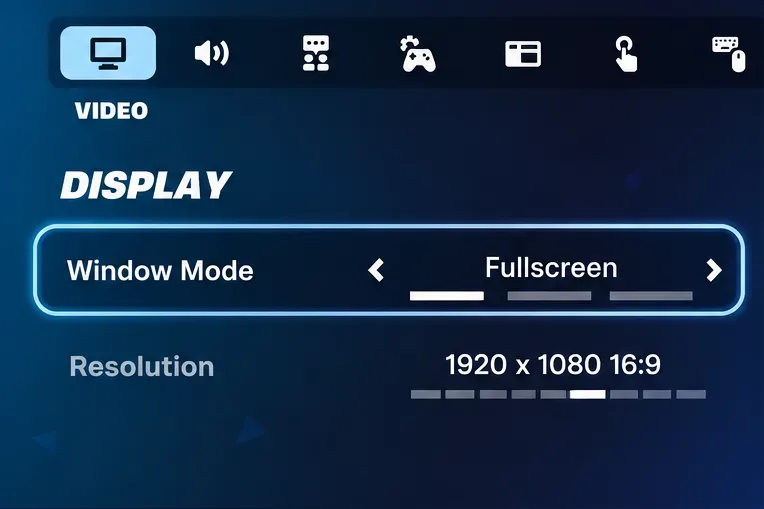
Lansează Fortnite și deschide meniul jucătorului. Alege setările cu roata dințată, apoi fila Video, identificată printr-o pictogramă a monitorului. Poți deschide meniul și cu tasta Esc pe PC. Găsește secțiunea Afișaj înainte de a ajusta calitatea grafică. Păstrează rezoluția curentă a ecranului pentru prima comparație, astfel încât o modificare a rezoluției să nu ascundă efectul rendererului.
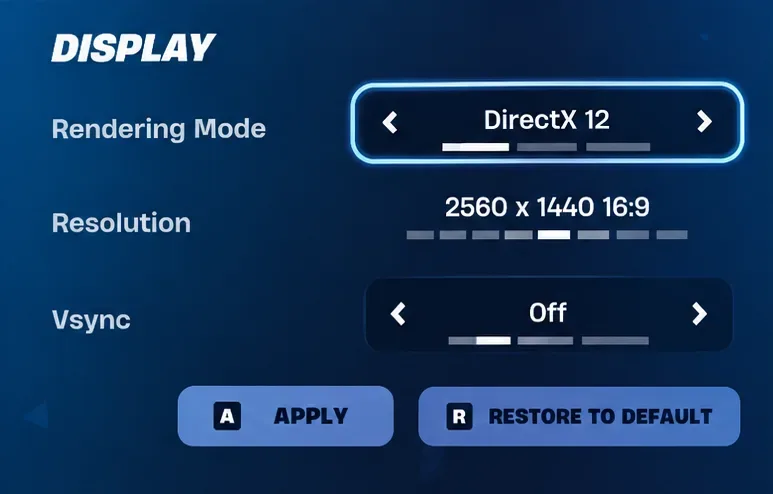
Fila Video conține secțiunea Afișaj; păstrați rezoluția existentă în timp ce localizați rendererul.
2. Selectați Performanță în Mod de randare
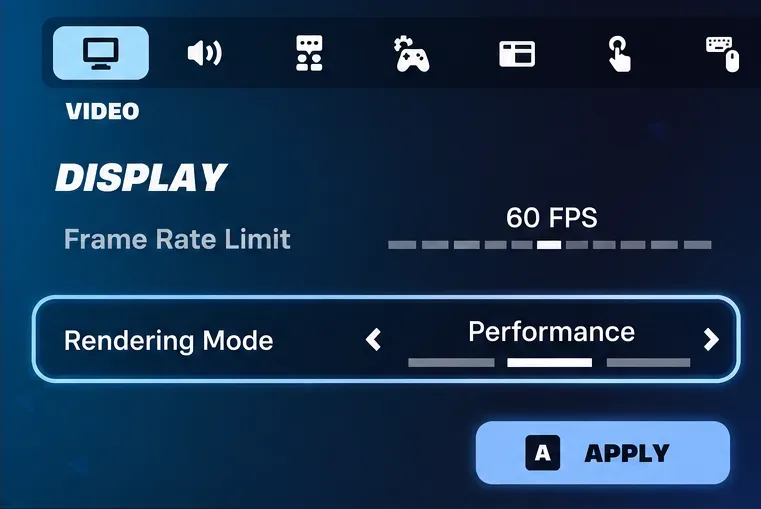
Folosește săgețile de lângă Rendering Mode până când apare Performance. Unele texte de asistență Epic numesc această rută și Performance - Lower Graphical Fidelity (Performanță - Fidelitate grafică inferioară). Selectează Apply (Aplică) pentru a salva modificarea. Epic documentează această rută în instrucțiunile Performance Mode de la Epic .
Nu presupuneți că setarea fiecărei opțiuni de calitate vizibilă la Scăzută în DirectX 12 standard este echivalentă. Selecția renderului este un control separat. Lăsați limita de cadre neschimbată în timpul comutării, astfel încât comparația inițială să rămână utilă.
Selectați Performanță în rândul Mod de randare, apoi aplicați modificarea.
3. Reporniți Fortnite și confirmați rendererul
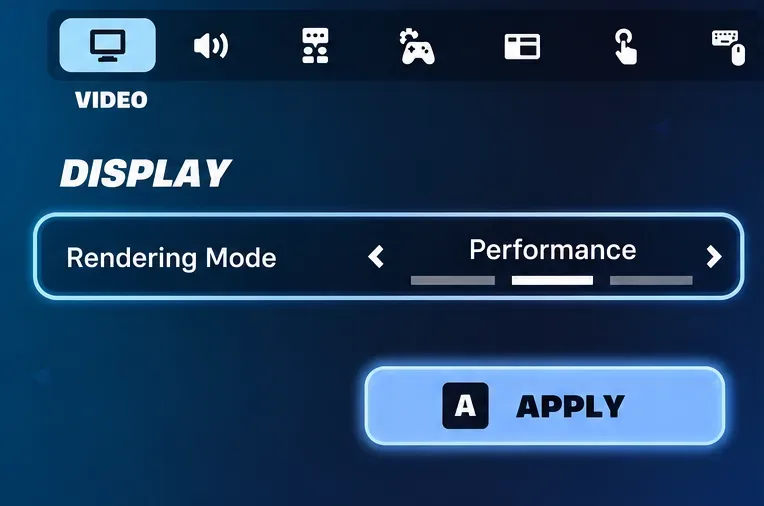
Închide și relansează Fortnite după aplicarea modificării de randare. După ce jocul este din nou activat, redeschide setările Video și verifică dacă Modul de randare este încă afișat în Performanță. O selecție salvată și o repornire completă sunt o confirmare mai bună decât aspectul unui singur ecran de lobby.
Dacă modul a revenit la normal, rezolvați problema înainte de a încerca să reglați rețelele. Ajustarea repetată a setărilor de calitate sub un alt renderer activ nu va produce o comparație semnificativă.
Salvați modificarea rendererului, reporniți Fortnite și confirmați că Performanță rămâne selectată.
4. Setați plasele la Scăzut
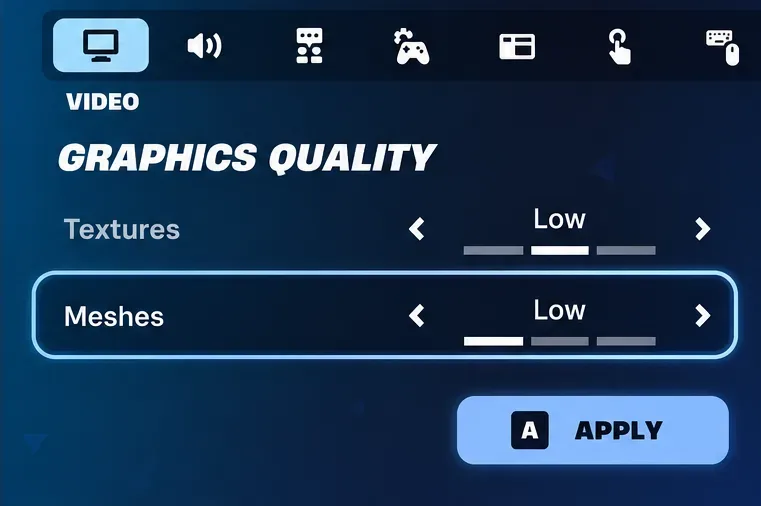
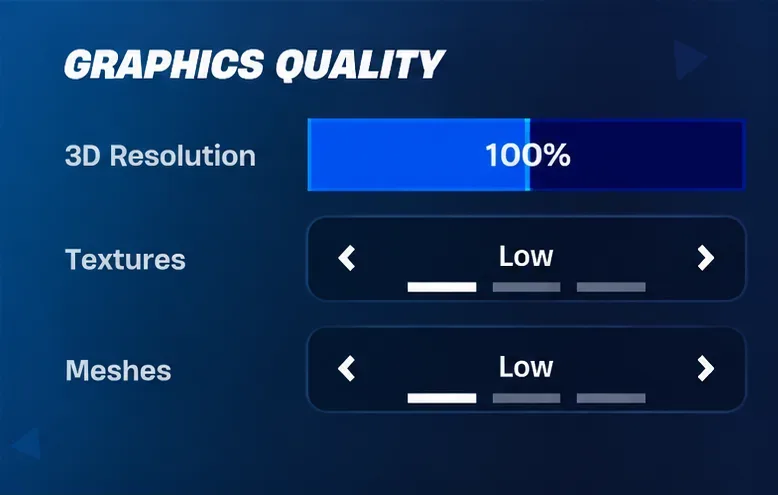
Derulați la Calitate grafică, găsiți Plase, selectați Scăzută și alegeți Aplicare. Redeschideți setările pentru a confirma valoarea salvată. Acesta este controlul specific necesar pentru Plase cu valoare redusă; rândul Texturi de deasupra are un alt scop.
Dacă opțiunea „Meshes” lipsește, confirmați mai întâi selecția „Performanță” după repornire. Uitați-vă mai jos în meniul Video, în loc să vă bazați pe locația afișată într-un videoclip vechi. Dacă opțiunea lipsește, evitați valorile de configurare ghicite: documentați starea curentă a platformei și a meniului atunci când solicitați asistență de la Epic.
Alegeți Low (Scăzut) în rândul Meshes (Plase) și aplicați; Textures (Texturi) este o setare separată.
5. Stabiliți o bază lizibilă
Păstrați rezoluția 3D la 100% inițial, dacă performanța permite, și utilizați texturi reduse ca o valoare de referință conservatoare. Acestea sunt valori de pornire, nu cerințe pentru activarea plaselor reduse. Dacă ulterior reduceți rezoluția 3D, inspectați cu atenție obiectele și contururile îndepărtate; creșterea vitezei este mai puțin utilă dacă scena devine dificil de citit.
Ajustați câte o setare pe rând. De exemplu, comparați două valori de rezoluție numai după ce decideți dacă opțiunea „Rezoluție cu plase reduse” corespunde nevoilor dumneavoastră. Altfel, nu veți ști ce modificare a afectat rezultatul.
Folosește o rezoluție și o linie de bază a texturii consecvente înainte de a compara calitatea mesh-ului.
6. Activează Afișează FPS și testează jocul
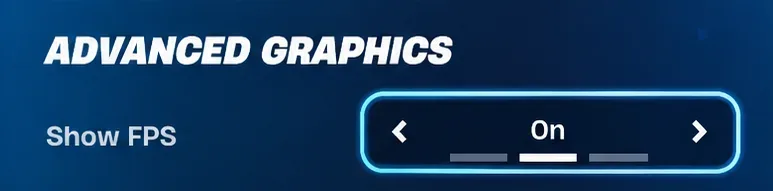
Găsește „Afișează FPS” sub „Grafică avansată”, activează-l și aplică. Folosește o rută creativă familiară pentru o verificare repetabilă, apoi încearcă modul pe care îl joci efectiv. Un lobby liniștit și un meci activ impun cerințe diferite sistemului tău.
Păstrați harta, ruta, rezoluția și limita de cadre cât mai consecvente posibil. Repetați ruta, notați unde scade contorul și înregistrați dacă mișcarea camerei este întreruptă. Nu transformați o alergare neobișnuit de lină într-o afirmație că setarea corectează întotdeauna sacadarea.
Activează Afișează FPS pentru a observa performanța în timp ce repeți aceeași rută de joc.
7. Încercați mesh-urile High dacă este greu de citit Low
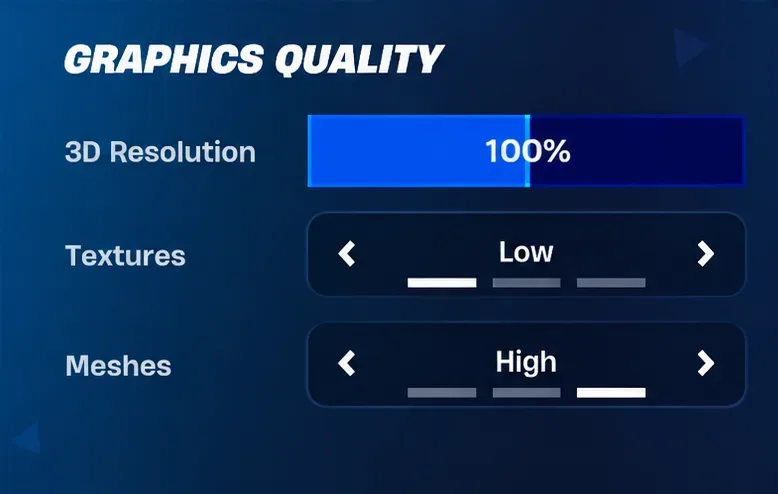
Această comparație este opțională. Mențineți Performanța activă, schimbați doar Rețelele la Înalt, aplicați și repetați ruta. Examinați structurile și formele de mediu pe care le utilizați atunci când navigați sau luptați. Dacă Înalt vi se pare mai clar și rămâne suficient de lin pentru ținta dvs., poate fi alegerea personală mai bună.
Pentru jucătorii cu Build, includeți editarea și mutarea build-urilor în comparație. Pentru jucătorii cu Zero Build, puneți accent pe teren și acoperire. Aceste priorități de testare reflectă sarcinile pe care le îndepliniți; ele nu stabilesc un avantaj competitiv universal pentru niciuna dintre setările de mesh.
Comparați High Meshes menținând constante celelalte valori de calitate afișate.
8. Comparați DirectX 12 standard atunci când elementele vizuale contează mai mult
Dacă doriți un echilibru vizual diferit, înregistrați setările de performanță, selectați DirectX 12 standard, aplicați și reporniți. Verificați din nou opțiunile de calitate înainte de testare, deoarece controalele disponibile pot diferi. Folosiți setări de rezoluție și limită de cadre comparabile și rulați aceeași rută de joc.
Păstrează DirectX 12 standard dacă preferi imaginea sa și aceasta îndeplinește obiectivul tău de fluiditate. Revino la Performanță și Rețele reduse dacă detaliile reduse fac jocul mai confortabil pe sistemul tău. Niciuna dintre opțiuni nu trebuie să devină permanentă.
DirectX 12 standard este o comparație opțională pentru randare; aplicați și reporniți înainte de testare.
Ce trebuie făcut când setările nu rămân salvate
Pagina de depanare a salvării modului de randare de la Epic oferă o suprascriere a lansatorului pentru un renderer care revine la normal. În setările lansatorului Epic Games, extindeți Fortnite, activați Argumente suplimentare în linia de comandă și ștergeți argumentele existente înainte de a intra -d3d12 -FeatureLevelEs31pentru Performanță. Înregistrați mai întâi orice argumente existente pentru a înțelege ce înlocuiți. Relansați și verificați rendererul.
Această comandă selectează modul de randare; nu setează independent Meshes la Low (Scăzut). Folosește ulterior controlul Meshes din joc. Evită combinarea comenzilor de randare conflictuale sau copierea argumentelor vechi de performanță DirectX 11 într-o configurație curentă.
Ghidul de depanare a FPS-ului scăzut de la Epic identifică, de asemenea, un fișier de configurare doar pentru citire ca un posibil motiv pentru care modul nu poate fi modificat. Cu Fortnite închis, bifați %localappdata%\FortniteGame\Saved\Config\WindowsClient\GameUserSettings.ini. Deschideți Proprietățile fișierului și debifați opțiunea Numai citire dacă este activată, apoi aplicați setările în mod normal. Nu este nevoie să editați valorile nedocumentate sau să ștergeți întregul folder de configurare.
Ar trebui să eliminați texturile de înaltă rezoluție?
Eliminarea descărcării opționale de texturi de înaltă rezoluție este o decizie privind stocarea, separată de activarea opțiunii Low Meshes. Biblioteca de documente Epic > meniul cu trei puncte din Fortnite > Opțiuni în lansatorul Epic Games. Debifați Texturi de înaltă rezoluție și aplicați dacă nu aveți nevoie de acel pachet.
Păstrați-l dacă treceți în mod regulat la o configurație care beneficiază de texturi cu rezoluție mai mare. Eliminați-l dacă spațiul de stocare este insuficient și intenționați să utilizați setări de textură mai mici. Dimensiunea pachetului se poate modifica odată cu actualizările, așa că utilizați informațiile actuale ale lansatorului, mai degrabă decât o veche afirmație fixă privind dimensiunea instalării. Nu considerați eliminarea acestuia ca pe o îmbunătățire garantată a FPS.
Alegeți în funcție de rezultatul de care aveți nevoie
Hardware limitat sau joc axat pe performanță: începe cu Performanță și Meshe reduse, apoi verifică gameplay-ul solicitant.
Performanță suficientă, dar elemente vizuale simplificate și incomode: comparați High Meshes fără a schimba totul în rest.
Detaliile vizuale sunt o prioritate majoră: comparați DirectX 12 standard și păstrați configurația care corespunde propriilor obiective.
Îmbunătățiri minore sau întreruperi persistente: investigați alte cauze în loc să reduceți în mod repetat calitatea plasei.
Pentru ultima situație, soluția Epic pentru depanarea FPS-ului scăzut acoperă verificarea fișierelor de joc, driverele grafice, programele din fundal și răcirea. Low Meshes modifică detaliile de randare; nu repară fișierele corupte, nu corectează o problemă de rețea și nu elimină toate limitările hardware. O configurare reușită este una care rămâne salvată, rămâne lizibilă și se comportă constant în meciurile pe care le joci.