Acasă
» 🎮 Esport
»
Cele mai bune taste de combinare a tastelor pentru mișcări de atac în League of Legends: Care ți se potrivește?
Cele mai bune taste de combinare a tastelor pentru mișcări de atac în League of Legends: Care ți se potrivește?
Pentru comenzile mouse-ului (Point & Click) din League of Legends, A este o tastă de pornire bună pentru Player Attack Move Click. Este apropiată de tastele obișnuite pentru abilități QWER și îți permite să emiti o comandă de atac-mișcare fără un clic separat de confirmare. Păstrează clic dreapta disponibil pentru mișcare. Dacă deja folosești confortabil Shift + clic dreapta, păstrează-l; dacă apăsarea tastei A întrerupe comenzile abilităților tale, încearcă în schimb butonul mouse-ului 4 sau 5.
Acestea sunt recomandări practice bazate pe conflicte de atingere și de introducere a comenzilor, nu pe o clasificare măsurată a performanței jucătorilor. Cea mai bună combinație de taste este cea pe care o poți apăsa în mod repetat în timp ce țintești, te miști și folosești armă, fără acțiuni neintenționate.
Pentru ce schemă de control sunt aceste combinații de taste?
Acestea sunt pentru Mouse (Point & Click) , schema tradițională în care clicurile mouse-ului îți direcționează campionul. Verifică acest lucru înainte de a copia orice configurație de atac-mișcare. În modul WASD, A este o tastă de mișcare, iar configurația abilităților diferă, așa că aceeași recomandare nu se transferă automat.
Întrebările frecvente despre introducerea de date de la Riot pe tastatură (WASD) , din 4 mai 2026, explică faptul că cele două scheme de introducere de date au taste rapide independente. De asemenea, recomandă configurarea lor în Instrumentul de practică, unde puteți experimenta înainte de a intra într-un meci important.
Verificat pe 8 octombrie 2026: Documentația actuală Riot include selecția de comenzi și setări specifice campionului. Ghidurile mai vechi care presupun o pagină universală cu taste rapide sau necesită modificări ale fișierului de configurare pentru fiecare schimbare a butonului mouse-ului pot să nu includă aceste opțiuni. Ilustrațiile de aici prezintă fragmente simplificate din setări și o propunere de asociere A; acestea nu sunt capturi de ecran dintr-un cont testat.
Este Atacul Move Click același lucru cu apăsarea tastei A și apoi clic?
Cele două comenzi au un scop similar, dar secvența lor de introducere diferă. Player Attack Move pregătește o comandă de mișcare de atac pe care o confirmați într-o locație. Player Attack Move Click emite comanda la poziția cursorului prin intrarea atribuită, fără acea confirmare separată.
Această distincție este importantă atunci când urmați sfaturi precum „legați mișcarea de atac la A”. Dacă selectați Mutare de atac a jucătorului în loc de Clic pe Mutare de atac a jucătorului, ați modificat o comandă diferită. O configurație A apoi clic stânga poate fi utilă dacă preferați confirmarea deliberată și feedback-ul de la distanță; nu este aceeași configurație cu o singură intrare discutată aici.
Mișcarea de atac combină mișcarea cu dobândirea unei ținte de atac eligibile. Nu transformă niciun clic ratat într-un atac garantat asupra campionului inamic pe care l-ai intenționat. Plasarea cursorului, unitățile din apropiere, raza de acțiune și setările de țintire contează în continuare. Nici o comandă mai rapidă nu ocolește sincronizarea atacului campionului tău.
Ce taste de legătură ar trebui să alegi?
Legătură
Cel mai bun motiv pentru a-l alege
Compromis principal
A
Intrare accesibilă de la tastatură, aproape de o configurație QWER convențională
Poate împărți un deget cu tastele de abilitate; poate înlocui obiceiul tău existent de confirmare A
Shift + clic dreapta
Păstrează un ritm familiar de modificare și mouse
Necesită coordonarea tastei Shift cu fiecare comandă de atac
Butonul mouse-ului 4 sau 5
Lasă mâna de pe tastatură disponibilă pentru abilități
Presiunea degetului mare poate afecta priza sau țintirea
Clic stânga
Creează o intrare de atac directă cu butonul mouse-ului
Necesită verificarea selecției, a conversiei și a interacțiunilor dintre interfețe
Ar trebui să începi cu A?
Da, dacă folosești o configurație QWER convențională și poți atinge A fără a mișca întreaga mână. Aceasta separă comanda de atac de introducerea mișcării prin clic dreapta, ceea ce poate face ritmul atac-apoi-mișcare mai ușor de înțeles.
Pentru un exemplu ilustrativ, imaginează-ți că joci cu un campion la distanță într-o zonă deschisă cu un inamic în apropiere. Poziționează cursorul lângă ținta dorită, apasă tasta Attack Move Click, lasă atacul să se elibereze, apoi dă clic dreapta spre loc sigur. Repetă într-un ritm care se potrivește cu viteza de atac a campionului. Aceasta este kiting: ataci în timp ce te repoziționezi între atacuri.
Dacă ratezi în mod repetat Q sau amâni o abilitate în timp ce întinzi mâna după A, alege o altă legătură de tastatură. O poziționare convenabilă a tastaturii este utilă doar dacă se potrivește poziției mâinii tale.
Când este Shift + clic dreapta cea mai bună alegere?
Mențineți apăsat Shift + clic dreapta dacă deja pare automat. Actualizarea de dezvoltare a sistemului de introducere a datelor de la Riot din aprilie 2026 include un exemplu de Mișcare a Jucătorului care arată Atacul Jucătorului, Mișcarea, Clic, atribuit lui Shift MB2, unde MB2 înseamnă butonul dreapta al mouse-ului. Aceasta demonstrează o configurație acceptată, mai degrabă decât să dovedească faptul că fiecare cont o folosește în prezent.
Dezavantajul practic este modificatorul. Trebuie să alternezi clicurile obișnuite de mișcare cu clicuri de atac modificate cu Shift, utilizând în același timp orice alte combinații de Shift din layout-ul tău. Dacă uiți adesea să eliberezi tasta Shift, o tastă dedicată poate face această distincție mai clară.
Un buton lateral al mouse-ului ți-ar elibera mâna de pe tastatură?
Se poate. Butonul 4 sau 5 al mouse-ului merită încercat dacă degetele tale de pe tastatură sunt ocupate cu abilități, obiecte și vrăji de invocator. Întrebările frecvente despre tastele rapide (combinarea tastelor) de la Riot listează tastele 1-5 ale mouse-ului printre intrările utilizabile.
Alege butonul pe care îl poți atinge fără a apăsa sau mișca mouse-ul. O blocare ușor de atins, dar care provoacă salturi ale cursorului, nu este potrivită pentru o direcționare precisă. Testează atacuri repetate în timp ce muți cursorul între o țintă și o locație de retragere, în loc să judeci butonul dintr-o singură apăsare.
Mai este clicul stânga o opțiune?
Da. Actualizarea de dezvoltare Riot din 14 aprilie 2026 precizează că MB1 poate fi atribuit direct din opțiunile LoL. Sistemul său extins de introducere a datelor înseamnă că ar trebui să utilizați mai întâi setările încorporate în loc să presupuneți că este necesară o soluție alternativă veche pentru editarea fișierelor.
Clic stânga reprezintă o schimbare de obicei mai mare decât A sau butonul lateral. Verificați selectarea unităților, confirmarea abilităților, interacțiunea cu interfața și utilizarea minimapții după ce o legați din nou. Nu copiați o soluție de modificare dintr-un ghid vechi fără a verifica comportamentul clientului actual. Începeți cu A sau butonul 4 al mouse-ului dacă doriți mai puține modificări de interacțiune de evaluat.
Configurați legătura în patru verificări
1. Confirmați opțiunea Point & Click și domeniul de aplicare al setărilor
Deschideți Instrumentul de practică, apăsați Esc și deschideți Taste rapide. Confirmați opțiunea Mouse (Indicare și clic) în selectorul de introducere. Verificați dacă editați setările globale sau un profil specific campionului. Folosiți Global pentru un aspect partajat; alegeți un profil de campion doar atunci când doriți în mod deliberat o excepție.
Pasul 1: Selectorul de intrare afișează Mouse (Indicare și clic), schema de control utilizată pentru aceste recomandări.
2. Păstrează-ți abilitățile esențiale
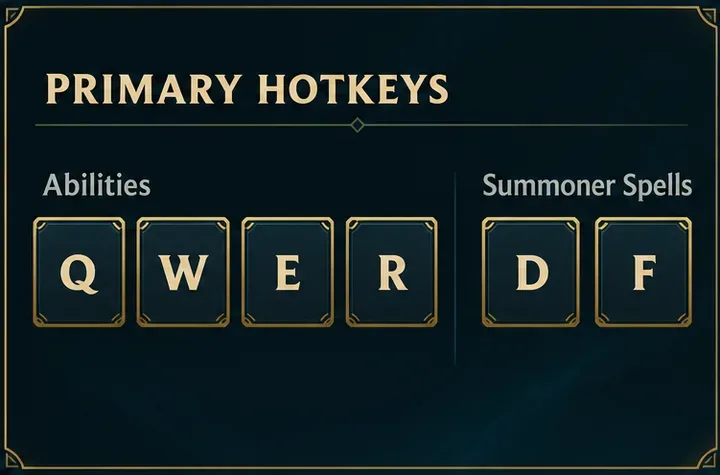
Înainte de a schimba mișcarea de atac, verifică-ți tastele pentru abilități și vraji de invocator. Păstrează configurația pe care o folosești deja, cu excepția cazului în care există un conflict specific. QWER și D/F sunt prezentate în exemplu, dar o configurație personalizată este la fel de validă. Verifică și legăturile obiectului și camerei înainte de a alege o tastă care are deja o funcție.
Pasul 2: Exemplul păstrează cheile de abilitate QWER și vrăjile de invocator D/F în timp ce se evaluează legătura de atac.
3. Alocare jucătorului Atac mișcare Clic
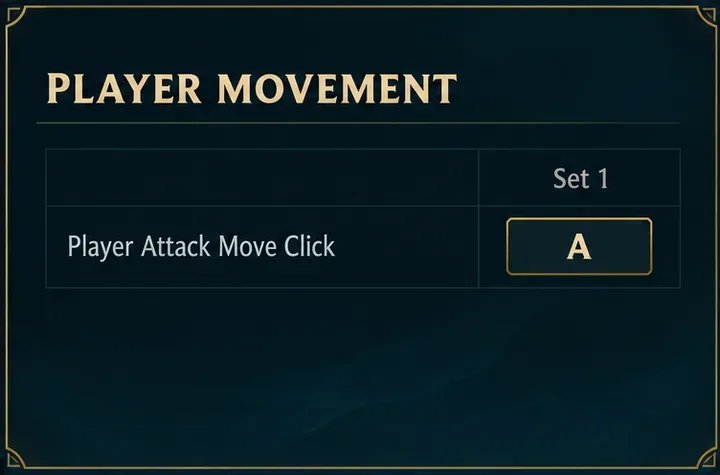
Găsiți Mișcarea jucătorului, derulând sau extinzând secțiunea după cum este necesar. Selectați câmpul de legare pentru Atac jucător Mișcare Clic și introduceți A, Shift + clic dreapta sau butonul mouse-ului ales. Verificați atribuirea afișată în loc să presupuneți că intrarea a fost înregistrată.
Păstrează opțiunea „Click de mișcare jucător” atribuită unei intrări utilizabile, de obicei clic dreapta într-un layout tradițional. Actualizarea intrărilor Riot identifică în mod specific clicul de mișcare ca fiind necesar pentru opțiunea „Point & Click”. Dacă alegerea opțiunii „A” înlocuiește o comandă existentă, revizuiește modificarea respectivă înainte de a o accepta.
Pasul 3: A este atribuit la Clic de Mișcare de Atac al Jucătorului în această configurație propusă; nu este prezentat ca implicit.
4. Salvați, apoi testați comanda propriu-zisă
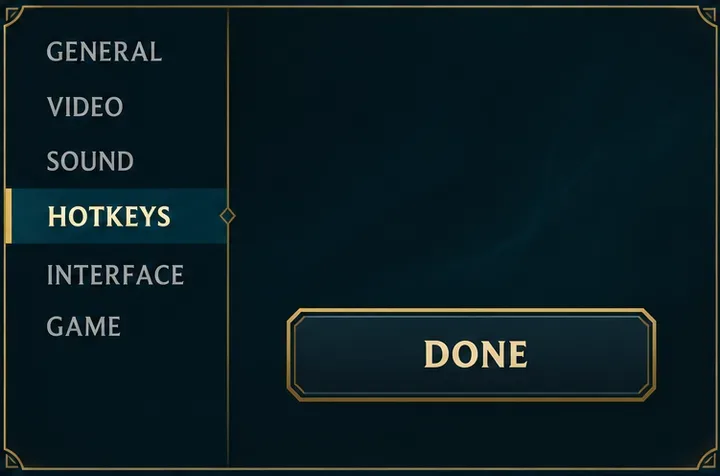
Confirmă setările folosind controlul de finalizare disponibil în meniu. În Instrumentul de practică, încearcă un atac în apropierea unei ținte, un clic de mișcare în depărtare de aceasta și o folosire a unei abilități. Redeschide tastele rapide pentru a confirma că intrarea și profilul dorite rămân selectate. Aceasta detectează atât o atribuire greșită a comenzii, cât și o editare accidentală specifică campionului.
Pasul 4: Butonul Gata reprezintă finalizarea modificării setărilor înainte de testarea comenzii în Instrumentul de practică.
Ar trebui activată opțiunea Atacul Mișcării pe Cursor?
Merită încercat atunci când vrei ca poziția cursorului să ghideze selecția țintei de atac. Caută opțiunea Mișcare de atac pe cursor în setările de joc. Compară comportamentul său activat și dezactivat cu mai multe ținte din apropiere, plasând cursorul lângă unități diferite. Nu presupune că înseamnă „atac întotdeauna unitatea pe care o aveam în minte”, mai ales când dai clic departe de orice țintă eligibilă.
Articolele actuale de introducere a informațiilor de la Riot nu specifică complet fiecare regulă de achiziție sau caz limită specific campionului. Verificarea utilă este dacă setarea selectată produce ținta dorită la o distanță realistă, nu dacă a funcționat o dată împotriva unei ținte izolate.
Vor preveni „Campionii Țintă” doar fiecare atac greșit?
Nu te baza pe „Doar Campioni Țintă” pentru a face ca mișcarea de atac să ignore toți minionii. Tratează direcționarea directă a campionilor și achiziționarea mișcării de atac ca comportamente separate. Când lovitura precisă a unui campion contează într-un val aglomerat sau în apropierea unei turele, folosește un atac direct deliberat asupra campionului și verifică configurația „Doar Campioni Țintă”.
Articolele oficiale verificate în prezent nu documentează interacțiunea completă dintre acea setare și Clic pe Mutare de Atac. Testați-o separat într-un joc personalizat, în loc să presupuneți că două setări se combină într-o comandă de mișcare de atac exclusivă pentru campioni.
De unde știi că funcționează combinația de taste?
Evaluează trei lucruri: dacă ținta vizată este atacată, dacă te poți mișca după ce atacul se declanșează și dacă abilitățile rămân ușor de apăsat. O mișcare prea devreme poate întrerupe un atac în Point & Click; schimbarea tastei nu rezolvă această problemă de sincronizare.
Folosește același campion și situații similare atunci când compari două legături. Include un val de minioni aglomerat și interacțiuni normale cu interfața, nu doar o țintă staționară. Păstrează configurația care reduce comenzile neintenționate și pare sustenabilă. Dacă o intrare personalizată anterior nu mai funcționează corect, înregistrează mai întâi configurația; Riot recomandă restaurarea setărilor implicite pentru problemele de intrare și contactarea Asistenței Jucătorilor dacă acestea persistă.
A este primul experiment rezonabil, Shift + clic dreapta este rezonabil de păstrat atunci când este familiarizat, iar un buton lateral al mouse-ului este rezonabil atunci când atingerea tastaturii este o problemă. Odată ce asocierea funcționează fiabil, exersarea selecției țintei și a sincronizării atacului va conta mai mult decât schimbarea continuă a tastelor.