Acasă
» 🎮 Esport
»
Cele mai bune setări Viewmodel CS2 pentru vizibilitate maximă pe ecran
Cele mai bune setări Viewmodel CS2 pentru vizibilitate maximă pe ecran
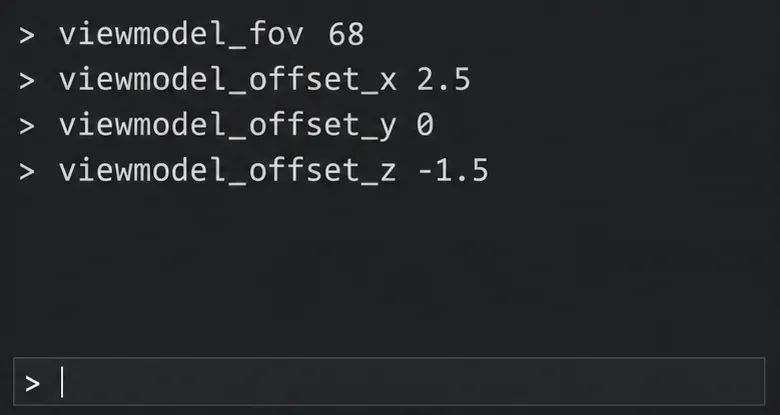
Pentru un model de vizualizare inițial clar în CS2, încercați un câmp de vizoare de 68, un decalaj X de 2,5, un decalaj Y de 0 și un decalaj Z de -1,5. Această recomandare își propune să mențineți arma spre margine și sub linia de vizibilitate centrală. Dacă doriți să explorați o poziție mai agresivă, comparați Y² și Z -2, păstrând celelalte valori neschimbate.
Niciuna dintre combinații nu este un câștigător universal, măsurat. Forma armei, animațiile, îndrumarea și configurația afișajului influențează ce parte a ecranului se simte obstrucționată. Cele mai bune setări ale modelului de vizualizare CS2 pentru o vizibilitate maximă a ecranului sunt cele care clarifică unghiurile pe care le privești efectiv, fără a crea animații care distrag atenția sau a rupe referințele vizuale familiare.
Cu ce setări ar trebui să începeți?
Folosește mai întâi configurația echilibrată. Îți oferă o bază repetabilă înainte de a începe să testezi poziții extreme. Alternativa mai agresivă merită comparată atunci când prioritatea ta este curățarea zonei centrale inferioare, dar păstrează-o doar dacă rezultatul ajută cu armele tale obișnuite.
Comandă
Punct de plecare echilibrat
Comparație mai agresivă
Ce să evaluezi
viewmodel_fov
68
68
Proiecția armei și dimensiunea aparentă
viewmodel_offset_x
2.5
2.5
Plasare orizontală
viewmodel_offset_y
0
2
Plasare înainte/înapoi
viewmodel_offset_z
-1,5
-2
Plasare verticală
Acestea sunt configurații de testare sugerate, nu presetări competitive aprobate de Valve. Cercetarea a fost verificată pe 8 octombrie 2026. Cele patru nume de comenzi apar în proiectul original de dump al variabilelor de consolă ArminC CS2 , al cărui fișier README recuperat identifică instantaneul comenzii ca fiind versiunea 1.40.7.9. Aceasta este o extragere întreținută independent, nu un articol oficial de asistență Valve sau o dovadă a celei mai recente versiuni instalate.
Dump-ul recuperat nu a listat valorile minime sau maxime numerice pentru aceste patru variabile. Din acest motiv, acest ghid nu etichetează 68 sau orice alt offset ca limită a clientului curent recent verificată. Citiți valorile în propria consolă după aplicarea lor, în special după o actualizare.
FOV-ul modelului de vizualizare vă permite să vedeți o mai mare parte a hărții?
Nu. Un model de vizualizare este reprezentarea la persoana întâi a armei și mâinilor. Ajustarea câmpului vizual modifică reprezentarea respectivă; nu micșorează adversarii și nu lărgește camera lumii. „Mai multă vizibilitate” înseamnă aici reducerea obstrucției cauzate de armă, fără a dezvălui geometria suplimentară a hărții în afara marginilor normale ale ecranului.
Această distincție este importantă atunci când se evaluează un cadru. Dacă o ușă este ascunsă în spatele armei, repoziționarea modelului de vizualizare o poate expune. Dacă o ușă se află în afara perspectivei dvs. asupra lumii, o ajustare a modelului de vizualizare nu o poate afișa pe ecran.
Păstrați rezoluția și raportul de aspect neschimbate în timp ce comparați configurațiile. Altfel, schimbați două sisteme vizuale diferite simultan și nu puteți spune care modificare a produs rezultatul preferat. Tratați viewmodel_fovcu precauție afirmațiile privind vederea periferică suplimentară doar din partea utilizatorului.
Cum aplici setările fără a pierde configurația inițială?
1. Activați consola pentru dezvoltatori
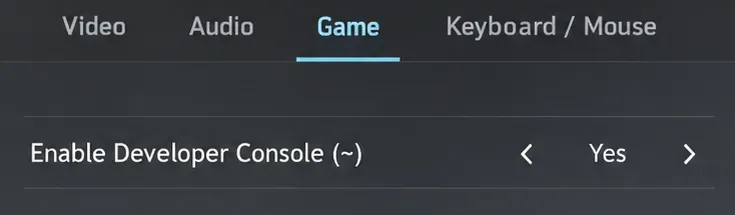
Deschideți Setări CS2 și selectați fila Joc. În secțiunea Joc, setați Activare Consolă Dezvoltator (~) pe Da. Deschideți consola cu tasta atribuită, de obicei tasta tildă pe o tastatură americană. Instrucțiunile de asistență pentru consola de dezvoltatori Valve documentează setarea. Aspectul tastaturii și combinațiile de taste existente pot diferi.
Ilustrațiile interfeței din acest articol prezintă setări, exemple de comenzi și note comparative goale. Acestea nu documentează un test de joc live și nici nu demonstrează o îmbunătățire măsurată a vizibilității.
Setați Activare Consolă Dezvoltator (~) pe Da în setările Jocului.
2. Înregistrați-vă valorile existente
Introduceți fiecare nume de comandă fără un număr nou: viewmodel_fov, viewmodel_offset_x, viewmodel_offset_y, și viewmodel_offset_z. Înregistrați valorile raportate de client într-o notă text sau faceți propria captură de ecran. Aceasta vă oferă o configurație specifică de restaurat, în loc să vă bazați pe definiția altcuiva pentru „implicit”.
Dacă consola nu recunoaște o comandă, oprește-te și verifică ortografia și clientul curent. Nu continua să lipești pachete de configurare fără legătură pentru a forța setarea. Întrebarea relevantă este ce acceptă jocul instalat.
Salvați valorile raportate de client înainte de a aplica o nouă configurație.
3. Aplicați linia de bază și citiți-o înapoi
Introduceți următoarele linii individual în consolă:
Interogați din nou cele patru nume de comenzi pentru a confirma valorile stocate. Apoi închideți consola și inspectați arma într-o sesiune de exersare. Pentru comparația agresivă, schimbați doar viewmodel_offset_y 2și viewmodel_offset_z -2, de preferință pe rând, pentru a putea identifica ce ajustare ajută.
Nu selectați o altă presetare încorporată pentru poziția armei în timpul comparației: aceasta poate înlocui poziția pe care o evaluați. Nu este nevoie să lipiți o comandă cu număr de presetare în această linie de bază. Valve a depreciat poziția Canapea în actualizarea din 25 aprilie 2024, așa că nu ar trebui să se presupună că vechile presetări se mapează corect la opțiunile actuale.
Aplicați cele patru comenzi de bază, apoi interogați fiecare valoare pentru a o confirma.
Ar trebui să folosești mâna stângă sau mâna dreaptă?
Alege partea care interferează mai puțin cu unghiurile de vizionare și care îți oferă confort în timpul mișcării. O armă din dreapta poate obstrucționa o parte a ecranului din dreapta jos; mutarea ei spre stânga schimbă partea care suportă acel obstacol. Nu elimină complet arma.
Anunțul și notele de lansare ale Valve din 25 aprilie 2024 au introdus modelul de vizualizare preferat pentru stânga/dreapta și o funcție de comutare a modelului de vizualizare pentru stânga/dreapta, implicit H pe tastaturile americane. Anunțul descrie schimbarea mâinii ca o redistribuire a armei.
Folosește comenzile de preferință și de asociere a tastelor, în loc să presupui că o comandă veche de mână din CS:GO este încă valabilă. Testează schimbarea unghiului în timpul exersării înainte de a o asocia cu o tastă pe care o apeși frecvent. O schimbare deliberată pentru un anumit unghi este mai ușor de evaluat decât schimbarea constantă a mâinilor în timpul fiecărei angajări.
Nu există o regulă universală conform căreia ochiul dominant determină cea mai bună parte a modelului de vizualizare. Folosește o comparație practică: menține aceeași poziție, privește aceeași ușă și verifică ce mână menține ușa mai ușor de monitorizat.
Cum poți spune dacă vizibilitatea s-a îmbunătățit cu adevărat?
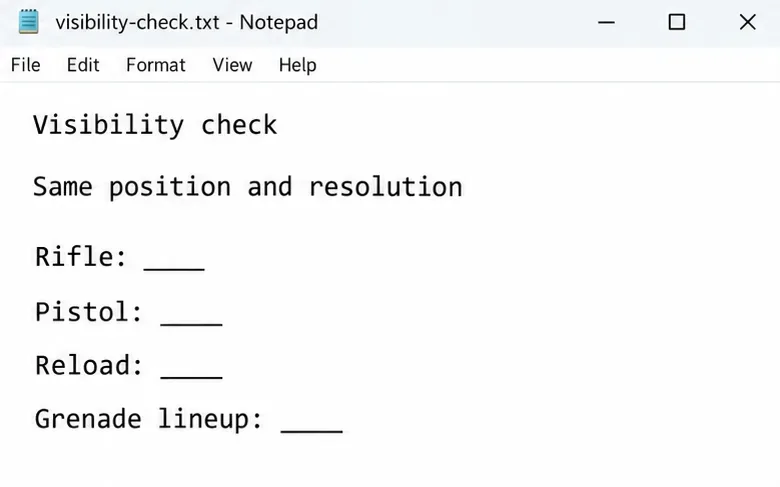
Comparați din aceeași poziție de exersare cu aceeași rezoluție, raport de aspect, armă și direcție de vizualizare. Alegeți un unghi în care arma acoperea anterior o parte utilă a scenei, cum ar fi marginea inferioară a unei uși sau o margine din apropiere.
Verificați mai mult decât o poziție de pușcă în repaus. Reîncărcați, mișcați-vă, ghemuiți-vă, treceți la un pistol și echipați o grenadă. O configurație care arată ordonată din poziția de nemișcare poate distrage atenția în timpul animației. Pentru o pușcă cu lunetă, evaluați separat vederea fără lunetă; această recomandare nu este o ajustare a vizibilității cu luneta.
Poți monitoriza ușa dorită fără a muta reticulul din unghi?
Animațiile armelor îți distrag atenția de la mișcarea din apropiere?
Vederea pistolului rămâne la fel de confortabilă ca și vederea puștii?
Referințele familiare la grenade se aliniază încă așa cum te aștepți?
Configurația rămâne acceptabilă după o scurtă sesiune de practică?
Fă-ți propriile capturi de ecran înainte și după dacă vrei o comparație fiabilă. Evaluează regiunea specifică obstrucționată, mai degrabă decât suprafața totală a ecranului gol. Curățarea unui colț irelevant este mai puțin utilă decât curățarea locului în care este probabil să apară un jucător.
Comparați comportamentul armei din aceeași poziție și rezoluție.
Schimbarea modelului de vizualizare va afecta alinierea sau țintirea grenadelor?
Poate afecta referințele vizuale care depind de poziția armei. De exemplu, o aliniere care folosește un punct de pe arma vizibilă ca ghid poate necesita o nouă verificare după o modificare a decalajului. O aliniere bazată pe reticul și geometria fixă a hărții este un caz diferit, dar merită totuși să confirmați aruncările importante în practică.
Nu considerați o animație a armei cu aspect diferit ca o dovadă că reculul, precizia glonțului sau înregistrarea loviturilor s-au îmbunătățit. Acest articol nu face nicio afirmație privind performanța pentru niciuna dintre configurațiile propuse. Beneficiul dorit este o vizibilitate mai puțin obstrucționată și mai confortabilă.
Dacă arma ți se pare acum neobișnuită, încearcă o schimbare de poziție mai mică înainte de a abandona ideea. Poți păstra câmpul vizual 68 și X 2,5, restaurând în același timp valoarea anterioară a lui Y sau Z. Confortul și consecvența contează atunci când diferența vizuală este marginală.
Ce ar trebui să faci dacă setările sunt resetate?
Închideți și redeschideți CS2, apoi interogați din nou cele patru valori. Dacă s-au modificat, verificați dacă ați selectat o presetare încorporată sau dacă aveți un fișier de configurare existent care reaplică alte valori. Verificați propria configurație înainte de a adăuga mai multe comenzi de pornire.
Păstrați o copie text de mici dimensiuni a setărilor acceptate și a valorilor originale. Restaurați configurația originală introducând numerele salvate sau alegeți o poziție încorporată din meniul jocului dacă doriți o presetare.
Recomandarea practică este să începeți cu 68 / 2.5 / 0 / -1.5, să comparați opțiunile mai agresive Y₂ și Z₂ -2 și să păstrați versiunea care vă îmbunătățește vizibilitatea în timpul mișcării și schimbării armelor. Aceasta vă oferă o alegere personală justificabilă, fără a pretinde că o combinație de patru numere maximizează vizibilitatea pentru fiecare jucător și în fiecare situație.