Acasă
» 🎮 Esport
»
Cele mai bune setări grafice reduse pentru o vizibilitate clară a armatei în StarCraft II
Cele mai bune setări grafice reduse pentru o vizibilitate clară a armatei în StarCraft II
Cele mai bune setări grafice reduse pentru vizibilitatea armatei în StarCraft II încep cu presetarea Low (Scăzut), o rezoluție clară acceptată și bare de viață ale unităților clar vizibile. Mențineți shaderele și efectele decorative la un nivel scăzut, apoi restaurați detaliile texturii sau ale modelului doar dacă acest lucru vă ajută să recunoașteți unitățile. Scopul este de a identifica rapid armatele în timpul mișcării și luptei, nu pur și simplu de a face fiecare valoare grafică cât mai mică posibil.
Acest ghid prezintă o configurare în patru etape pentru un jucător nou. Sursele au fost verificate pe 7 octombrie 2026. Valorile recomandate sunt puncte de plecare practice, nu o presetare competitivă oficială Blizzard sau rezultate dintr-un test hardware. Unele formulări din meniu și opțiunile disponibile pot varia în funcție de platformă; folosește descrierile din jocul instalat atunci când o etichetă diferă.
Ce înseamnă de fapt „vizibilitate maximă a armatei”
Vizibilitatea armatei înseamnă cât de ușor poți distinge siluetele unităților, culorile de proprietate, informațiile despre sănătate și indiciile despre abilități pe câmpul de luptă. O siluetă este conturul recognoscibil al unei unități. Dacă mai multe modele se îmbină cu terenul, o imagine mai atractivă poate fi mai puțin utilă decât una mai simplă.
Îndrumările Blizzard privind cartografierea artei și a performanței pun pe primul loc lizibilitatea unităților și explică modul în care culorile care distrag atenția, decorațiunile obstructive, umbrele și excesul de particule pot afecta scena. Aceste îndrumări sunt scrise pentru cartografiști. Recomandarea jucătorilor este să folosească o prezentare mai simplă și să verifice dacă unitățile ies în evidență mai clar.
Setările grafice nu măresc raza de acțiune a unităților tale. Ceața războiului ascunde zonele din afara câmpului vizual aliat, în timp ce detectarea dezvăluie inamicii eligibili camuflati sau ascunși. Blizzard explică aceste mecanisme în glosarul său StarCraft II . Un contrast mai bun nu poate înlocui cercetarea sau un detector.
Pregătiți-vă înainte de a schimba setările
Notează sau capturează setările grafice existente pentru a le putea restaura. Păstrează la îndemână o reluare recentă, de preferință una cu o luptă aglomerată care implică tipuri de unități pe care vrei să le recunoști. O reluare este un meci înregistrat pe care îl poți viziona din nou; îți oferă o comparație mai consistentă decât dacă ai începe un joc live diferit după fiecare modificare.
Păstrați același afișaj, aceeași distanță de vizualizare și aceeași iluminare a camerei în timpul comparației. Închideți înregistrările inutile sau alte aplicații solicitante. Evitați să modificați simultan setările driverului, scalarea desktopului, luminozitatea și calitatea din joc; veți avea dificultăți în a identifica ce modificare a ajutat.
Alege trei lucruri de inspectat: infanteria la sol, unitățile mai mari dintr-o armată compactă și elementele vizuale importante ale abilităților în timpul luptei. Pentru un începător, recunoașterea acestor trei categorii este un obiectiv mai bun decât încercarea de a reproduce întreaga configurație a unui alt jucător.
Pasul 1: Mențineți o vizibilitate clară asupra câmpului de luptă
Deschideți meniul Opțiuni al jocului și selectați Grafică . Începeți cu o rezoluție acceptată care corespunde rezoluției native a ecranului, atunci când este disponibilă. Rezoluția nativă este aranjamentul fizic al pixelilor ecranului; utilizarea unei rezoluții mai mici poate estompa detaliile unităților mici și textul interfeței atunci când imaginea este mărită.
Rezoluția și calitatea grafică rezolvă diferite probleme. Reducerea calității reduce complexitatea vizuală. Reducerea rezoluției reduce numărul de pixeli desenați, dar poate face ca unitățile strâns împachetate să fie mai greu de distins. Pentru vizibilitate, încercați o calitate mai mică înainte de a sacrifica claritatea.
Mențineți camera în poziția normală de joc, complet micșorată, atunci când evaluați acoperirea armatei. Ghidul de comenzi speciale de la Blizzard documentează rotița mouse-ului și comenzile camerei Page Up/Page Down. Mărirea este utilă pentru inspectarea unui model, dar o vedere de aproape arată mai puțin din lupta din jur.
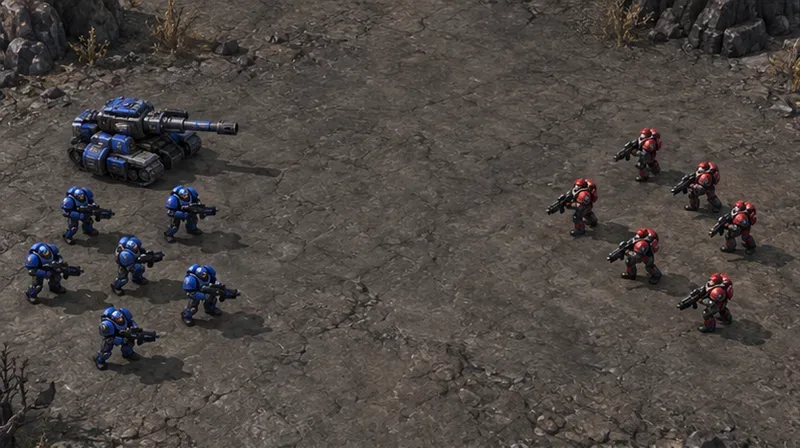
Ilustrație pe câmpul de luptă: o bandă deschisă facilitează compararea contururilor infanteriei și a tancului mai mare atunci când se evaluează claritatea.
Pasul 2: Stabiliți o bază grafică cu detalii reduse
Selectați presetarea Grafică redusă , aplicați modificarea și urmați orice solicitare de repornire. Apoi comparați redarea înainte de a face ajustări individuale. O presetare este un grup de setări de calitate aplicate împreună; aceasta stabilește rapid o bază.
Dacă sunt disponibile controale avansate, utilizați următoarea referință. Valori precum Scăzut, Dezactivat sau setarea minimă disponibilă descriu direcția dorită; alegeți opțiunea efectivă oferită de jocul dvs.
Setare
Punct de plecare - vizibilitatea pe primul loc
Când să o schimbi
Shadere
Scăzut
Comparați calitatea superioară doar dacă o imagine importantă devine mai ușor de citit.
Umbre și iluminare
Cea mai scăzută calitate disponibilă
Restaurați selectiv dacă scena devine mai greu de interpretat
Efecte și post-procesare
Disponibilitate redusă sau minimă
Crește efectele dacă indiciile esențiale ale abilităților sunt neclare
Fizică
Scăzut
Ridicare pentru apariție doar după ce performanța este confortabilă
Reflecții și detalii decorative ale terenului
Minim disponibil
Restaurați aspectul dacă preferați, iar armatele rămân lizibile.
Texturi
Scăzut inițial; comparați cu Mediu
Păstrați Mediu dacă îmbunătățește identificarea fără a introduce sacadare
Modele
Scăzut inițial; comparați cu Mediu
Păstrați nivelul care face ca tipurile de unități aglomerate să fie mai ușor de recunoscut
Shaderele determină aspecte ale umbririi suprafeței și ale randării vizuale. Postprocesarea se referă la efectele de imagine aplicate scenei randate. Setările mai mici pot simplifica imaginea, dar aspectul exact depinde de câmpul de luptă și de unități.
Nu presupune că fiecare vrajă devine mai clară la calitatea minimă. Inspectează abilitățile pe care le întâlnești în mod regulat. Dacă o setare face ca un indiciu semnificativ să fie dificil de recunoscut, mărește acea categorie și compară din nou. Nu există niciun câștig FPS măsurat atașat acestui tabel și nicio promisiune că o valoare este ideală pentru fiecare hartă.
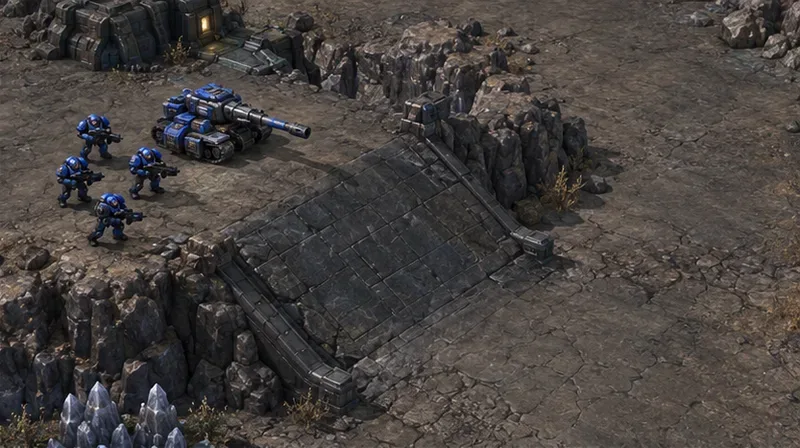
Ilustrație câmp de luptă: unitățile albastre de lângă o rampă oferă o referință pentru verificarea contrastului unităților în raport cu terenul.
Pasul 3: Adăugați informații despre proprietate și sănătate
Calitatea grafică în sine nu îți va spune ce unitate suprapusă aparține fiecărui jucător. Găsește opțiunea de afișare a barei de viață a unității și încearcă „ Întotdeauna” ca punct de plecare. Barele de viață arată sănătatea rămasă a unei unități și informații despre starea aferentă. Ghidul de comenzi Blizzard documentează, de asemenea, menținerea apăsată a tastei Alt pentru a afișa barele de sănătate; verifică-ți asocierile de taste dacă folosești un profil personalizat de taste rapide.
Barele mereu vizibile te pot ajuta să localizezi unitățile rănite fără a apăsa o tastă suplimentară. Cu toate acestea, ele adaugă și densitate vizuală. Dacă o armată mare devine un zid de bare, compară un mod de afișare mai selectiv, în loc să presupui că opțiunea Întotdeauna este automat cea mai bună.
Activează „Afișează bara de viață colorată a echipei” dacă te ajută să separi forțele adverse. Blizzard a documentat această opțiune, împreună cu modurile barei de viață „Avariate” și „Țintire”, în notele patch-ului 2.0.4 . „Avariate” limitează afișarea la unitățile cărora le lipsește viață, energie sau scuturi; Țintirea este contextuală. Verifică categoriile actuale de Opțiuni pentru comenzile corespunzătoare.
Comparați și Modul Daltonist dacă culorile echipei sau punctele minimapului sunt dificil de separat. Notele Blizzard pentru patch-ul 2.0.10 documentează culori alternative pentru echipe și plasare și teren minimapului mai închis pentru un contrast mai puternic. Evaluați-l atât pe minimap, cât și pe câmpul de luptă principal; o schemă de culori poate funcționa mai bine într-o anumită perspectivă decât în alta.
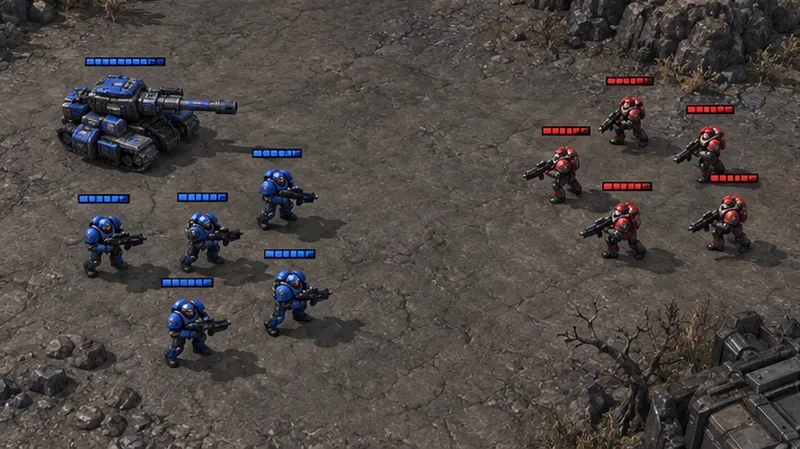
Ilustrație pe câmpul de luptă: barele de viață albastre și roșii subliniază proprietatea atunci când se compară opțiunile de afișare a barelor de viață.
Pasul 4: Verificați configurația în timpul unei lupte aglomerate
Reluați aceeași interacțiune la aceeași viteză de redare și poziție a camerei. Mai întâi inspectați un cadru întrerupt pentru a compara siluetele și proprietarii. Apoi urmăriți lupta în mișcare. O imagine întreruptă nu vă poate spune dacă mișcarea camerei sau efectele suprapuse devin o distragere a atenției.
Întreabă-te dacă poți identifica linia frontului, să observi o unitate avariată, să distingi o unitate de sprijin mai mare și să urmărești efectele principale ale abilităților. Dacă o ajustare îmbunătățește doar terenul gol dintre armate, nu a demonstrat încă o vizibilitate mai bună a armatei.
Restaurați o categorie pe rând, dacă este necesar. Texturile medii cu shadere reduse pot merita comparate, dar tratați-le ca pe propriul experiment, mai degrabă decât ca pe o combinație universal superioară. Păstrați o modificare atunci când îmbunătățește în mod repetat recunoașterea, în timp ce mișcarea rămâne confortabilă.
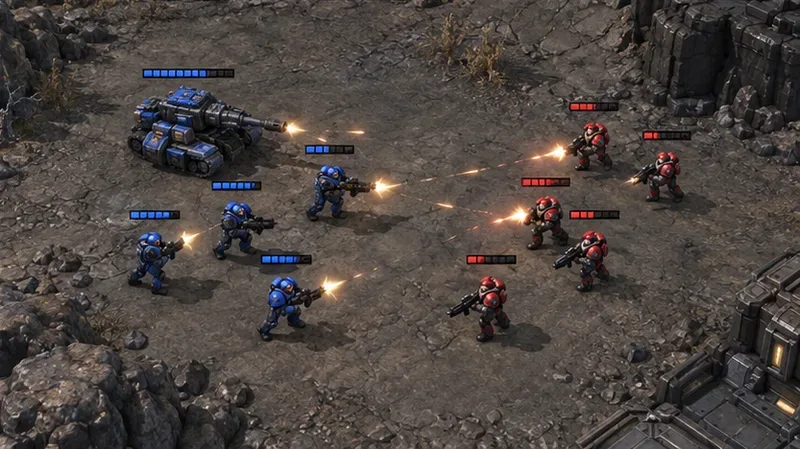
Ilustrație pe câmpul de luptă: blițurile de la gura țevii și barele de viață epuizate arată indiciile de inspectat atunci când se urmărește o luptă în mișcare.
Greșeli care fac o configurație scăzută mai puțin utilă
Reducerea rezoluției mai întâi: este posibil să pierdeți micile detalii necesare pentru a distinge unitățile înainte de a reduce efectele vizuale inutile.
Maximizarea luminozității: o imagine estompată poate reduce contrastul. Ajustați doar suficient cât să separați unitățile de teren în condiții normale de vizualizare.
Schimbarea multor opțiuni după valoarea inițială: pierzi capacitatea de a identifica ce schimbare individuală a ajutat.
Evaluarea doar a unei scene întrerupte: mișcarea, efectele suprapuse și luptele aglomerate de la sfârșitul jocului necesită propriile verificări.
Confuzie între zoom-ul observatorului și zoom-ul jucătorului: Notele Blizzard pentru patch-ul 2.0.10 identifică niveluri suplimentare de zoom special pentru observatori. Nu presupuneți că acoperirea camerei de transmisie este disponibilă în timpul jocului normal.
Așteptarea ca grafica slabă să remedieze fiecare încetinire: dacă rezoluția și calitatea mai scăzute abia schimbă o interacțiune aglomerată, ar putea fi implicată o altă limitare a sistemului.
Câmpul de luptă este suficient de clar pentru a recunoaște unități mici și a citi textul interfeței.
Contururile unităților rămân distincte atât pe terenul luminos, cât și pe cel întunecat.
Barele de viață te ajută să găsești ținte fără a copleși vederea armatei.
Culorile echipelor sunt ușor de separat pe câmpul de luptă și pe minimap.
Indiciile importante ale abilităților rămân inteligibile în timpul mișcării.
Camera este la zoom-ul normal de joc atunci când evaluezi acoperirea armatei.
O configurație utilă cu grafică redusă elimină detaliile care distrag atenția, păstrând în același timp informațiile necesare pentru a-ți controla armata. Începeți simplu, verificați în raport cu o luptă reală și restaurați doar detaliile care îmbunătățesc recunoașterea. Cea mai bună configurație este cea care vă permite să citiți lupta în mod constant pe propriul ecran.