Acasă
» 🎮 Esport
»
Cele mai bune setări grafice Marvel Rivals pentru FPS ridicat pe GPU-uri midrange
Cele mai bune setări grafice Marvel Rivals pentru FPS ridicat pe GPU-uri midrange
Pentru FPS ridicat pe o placă grafică de gamă medie, pornește Marvel Rivals cu iluminare, umbre, efecte și post-procesare slabe; păstrează texturile la Mediu dacă memoria permite; folosește upscaling-ul calității; și lasă generarea de cadre dezactivată în timp ce stabilești nivelul de referință. Pe o placă grafică NVIDIA compatibilă, activează Reflex. Apoi alege o limită FPS pe care PC-ul o poate menține în timpul luptelor aglomerate, în loc să urmărești cel mai mare număr într-o zonă de antrenament goală.
Aceasta este o configurație inițială pentru reglare, nu o garanție de referință. Rezoluția, performanța procesorului, memoria GPU, răcirea și versiunea curentă a jocului afectează rezultatul. O configurație stabilă de 1080p poate fi mai utilă decât o configurație mai clară de 1440p care încetinește în mod repetat atunci când abilitățile umple ecranul.
Ce înseamnă „GPU midrange” pentru acest sfat?
Aici, se referă la o placă grafică dedicată mainstream utilizată pentru jocuri la 1080p sau 1440p, mai degrabă decât la o afirmație că fiecare placă vândută la un preț similar are performanțe egale. Generațiile diferite de GPU-uri, capacitățile de memorie și limitele de putere ale laptopurilor fac ca un singur tabel model-FPS să fie înșelător, fără teste controlate.
Cerințele oficiale pentru PC ale editorului listează RTX 2060 Super, RX 5700 XT și Intel Arc A750 ca exemple de plăci grafice recomandate, alături de 16 GB de RAM. Respectarea acestei liste nu promite 144 FPS, o anumită presetare grafică sau performanță consistentă pe fiecare hartă. Folosește-ți performanța reală în luptă pentru a decide cât de mult să ridici setările.
Verificare sursă: 8 octombrie 2026. Recomandările de mai jos utilizează controale grafice documentate și funcții verificate de la editor și furnizor de GPU. Nu au fost colectate măsurători de performanță pentru acest articol. Etichetele meniurilor și disponibilitatea pot varia în funcție de hardware și actualizări; imaginile sunt exemple simplificate de interfață, nu teste comparative capturate.
Ce setări grafice ar trebui să reduci mai întâi?
Începeți cu iluminarea și reflexiile, apoi cu umbrele și efectele. Acestea sunt locuri sensibile pentru a schimba bogăția vizuală cu spațiul de randare. Nu interpretați această prioritate ca un clasament procentual verificat: costul fiecărei setări depinde de scenă și de hardware-ul dvs.
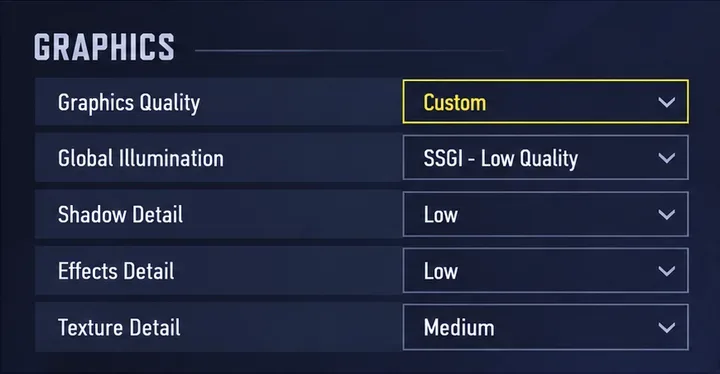
SCUF, producătorul de hardware pentru jocuri, listează controalele relevante în referința setărilor pentru PC pentru Marvel Rivals . Opțiunile sale documentate includ SSGI – Calitate scăzută, Reflecții spațiu ecran și setările pentru model, textură, umbră, efecte și detalii frunziș. Tabelul de mai jos este o recomandare inițială conservatoare, mai degrabă decât o reproducere a presetării sale.
Setare
Alegerea de pornire
Când să reconsideri
Calitatea grafică
Personalizat
Folosește controale individuale pentru a identifica ce schimbare ajută
Iluminare globală
SSGI – Calitate scăzută
Crește calitatea iluminării după ce obiectivul FPS pentru luptă este stabil
Calitatea reflexiei
Reflecții ale spațiului ecranului
Comparați o opțiune inferioară sau dezactivată dacă versiunea dvs. o oferă
Detalii model
Scăzut; încercați Mediu dacă este necesar
Ridicați-l atunci când detaliile personajului sau ale obiectului distrag atenția
Post-procesare
Scăzut
Măriți doar dacă preferați aspectul și aveți spațiu pentru cap
Detalii umbră
Scăzut
Încercați opțiunea Medie atunci când umbrele de calitate scăzută par deranjante
Detaliu textură
Mediu
Reduceți-l dacă presiunea memoriei sau încărcarea texturilor devine o problemă
Detalii efecte
Scăzut
Judecă-l în timpul suprapunerii abilităților, nu doar în timp ce este inactiv.
Calitatea frunzișului
Scăzut
Ridicați ultima dată dacă detaliile de mediu contează pentru dvs.
Texturile merită un tratament separat. Detaliile mai mici ale texturilor pot reduce presiunea asupra memoriei, dar nu reprezintă automat cea mai mare îmbunătățire a FPS-ului mediu atunci când texturile actuale se potrivesc confortabil în memoria GPU. Întrebările frecvente tehnice ale editorului recomandă în mod specific reducerea setărilor grafice, inclusiv a calității texturilor, atunci când performanța este lentă, în ciuda îndeplinirii cerințelor.
Începeți cu o linie de bază personalizată: iluminare slabă, umbre și efecte, cu texturi medii dacă memoria vă permite.
Ar trebui să folosești rezoluție nativă, DLSS sau FSR?
Păstrează inițial rezoluția nativă a monitorului la ieșirea afișată, apoi folosește setarea de super-rezoluție disponibilă în joc pentru a reduce volumul de lucru intern de randare. Upscaling-ul reconstruiește imaginea afișată dintr-o intrare cu rezoluție mai mică; poate păstra claritatea interfeței mai bine decât simpla reducere a întregii rezoluții a afișajului.
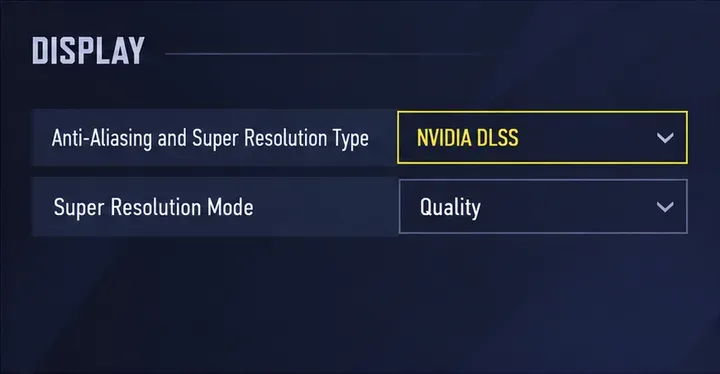
Pe o placă video RTX cu DLSS disponibil, începeți cu DLSS Super Resolution: Quality . Prezentarea tehnică DLSS de la NVIDIA explică distincția dintre reconstrucția la rezoluție mai mică și cadrele generate. NVIDIA confirmă, de asemenea, suportul pentru DLSS Super Resolution în acoperirea sa tehnologică Marvel Rivals .
Pentru alte GPU-uri, comparați upscalerele compatibile oferite efectiv în jocul dvs., cum ar fi FSR sau EPIC TSR. Începeți cu un mod orientat spre calitate, în loc să presupuneți că cea mai agresivă setare de performanță va fi acceptabilă. Acest ghid nu stabilește disponibilitatea actuală a fiecărei versiuni FSR sau XeSS pe fiecare GPU.
La 1080p, inspectează cu atenție inamicii în mișcare înainte de a trece la un nivel inferior celui de calitate: o optimizare agresivă a calității poate sacrifica detaliile fine necesare pentru a urmări ținte mici. La 1440p, calitatea este încă un prim test bun; încearcă modul echilibrat dacă GPU-ul rămâne factorul limitator. Modul performanță este un compromis suplimentar atunci când spațiul suplimentar contează mai mult decât detaliile imaginii.
Clarificarea este o ajustare a preferințelor, nu un amplificator dovedit al FPS-ului. Măriți-o doar suficient cât să îmbunătățiți imaginea; clarificarea excesivă poate face ca contururile și frunzișul să pară dure. Comparați mișcarea, nu doar un fundal de meniu static.
Calitatea DLSS este exemplul inițial de upscaling pentru un GPU RTX compatibil; comparați claritatea țintei în mișcare.
Ar trebui activată generarea de cadre pentru jocurile competitive?
Lasă-l dezactivat pentru linia de bază competitivă inițială. Generarea de cadre adaugă cadre afișate între cadrele randate. Acest lucru poate îmbunătăți fluiditatea percepută, dar un număr mai mare de FPS afișat nu înseamnă că simularea jocului și datele introduse se actualizează în aceeași rată.
Odată ce randarea normală este stabilă, puteți testa generarea de cadre separat, dacă hardware-ul dvs. o acceptă. Comparați răspunsul, artefactele vizuale din jurul personajelor în mișcare și ritmul în timpul luptelor. Nu o utilizați pentru a ascunde o rată de cadre de bază scăzută sau neregulată.
Pe hardware-ul NVIDIA compatibil, activează opțiunea de latență redusă Reflex a jocului. Reflex este conceput pentru a reduce latența PC-ului; are un scop diferit de adăugarea de cadre intermediare. Disponibilitatea variantelor de generare a cadrelor depinde de generația GPU și de implementarea jocului, așa că nu presupune că o funcție promovată pentru o placă mai nouă funcționează și pe un model RTX mai vechi.
Folosește VSync dezactivat ca comparație inițială cu latență redusă, acceptând că ruperea imaginii poate fi vizibilă. Dacă ruperea imaginii te deranjează, configurează configurația de actualizare variabilă acceptată de monitor și compară opțiunile de sincronizare. Nu există o combinație universală VSync și frame-cap care să se potrivească fiecărei configurații de monitor și driver.
Testează randarea normală cu generarea de cadre dezactivată și activează Reflex pe hardware-ul NVIDIA compatibil.
Ce țintă FPS ar trebui să alegi?
Alege o țintă pe care sistemul tău o poate susține în lupte reprezentative. O limită de 120 FPS este un exemplu rezonabil de testat pe un ecran cu actualizare rapidă, dar nu este o afirmație că placa ta va oferi 120 FPS. Un PC care scade în mod repetat sub această țintă poate părea mai consistent cu o limită sustenabilă mai mică.
Durata cadrelor este timpul necesar pentru a livra un cadru. Ca referință matematică, 120 FPS corespund la aproximativ 8,3 milisecunde pe cadru, în timp ce 60 FPS corespund la aproximativ 16,7 milisecunde. Cadrele lungi bruște pot părea perturbatoare chiar și atunci când FPS-ul mediu pare ridicat.
Ghidul editorului pentru performanța laptopurilor recomandă limitarea ratei de cadre pe secundă pentru a reduce limitarea frecvenței de procesare (throttling) cauzată de căldură. Utilizatorii de laptopuri ar trebui să verifice, de asemenea, modul de performanță, ventilația și rutarea discretă a GPU-urilor, acolo unde sunt acceptate. Un GPU pentru laptop cu un nume de model familiar se poate comporta diferit față de omologul său desktop.
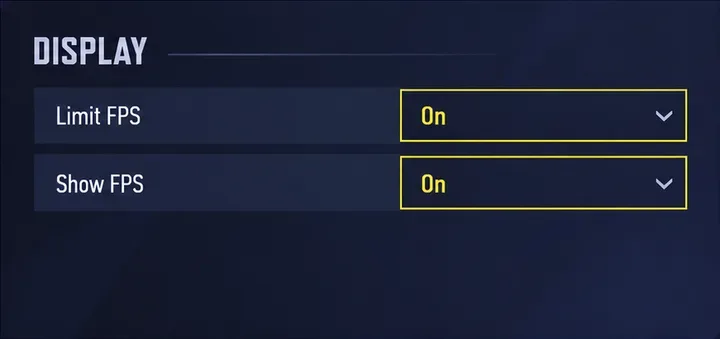
Activează o limită FPS și afișarea FPS-ului, apoi alege un plafon bazat pe luptele aglomerate, mai degrabă decât pe scenele inactive.
De ce este posibil ca modificările grafice să nu remedieze scăderile din timpul de luptă?
Este posibil ca GPU-ul dvs. să nu fie singura limită. Ca o comparație diagnostică, reduceți substanțial rezoluția internă de randare, lăsând aceeași scenă și alte setări neschimbate. O îmbunătățire semnificativă sugerează o limită de randare grafică. O îmbunătățire minoră poate indica o altă constrângere, cum ar fi munca procesorului, presiunea memoriei, o limită de cadre existentă sau limitarea performanței. Acesta este un indiciu, nu un diagnostic definitiv al hardware-ului.
Pe 19 martie 2026, editorul a documentat un test de optimizare a performanței în joc care viza performanța de randare a procesorului în timpul luptelor. Anunțul descrie o intrare în Setări > Altele, un acord de confidențialitate și descărcare și o repornire a jocului înainte ca acesta să intre în vigoare. Verificați dacă clientul dvs. actual îl oferă, citiți acordul și comparați performanța înainte de a-l menține activat. Anunțul nu stabilește un câștig universal de FPS.
Sarcinile legate de memorie diferă, de asemenea, de FPS-ul continuu scăzut. Anunțul editorului din 10 aprilie 2025 privind compilarea shader-ului descrie o opțiune experimentală de lansare pentru presiunea memoriei, în special pe sistemele cu 16 GB de RAM sau mai puțin. De asemenea, listează posibile sarcini inițiale ale materialelor și o interacțiune cu FSR3 Frame Generation pe procesoare cu șase sau mai puține thread-uri. Tratați aceste îndrumări învechite ca pe o caracteristică de verificat, nu ca pe o dovadă că fiecare versiune actuală o are nevoie.
Ar trebui să dezactivați pachetul de resurse de înaltă rezoluție?
Luați în considerare pachetul de rezoluție mică dacă acordați prioritate resurselor mai ușoare în detrimentul fidelității maxime a texturilor. Anunțul editorului privind pachetul de resurse , afișat pe 15 mai 2026, confirmă existența unor resurse separate de înaltă și joasă rezoluție. Se precizează că pachetul de rezoluție mică reduce dimensiunea instalării și poate reduce fidelitatea vizuală; nu promite o anumită creștere a numărului de cadre pe secundă (FPS).
Pe Steam, anunțul identifică un DLC pentru pachetul de resurse de înaltă rezoluție. Folosiți comenzile oficiale ale platformei atunci când sunt disponibile, în loc de pachete grafice neoficiale. Anunțul încă menționează implementarea de către Epic ca fiind în curând, așa că disponibilitatea sa actuală nu a fost stabilită aici. Selectarea pachetului de resurse și setarea Detalii textură din joc sunt opțiuni separate.
Cum validezi setările fără a urmări cifre înșelătoare?
Parcurgeți patru etape de comparație: stabiliți linia de bază pentru grafică redusă/personalizată, comparați calitatea upscaling-ului, evaluați separat latența și generarea de cadre, apoi selectați o limită sustenabilă. Schimbați câte un grup pe rând și notați rezoluția de ieșire, modul upscaler și dacă au fost activate cadrele generate.
Folosește antrenamentul pentru a verifica claritatea imaginii și controalele, apoi evaluează mai multe meciuri normale cu lupte aglomerate. Păstrează același erou și condiții similare atunci când este posibil, recunoscând în același timp că hărți și adversari diferiți împiedică o comparație perfect controlată. Observă încetinirile, senzația de țintire și artefactele vizibile, precum și contorul FPS.
După o actualizare, verificați din nou setările și permiteți finalizarea compilării shader-elor necesare înainte de a trage concluzii. Păstrați configurația care păstrează vizibilitatea țintei și performanța constantă în luptă. Măriți treptat setările vizuale odată ce se menține valoarea de referință, în loc să tratați o presetare ca fiind permanent cea mai bună pentru fiecare PC de gamă medie.