Acasă
» 🎮 Esport
»
Cele mai bune setări de rezoluție Hearthstone pentru animații mai fluide pe PC
Cele mai bune setări de rezoluție Hearthstone pentru animații mai fluide pe PC
Când mișcările cărților sau efectele tablei de joc din Hearthstone se satură, reducerea rezoluției poate părea soluția evidentă. Poate fi de ajutor atunci când PC-ul are dificultăți în randarea jocului, dar face și textul și detaliile cărților mai estompate pe un ecran cu rezoluție mai mare. Iar dacă întârzierea provine dintr-o problemă de rețea, o coadă de animație din joc sau o problemă recentă a clientului, schimbarea pixelilor s-ar putea să nu facă nicio diferență.
Un punct de plecare util este rezoluția nativă a monitorului, de obicei opțiunea marcată de Windows ca „Recomandată”. Dacă Hearthstone este vizibil sacadat la acea setare și PC-ul este sub sarcină grafică, testați o rezoluție mai mică cu același raport de aspect. Pentru un afișaj de 1440p sau 4K, 1920 × 1080 este o primă comparație practică. Păstrați 1080p ca valoare de bază pe un monitor de 1080p; o rezoluție mai mică costă adesea mai multă claritate decât câștigă într-un joc de cărți. Setarea corectă depinde de tipul de întârziere pe care îl observați și de componenta care limitează performanța.
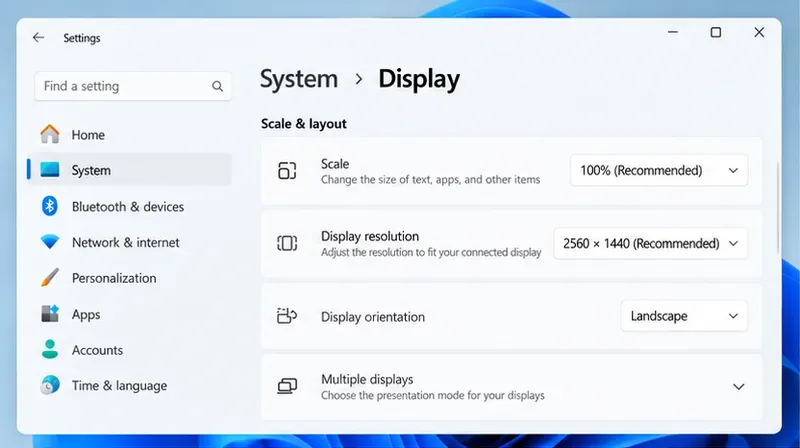
Windows identifică 2560 × 1440 ca rezoluție de afișare recomandată în acest exemplu. Folosiți setarea nativă recomandată a monitorului ca referință.
Mai întâi, identificați tipul de întârziere
Modificările rezoluției afectează numărul de pixeli pe care sistemul grafic trebuie să îi deseneze. O rezoluție de ieșire mai mică poate reduce efortul GPU în anumite situații, dar nu face în mod direct o rețea lentă mai rapidă și nu omite animațiile din coadă din Hearthstone.
Ce observați
Explicație mai probabilă
Are sens să micșorezi rezoluția?
Placa de bază, plăcile sau meniurile se blochează vizibil în timp ce PC-ul este ocupat
Încărcarea randării, driverul grafic, sistemul termic sau o altă aplicație care utilizează resursele sistemului
Da, testează o rezoluție mai mică și compară aceeași scenă.
Acțiunile vin târziu, dar imaginea rămâne uniformă
Conexiune, răspuns server sau întârziere din joc
De obicei nu. Verificați starea conexiunii și dacă întârzierea afectează alte funcții online.
Un mod sau o anumită animație este lentă, în timp ce alte ecrane arată normal
O sarcină de lucru specifică modului, o problemă a clientului sau un comportament al animației
Încearcă o comparație, dar nu presupune că rezoluția este cauza.
Textul și cardurile apar neclare după modificarea setărilor de afișare
Scalare nenativă sau un raport de aspect nepotrivit
Reveniți la rezoluția recomandată sau alegeți o opțiune cu același raport de imagine.
Păstrați testul simplu: folosiți același monitor, același mod de joc și o scenă aproximativă înainte și după o modificare. Dacă imaginea jocului în sine pare fluidă, dar acțiunile sunt întârziate, concentrați-vă pe conexiune și starea jocului în loc să reduceți calitatea imaginii.
Cum se compară principalele opțiuni de rezoluție
Rezoluție nativă: cea mai bună claritate și cea mai sigură bază
Rezoluția nativă este grila de pixeli pe care monitorul este conceput să o afișeze. Aceasta menține textul, grafica cărților și detaliile mici ale interfeței clare, fără a solicita afișajului să extindă o imagine cu rezoluție mai mică. Pentru majoritatea jucătorilor, aceasta este cea mai bună alegere de zi cu zi, atunci când Hearthstone rulează deja fără probleme.
Este posibil să nu fie cea mai ușoară opțiune pentru o placă grafică integrată mai veche care rulează un monitor de 1440p sau 4K. Dacă observați întreruperi repetate ale cadrelor la rezoluția nativă în timp ce computerul este sub sarcină, comparați o setare mai mică înainte de a modifica mai multe opțiuni fără legătură. Ghidul de asistență Blizzard precizează că jocurile sale rulează cel mai bine la setările implicite și este posibil să nu accepte fiecare raport de aspect. De asemenea, Microsoft recomandă opțiunea marcată ca „Recomandat” și notează că rezoluțiile mai mici decât cele native pot apărea mai puțin clare, centrate, marginate sau întinse. Consultați ghidul Blizzard privind rezoluția ecranului și raportul de aspect și instrucțiunile de rezoluție Windows de la Microsoft .
1920 × 1080: un prim test rezonabil pe un ecran 1440p sau 4K
Pentru un ecran 16:9 care rulează la o rezoluție de 2560 × 1440 sau 3840 × 2160, rezoluția de 1920 × 1080 păstrează același raport de aspect, reducând în același timp numărul de pixeli pe care trebuie să îi redea sistemul grafic. Acest lucru o face o primă comparație mai utilă decât trecerea directă la o rezoluție foarte mică. Poate părea mai slabă decât cea nativă, deoarece monitorul trebuie să scaleze imaginea, dar textul și detaliile cardului ar trebui să rămână mai ușor de utilizat decât la setări mult mai mici.
Dacă monitorul tău are deja o rezoluție de 1920 × 1080, selectarea setării de 1920 × 1080 este nativă, nu un compromis de performanță. În acest caz, păstrează-o ca valoare de bază. Reducerea la 1600 × 900 sau 1280 × 720 poate reduce randarea pe unele PC-uri, dar beneficiul depinde de sistem și poate fi greu de observat în Hearthstone. Încearcă-le doar dacă persistă o problemă clară și repetabilă, iar jocul sau ecranul oferă într-adevăr această opțiune.
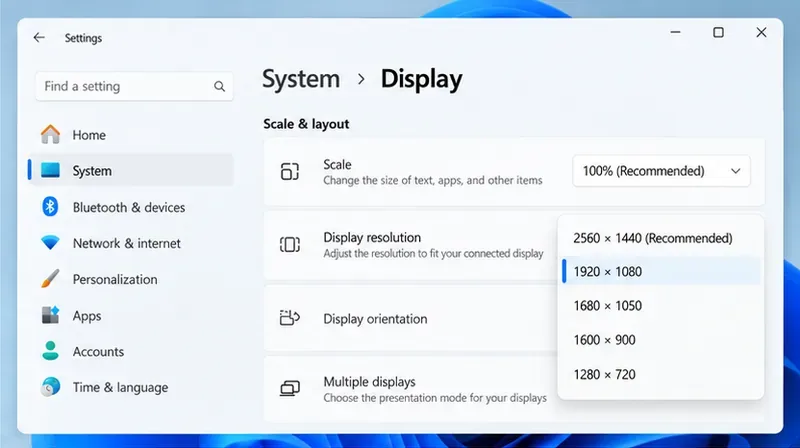
Rezoluția 1920 × 1080 păstrează o formă de 16:9 pe un ecran de 1440p, ceea ce îl face un test practic cu o treaptă mai mică, cu o oarecare pierdere de claritate.
1280 × 720: o comparație de ultimă instanță, nu o soluție universală
Rezoluția 720p poate merita un scurt test pe un laptop cu putere redusă sau cu o placă grafică integrată mai veche, dacă jocul este în mod clar limitat de GPU. Este o setare implicită nepotrivită pentru majoritatea monitoarelor desktop: textul interfeței poate deveni vizibil mai estompat, iar artefactele de scalare sunt mai ușor de văzut. Pe un ecran de 1080p, rezoluția 720p folosește mai puțini pixeli, dar nu garantează animații mai fluide. Dacă jocul așteaptă procesorul, conexiunea sau propria secvență de animație, rezoluția mai mică poate face placa de joc mai greu de citit.
De asemenea, evitați să alegeți o rezoluție doar pentru că apare într-un meniu derulant. O opțiune 16:10, cum ar fi 1680 × 1050, nu se potrivește cu un afișaj 16:9. În funcție de joc, driver și monitor, rezultatul poate afișa bare, poate fi întins sau scalat într-un mod care arată greșit. Preferați o rezoluție cu același raport de aspect ca ecranul, cu excepția cazului în care aveți un motiv anume pentru a utiliza un alt format.
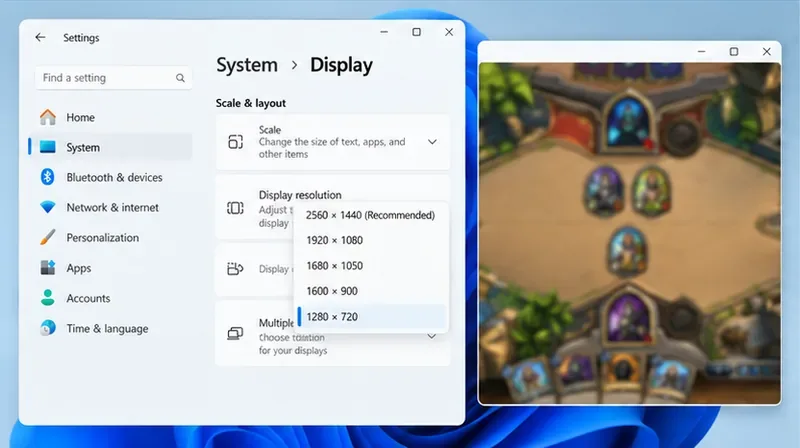
O imagine de 720p poate părea mai estompată atunci când este scalată pe un monitor cu rezoluție mai mare. Mica previzualizare a jocului de cărți este ilustrativă și nu este un test Hearthstone real.
Setări recomandate de PC și afișaj
Configurare sau prioritate
Alegere de pornire
Compromis
Monitor 1080p; claritatea contează
1920 × 1080 (nativ)
Interfața cea mai clară; reducerea acesteia este puțin probabil să fie prima modificare utilă.
Monitor 1440p; jocul se întrerupe vizibil sub sarcină
Începeți de la 2560 × 1440, apoi comparați cu 1920 × 1080
1080p poate ușura sarcina de randare, dar poate părea mai slab.
Monitor 4K; placă grafică mai veche sau integrată
Comparați rezoluția nativă 4K cu rezoluția 1920 × 1080 la același raport de aspect
O reducere mai mare a încărcării pixelilor, cu o pierdere mai mare de claritate.
Laptop mic; prioritatea este să fie ușor de citit
Păstrați rezoluția recomandată; ajustați scalarea afișajului Windows pentru dimensiunea textului, dacă este necesar
Scalarea afișajului modifică dimensiunea interfeței, nu volumul de lucru al jocului.
PC low-end; sacadarea persistă după un test de 1080p
Încercați pentru scurt timp 1600 × 900 sau 1280 × 720, dacă este disponibil.
Folosește-l doar dacă îmbunătățirea este evidentă; așteaptă-te la text și grafică mai estompate.
Pe un laptop cu placă grafică integrată și dedicată, confirmă că Hearthstone folosește GPU-ul dorit înainte de a concluziona că rezoluția este singurul factor. De asemenea, închide aplicațiile care nu necesită utilizare intensă a GPU-ului și verifică dacă există supraîncălzire sau limite de economisire a energiei. Aceste verificări pot fi mai importante decât trecerea unui joc de cărți la o rezoluție neclară.
O metodă controlată de testare a unei schimbări
1. Înregistrați valoarea de referință curentă
Rețineți rezoluția recomandată a afișajului, modul de afișare curent al jocului și dacă sacadarea apare în meniuri, într-un meci obișnuit sau în Battlegrounds. Nu modificați simultan setările de scalare Windows, rata de reîmprospătare și driverul grafic; altfel, nu veți ști ce modificare a contat.
2. Încercați același raport de aspect cu un pas mai jos
Dacă opțiunile actuale de afișare din Hearthstone includ un control de rezoluție, folosește-l mai întâi, astfel încât să modifici ieșirea jocului în loc de întregul desktop. Pe un ecran 1440p sau 4K 16:9, compară rezoluția 1920 × 1080 cu rezoluția nativă. Dacă jocul folosește o fereastră fără chenar și propriul control de rezoluție nu modifică ieșirea, setările de afișare Windows pot fi relevante pentru un test temporar. Restaurează rezoluția recomandată a desktopului când ai terminat. Instrucțiunile Microsoft explică unde se găsește lista de rezoluții de afișare în Windows.
3. Comparați aceeași scenă și verificați utilizarea resurselor
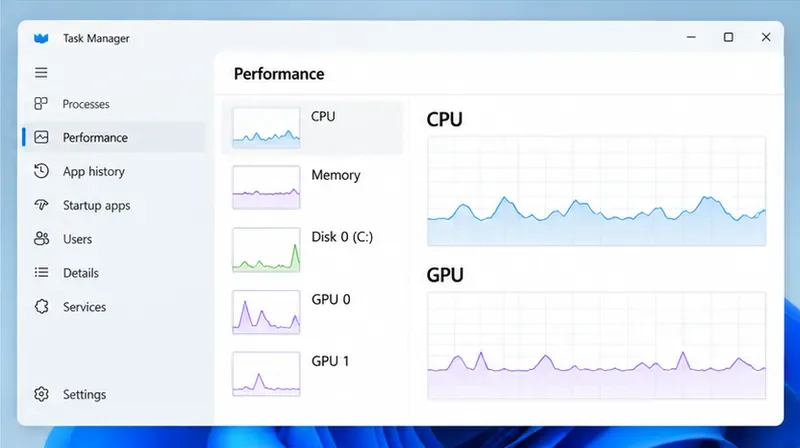
Redați o situație repetabilă, cum ar fi deschiderea colecției sau vizionarea aceluiași tip de animație a tablei, la ambele setări. Observați dacă sacadarea vizibilă se modifică și dacă cărțile rămân ușor de citit. Vizualizarea Performanță din Managerul de activități poate afișa activitatea CPU și GPU în timp ce jocul rulează, dar un grafic singur nu dovedește care componentă este blocajul. Evitați să tratați o creștere bruscă ca diagnostic.
Managerul de activități te poate ajuta să compari activitatea procesorului și a GPU-ului în timpul aceluiași test repetabil; această vizualizare nu reprezintă rezultatele Hearthstone măsurate.
4. Păstrați modificarea doar dacă rezultatul este clar
Dacă rezoluția 1080p face ca animațiile să fie vizibil mai stabile, iar imaginea mai estompată este acceptabilă, păstrați-o pentru joc. Dacă nu există nicio îmbunătățire vizibilă, restabiliți rezoluția nativă. Apoi, urmați pașii actuali de depanare pentru desktop de la Blizzard, verificați driverele grafice și actualizările sistemului de operare și examinați cerințele actuale de sistem. Notele patch-ului 36.2 din 3 august 2026 al Hearthstone precizează că jocul a fost actualizat la o versiune Unity mai nouă și că cerințele minime de sistem s-au modificat. Verificați cerințele actuale pentru sistemul dvs. de operare, în loc să vă bazați pe listele vechi de hardware: Cerințe de sistem Hearthstone . Îndrumările mai ample de depanare pentru desktop-uri și laptopuri Hearthstone și actualizarea driverelor și a sistemului de operare de la Blizzard sunt utile pentru următoarele verificări.
Ce rezoluție poate – și ce nu – poate – rezolva
O rezoluție mai mică este foarte utilă ca opțiune de diagnosticare atunci când este plauzibil să existe o încărcare a randării. Nu poate repara o problemă la server, o instalare de joc deteriorată, o eroare de driver, o limitare termică sau orice eroare de animație la client. Dacă doar Battlegrounds sau un anumit efect este întârziat, în timp ce alte părți ale clientului rămân fluide, înregistrați când se întâmplă și verificați actualizările de service sau canalul de asistență Blizzard înainte de a sacrifica claritatea imaginii.
Folosește rezoluția nativă atunci când jocul este fluid sau textul clar este prioritatea ta. Pe un ecran de înaltă rezoluție cu sacadare vizuală repetată, testează mai întâi 1920 × 1080. Folosește 720p doar ca o comparație scurtă și de ultimă instanță pe hardware mai slab și păstrează-o doar dacă îmbunătățirea este ușor de observat. Această abordare îți oferă un compromis clar: păstrează claritatea atunci când performanța este deja bună și acceptă o oarecare moliciune doar atunci când un test controlat arată o îmbunătățire reală.