Cel mai bun punct de plecare pentru Street Fighter 6 este simplu: activați modul Joc sau Latență redusă al monitorului, rulați afișajul la cea mai mare rată de reîmprospătare stabilă pe care o acceptă, setați overdrive la cel mai rapid mod de curățare în loc să alegeți orbește „Cel mai rapid” și activați Input Delay Reduction din Street Fighter 6. Pe PC, dezactivați V-Sync dacă prioritatea dvs. este cea mai mică latență posibilă și puteți tolera ruperea imaginii. Pe PS5, activați ieșirea de 120 Hz și ALLM atunci când monitorul le acceptă; utilizați VRR numai dacă se comportă bine pe ecran.
Distincția importantă este că Street Fighter 6 în sine este un joc de lupte cu 60 FPS în lupte reale, dar un monitor care rulează la o rată de reîmprospătare mai mare poate scana cadrele mai frecvent și poate reduce așteptarea pe partea ecranului. Microsoft menționează în mod explicit că ratele de reîmprospătare mai mari pot reduce lag-ul de intrare și pot îmbunătăți timpul de răspuns în jocuri. De asemenea, NVIDIA recomandă dezactivarea V-Sync atunci când latența minimă este prioritatea, avertizând în același timp că ruperea ecranului este compromisul. Consultați ghidul Microsoft privind rata de reîmprospătare și ghidul NVIDIA privind latența sistemului .
1. Activați modul Joc sau modul Latență redusă al monitorului
Aceasta ar trebui să fie prima setare pe monitor pe care o verificați. Multe monitoare și televizoare pentru jocuri au un mod numit Joc , Latență redusă , Mod instantaneu sau ceva similar. Numele variază în funcție de producător, așa că consultați manualul monitorului în loc să presupuneți că fiecare afișaj folosește aceeași etichetă.
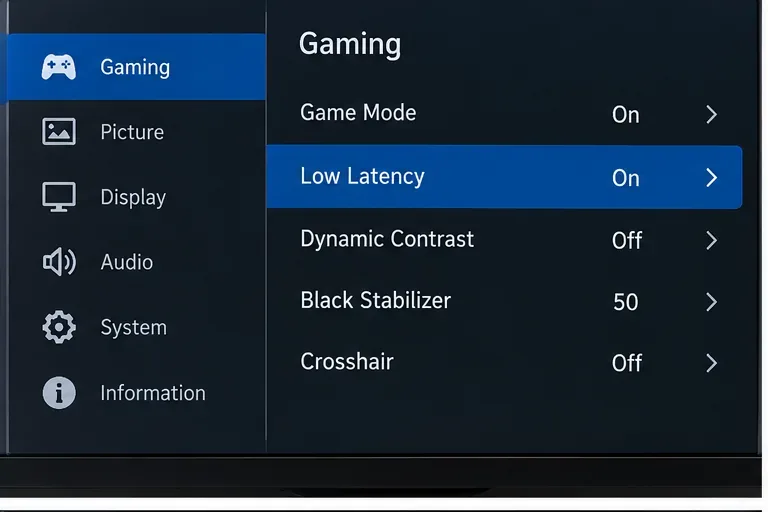
Un mod de joc sau cu latență redusă este cea mai bună setare pentru monitor, deoarece este concepută pentru a ocoli sau a minimiza procesarea suplimentară a imaginilor.
De ce este important: îmbunătățirea imaginii, interpolarea mișcării, reducerea zgomotului, contrastul dinamic sau alte procesări pot necesita ca afișajul să stocheze temporar sau să manipuleze cadrele înainte de a le afișa. O presetare cu latență redusă minimizează de obicei această cale.
Folosește-l dacă: joci competitiv, ecranul oferă această opțiune sau comenzile sunt mai puțin intuitive decât pe alt monitor. Nu-l schimba dacă: monitorul nu are un astfel de mod sau modul său standard măsoară deja aceeași latență, conform documentației producătorului.
2. Setați monitorul la cea mai mare rată de reîmprospătare stabilă
Dacă monitorul acceptă 120 Hz, 144 Hz, 165 Hz, 240 Hz sau mai mult, nu presupuneți că Windows sau consola îl utilizează automat. Verificați semnalul activ.
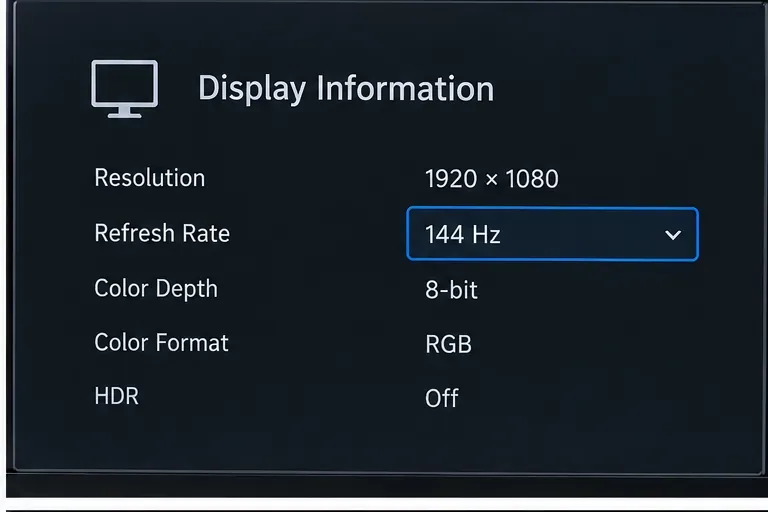
Valoarea importantă este rata de reîmprospătare activă. Un monitor de 144 Hz care rulează la 60 Hz renunță la o parte din avantajul său de latență.
Pentru un monitor de doar 60 Hz, nu există nicio setare ascunsă care să îl transforme într-un ecran cu refresh ridicat. În acest caz, concentrează-te pe Modul Joc, overdrive-ul curat și reducerea delay-ului de intrare din Street Fighter 6. Totuși, dacă deții un monitor cu refresh ridicat, rularea acestuia la 120 Hz sau mai mult este de obicei preferabilă pentru o mai bună reacție.
Microsoft explică faptul că o rată de reîmprospătare mai mare poate reduce lag-ul de intrare, iar Windows afișează rata de reîmprospătare activă în Setări > Sistem > Afișaj > Afișaj avansat . Verificarea practică este simplă: numărul afișat de Windows și de OSD-ul monitorului ar trebui să corespundă cu rata de reîmprospătare pe care intenționați să o utilizați.
3. Folosește un mod de overdrive rapid, dar oprește-te înainte ca depășirea să devină evidentă
Controalele de timp de răspuns al monitorului sau de overdrive sunt adesea etichetate Normal , Rapid , Mai rapid sau similar. Scopul nu este selectarea automată a celui mai mare număr. Overdrive-ul agresiv poate crea ghosting invers sau halouri luminoase/întunecate în jurul obiectelor în mișcare.
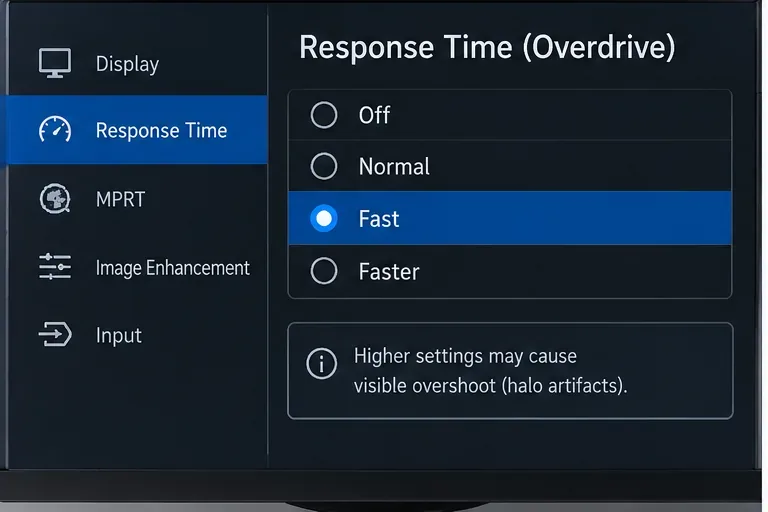
Alegeți cea mai rapidă setare de overdrive care rămâne vizual curată. „Cel mai rapid” nu este automat cea mai bună alegere.
De exemplu, dacă „Rapid” produce o mișcare clară a personajelor, dar „Rapid” adaugă urme albe evidente în jurul membrelor, păstrați „Rapid”. Într-un joc de lupte, siluete în mișcare mai clare pot fi mai utile decât eliminarea unei fracțiuni teoretice din timpul de tranziție a pixelilor, introducând în același timp artefacte care distrag atenția.
Folosește un mod mai puternic dacă: mișcarea pare pătată și următorul pas în sus rămâne curat. Recomandă un nivel dacă: observi coroane, efecte de ghosting inverse sau dâre ciudate de întuneric/lumină în timpul mișcării.
4. Tratați sincronizarea adaptivă / VRR ca fiind opțională, nu obligatorie
FreeSync, compatibilitatea cu G-SYNC, HDMI VRR și alte sisteme de sincronizare adaptivă adaptează rata de reîmprospătare a afișajului la cadența cadrelor primite. Acest lucru poate reduce întreruperea imaginii și poate îmbunătăți ritmul cadrelor, dar nu este un comutator universal pentru lag-ul de intrare.
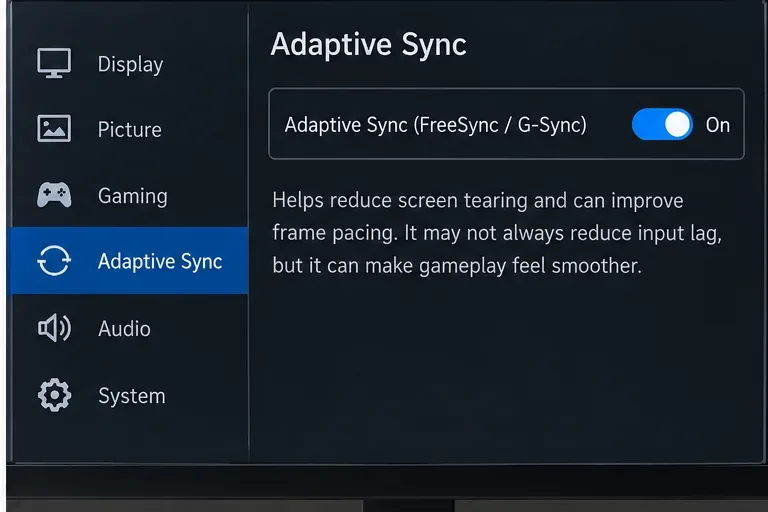
Sincronizarea adaptivă poate îmbunătăți ruperea imaginii și ritmul cadrelor, dar ar trebui testată, nu presupusă că reduce latența în fiecare configurație.
Pentru Street Fighter 6, testează VRR în ambele moduri dacă ecranul îl acceptă. Dacă imaginea este stabilă, receptivă și fără întreruperi ale imaginii cu VRR activat, nu există motive să îl dezactivezi pur și simplu din punct de vedere teoretic. Dacă VRR introduce pâlpâiri, un ritm neobișnuit al cadrelor sau probleme de compatibilitate, dezactivează-l.
PlayStation spune că VRR sincronizează dinamic rata de reîmprospătare a unui ecran compatibil PS5 cu ieșirea consolei și poate reduce artefactele vizuale și lag-ul de intrare în cazurile acceptate, menționând totodată că rezultatele variază în funcție de ecran și joc. Consultați ghidul oficial de ieșire video PlayStation .
5. Activează reducerea întârzierii de intrare din Street Fighter 6
Aceasta este opțiunea din joc care aparține direct unei configurații cu latență redusă. În Street Fighter 6, activează Input Delay Reduction în opțiunile grafice/de afișare.
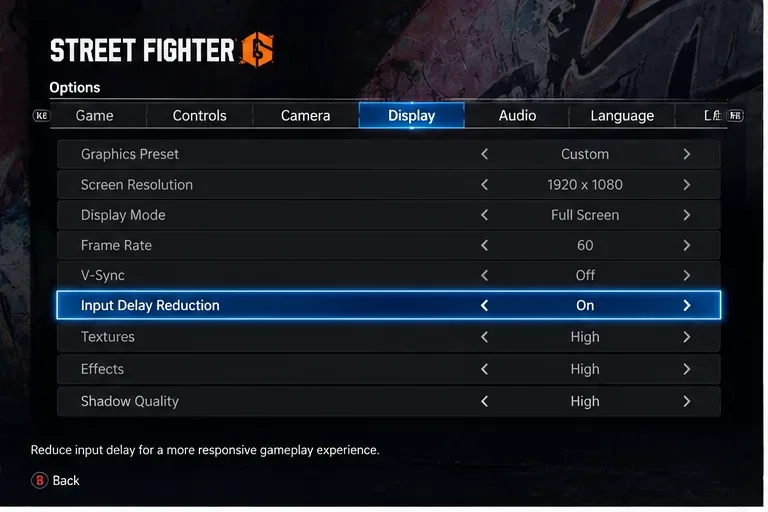
Reducerea întârzierii de intrare ar trebui activată pentru o configurație competitivă cu latență redusă, cu excepția cazului în care hardware-ul prezintă o problemă specifică de compatibilitate.
Există, de asemenea, un punct de referință util pentru lumea reală: regulile oficiale Street Fighter 6 ale EVO 2026 specifică opțiunea Input Delay Reduction: ON pentru jocurile de turneu pe PlayStation 5. Acest lucru nu dovedește că fiecare configurație de acasă se va comporta identic, dar confirmă că opțiunea este considerată potrivită pentru setările competitive. Consultați regulile oficiale EVO 2026 .
Dacă activarea opțiunii provoacă ruperi vizibile ale imaginii pe ecranul dvs., decideți ce este mai important pentru dvs.: o latență minimă sau o imagine perfect fără ruperi. Jucătorii competitivi preferă de obicei timpul de răspuns rapid, dar alegerea mai bună depinde de ceea ce vă distrage atenția în timpul meciurilor.
6. Pe PC, verificați dacă Windows utilizează rata de reîmprospătare dorită
O greșeală frecventă este cumpărarea unui monitor de 144 Hz sau 240 Hz și lăsarea Windows la 60 Hz. Deschide Setări > Sistem > Afișaj > Afișaj avansat , selectează monitorul Street Fighter 6 și alege cea mai mare rată de reîmprospătare stabilă acceptată la rezoluția preferată.
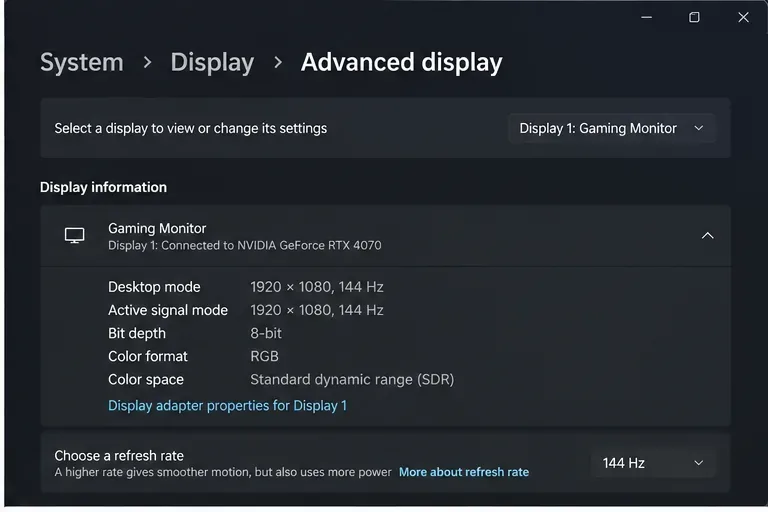
Afișajul avansat din Windows ar trebui să afișeze rata de reîmprospătare așteptată; această verificare este deosebit de importantă după actualizările driverelor sau schimbarea cablurilor.
Microsoft menționează că Windows listează doar ratele de reîmprospătare acceptate de afișaj la configurația curentă. Dacă rata așteptată lipsește, verificați cablul, portul GPU, intrarea monitorului și setarea de reîmprospătare ridicată a monitorului.
Pentru un monitor de PC, DisplayPort este adesea o alegere simplă, dar HDMI poate oferi și rate de reîmprospătare ridicate dacă atât GPU-ul, cât și monitorul acceptă modul HDMI necesar. Numele conectorului în sine nu este suficient; semnalul activ afișat de monitor este ceea ce contează.
7. Pe PS5, activați ieșirea de 120 Hz și ALLM atunci când este compatibil
Pe PS5, accesează Setări > Ecran și video > Ieșire video . Activează ieșirea de 120 Hz dacă monitorul acceptă această opțiune. Dacă monitorul acceptă modul automat de latență redusă, activează și ALLM .
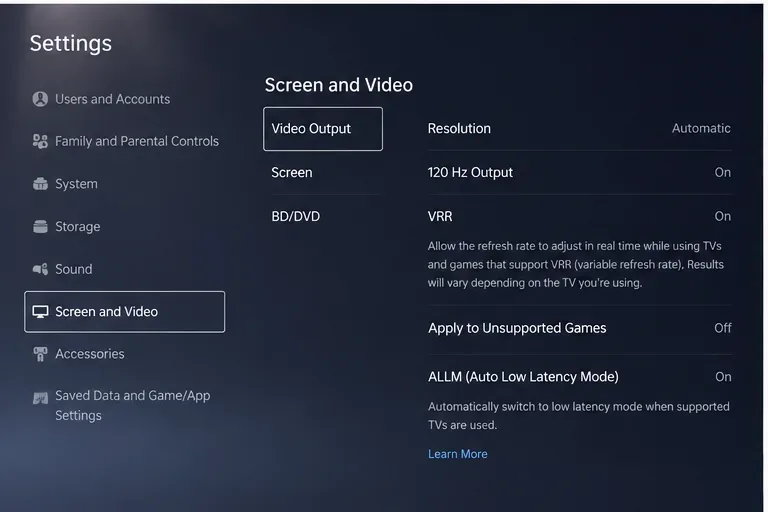
PS5 poate transmite semnal la 120 Hz către ecrane compatibile, în timp ce ALLM solicită monitoarelor sau televizoarelor compatibile să intre automat în modul de latență redusă.
Sony afirmă că PS5 acceptă ieșire de 120 Hz pentru afișaje și jocuri compatibile și că ALLM comută automat un afișaj compatibil în modul de latență redusă. Dacă monitorul are porturi HDMI cu capacități diferite, utilizați portul care acceptă semnalul de refresh ridicat necesar.
Pentru VRR, dezactivați opțiunea „Aplică la jocuri neacceptate”, cu excepția cazului în care aveți un motiv să o testați. Sony avertizează că aplicarea VRR la jocuri fără suport nativ poate produce un comportament neașteptat în anumite configurații.
8. Confirmați că monitorul primește semnalul pe care îl credeți
Finalizați prin a deschide pagina cu informații a monitorului. Confirmați intrarea activă, rezoluția și rata de reîmprospătare.
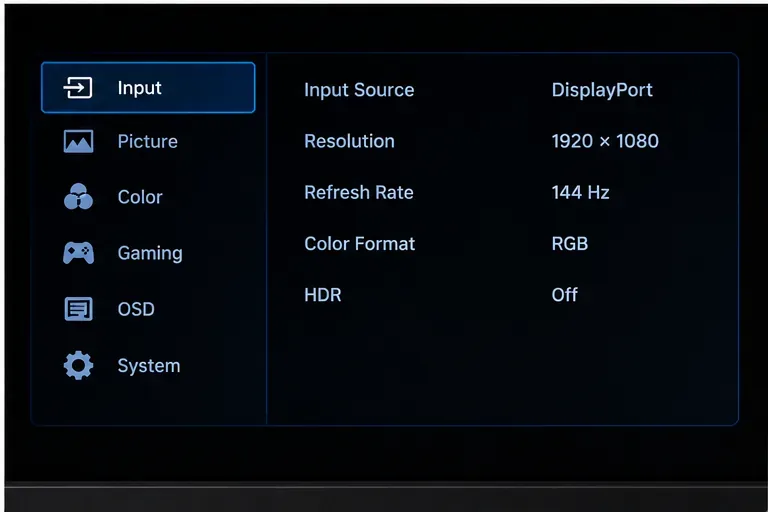
Pagina de informații proprie a monitorului este verificarea finală: confirmă ce semnal primește de fapt afișajul, nu doar ce ați intenționat să configurați.
Aceasta metodă identifică câteva greșeli frecvente: utilizarea portului HDMI greșit, rularea unui cablu care limitează combinația selectată de rezoluție/reîmprospătare, setarea corectă a Windows, dar lăsarea monitorului într-un mod de compatibilitate cu reîmprospătare mai mică sau modificarea setărilor pe ecranul greșit într-o configurație cu mai multe monitoare.
Setări recomandate prin configurare
| Configurare | Punct de plecare recomandat | Compromis principal |
|---|
| Monitor de 60 Hz | Mod Joc/Latență redusă activat, mod overdrive curat, Reducerea întârzierii la intrare activată, V-Sync dezactivat pe PC dacă ruperea imaginilor este acceptabilă | Nu puteți obține o scanare reală de 120/144 Hz de la un panou de 60 Hz |
| Monitor PC 120–165 Hz | Cea mai mare rată de reîmprospătare stabilă, mod cu latență redusă, supraîncărcare rapidă, reducere a întârzierii la intrare activată, testare VRR în ambele sensuri | Dezactivarea V-Sync poate produce întreruperi; overdrive-ul agresiv poate depăși |
| Monitor PC de peste 240 Hz | Cea mai mare rată de reîmprospătare stabilă la o rezoluție pe care GPU-ul/link-ul de afișare o gestionează în mod fiabil, mod cu latență redusă, supraîncărcare curată, IDR activat | O actualizare mai mare nu remediază întârzierea rețelei sau latența controlerului |
| PS5 + monitor de 120 Hz | Ieșire 120 Hz activată, ALLM activat dacă este acceptat, Reducerea întârzierii la intrare activată, VRR testat pentru stabilitate | Unele monitoare au pâlpâire VRR sau limitări specifice porturilor |
Dar V-Sync?
Dacă prioritatea ta este cea mai mică latență posibilă a PC-ului, V-Sync este de obicei prima setare de sincronizare care trebuie dezactivată. Ghidul de latență NVIDIA recomandă în mod explicit V-Sync Off pentru o latență minimă, cu compromisul clar că ruperea imaginii poate deveni vizibilă.
Dacă ruperea imaginii te deranjează mai mult decât o mică diferență de latență, testează în schimb o configurație VRR. Cea mai bună setare este cea care menține comenzile receptive fără a crea artefacte vizuale care să interfereze cu jocul tău. Nu copia orbește o setare „competitivă” dacă aceasta face ca propriul monitor să pară instabil.
Setări care nu reduc automat întârzierea de intrare
Luminozitatea, temperatura culorii, HDR, egalizatorul de negru, claritatea și saturația sunt în mare parte opțiuni care influențează calitatea imaginii. Unele afișaje procesează HDR sau modurile speciale de îmbunătățire diferit, așa că un anumit monitor se poate comporta diferit, dar nu există o regulă universală conform căreia „HDR dezactivat” sau un anumit număr de luminozitate reduce întotdeauna întârzierea de intrare.
Aceeași precauție se aplică și modurilor de reducere a estompării mișcării sau de stroboscopie a luminii de fundal, cum ar fi funcțiile de tip MPRT/ULMB. Acestea pot îmbunătăți claritatea mișcării, dar pot dezactiva VRR, reduce luminozitatea sau necesita anumite condiții de rată de reîmprospătare. Folosiți-le pentru claritatea mișcării numai după ce calea de latență de bază este corectă.
O listă de verificare practică pentru latență redusă
- Mod Monitorizare joc/latență redusă: Activat .
- Rată de reîmprospătare: cea mai mare rată stabilă suportată de monitor și conexiune .
- Overdrive: cel mai rapid mod fără depășire evidentă .
- Reducerea întârzierii de intrare în Street Fighter 6: Activată .
- PC V-Sync: Dezactivat pentru o latență minimă dacă întreruperea imaginii este acceptabilă .
- VRR/Sincronizare adaptivă: testați ambele moduri; păstrați-o dacă este stabilă și utilă .
- Ieșire PS5 120 Hz: Activată când este acceptată .
- PS5 ALLM: Activat când este compatibil .
Concluzie
Cele mai mari câștiguri la nivelul monitorului provin de obicei din evitarea procesării suplimentare a afișajului și asigurarea că panoul funcționează efectiv la rata de reîmprospătare prevăzută. Pentru Street Fighter 6, combinați acest lucru cu activarea funcției Input Delay Reduction. După aceea, reglați overdrive-ul și VRR-ul prin observare, mai degrabă decât doar prin denumire. Un monitor de 144 Hz într-un mod curat cu latență redusă, cu un overdrive rezonabil, este în general o configurație competitivă mai bună decât același monitor care rulează accidental la 60 Hz cu procesare intensă a imaginii - chiar dacă bătăliile din joc rămân la 60 FPS.









