Acasă
» 🎮 Esport
»
Cel mai bun raport de aspect și câmp de viziunea (FOV) pentru linii de vizibilitate clare ale inamicilor în Rainbow Six Siege (2026)
Cel mai bun raport de aspect și câmp de viziunea (FOV) pentru linii de vizibilitate clare ale inamicilor în Rainbow Six Siege (2026)
Găsirea rapidă a inamicilor în Rainbow Six Siege nu este doar o problemă de țintire. Raportul de aspect și câmpul vizual determină cât de mult dintr-o cameră poți vedea simultan, cât de mari apar adversarii îndepărtați pe ecran și câtă informație vizuală trebuie să procesezi în timp ce menții un unghi. Prin urmare, întrebarea utilă nu este „Ce setări folosesc profesioniștii?”, ci „Care compromis face ca inamicii să fie mai ușor de detectat fără a ascunde prea mult din scenă?”
Există o modificare actuală pe care merită să o cunoaștem înainte de a ajusta orice. Odată cu Operation Split Fire, lansată pe 1 septembrie 2026, Ubisoft a revizuit interfața Opțiuni cu noi categorii și navigare. Ubisoft a declarat, de asemenea, că alte setări grafice personalizate au rămas neschimbate. Pagina sa actuală de asistență documentează în continuare ajustarea câmpului de viziunea (FOV) prin opțiunile jocului. Cu alte cuvinte, meniurile pot arăta diferit față de videoclipurile mai vechi, dar nu există nicio modificare verificată din 2026 care să facă geometria FOV mai veche învechită. Consultați prezentarea generală și articolul de asistență FOV de la Ubisoft despre Operation Split Fire .
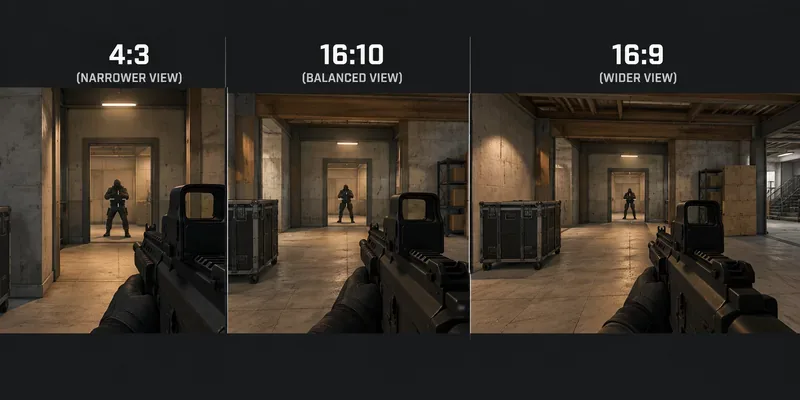
Compromisul practic: rapoartele mai înguste accentuează centrul liniei de vizibilitate, în timp ce rapoartele mai largi păstrează mai multe informații periferice ale scenei la același câmp vizual vertical.
Recomandare rapidă: începeți aici
Scop
Raport de aspect
Câmp de viziunea inițial
De ce este util
Vizibilitate echilibrată și dimensiune țintă
16:10
82–84
O cale de mijloc între proeminența țintei și conștientizarea periferică.
Fă-ți inamicii să pară mai mari pe un monitor extins de 16:9
4:3 extins
80–84
O acoperire orizontală mai îngustă este extinsă pe ecran, făcând ca obiectele să pară mai late, dar se renunță la informațiile laterale.
Acoperire periferică maximă printre formatele comune
16:9
84–90
Păstrează o mai mare parte a camerei vizibilă pe orizontală și păstrează geometria nativă pe majoritatea monitoarelor moderne.
Accentuare pe unghi lung
4:3 sau 16:10
75–82
Un câmp de viziunea mai mic face ca țintele îndepărtate să ocupe mai mult spațiu pe ecran, cu prețul acoperirii periferice.
Dacă vrei să testezi mai întâi o setare, folosește 16:10 la 84 FOV . Nu este o recomandare oficială Ubisoft, dar este un compromis sensibil pentru jucătorii care își doresc ținte mai clare fără a îngusta dramatic vederea laterală.
Ce înseamnă de fapt numărul FOV din Rainbow Six Siege
Documentația tehnică Ubisoft tratează valoarea câmpului vizual (FOV) afișată pe PC ca un FOV vertical . Raportul de aspect afectează apoi câmpul vizual orizontal rezultat. Explicația tehnică mai veche de la Ubisoft documentează cursorul FOV ca variind de la 60 la 90, în timp ce pagina de asistență actuală continuă să descrie aceeași setare FOV reglabilă. Nu am găsit nicio notificare oficială Ubisoft mai recentă care să modifice acest interval începând cu 7 octombrie 2026. Explicația originală este disponibilă în articolul tehnic Ubisoft despre FOV și sensibilitatea de intrare .
Acest lucru este important deoarece doi jucători pot folosi amândoi un câmp vizual de 84 de grade, dar pot vedea o acoperire orizontală diferită dacă unul joacă la 4:3, iar celălalt la 16:9. Folosind relația publicată de Ubisoft între câmpul vizual vertical și raportul de aspect, un câmp vizual vertical de 84 de grade corespunde la aproximativ 100,4 grade pe orizontală la 4:3, 110,5 grade la 16:10 și 116,0 grade la 16:9. Aceste valori sunt exemple matematice, nu slidere separate în joc.
Compararea raportului de aspect pentru liniile de vizibilitate ale inamicului
4:3 extins: cea mai puternică tendință spre dimensiunea țintei, cea mai slabă acoperire laterală
Pe un monitor 16:9, o imagine 4:3 care este întinsă pentru a umple ecranul se extinde pe orizontală. Efectul util este perceptiv: jucătorii și ușile par mai largi, ceea ce poate face ca mișcările mici din apropierea centrului ecranului să fie mai ușor de observat. Costul este la fel de real: vederea orizontală subiacentă este mai îngustă decât 16:9 la același câmp vizual vertical, astfel încât informațiile din apropierea marginilor stânga și dreapta pot dispărea complet.
Alegeți formatul 4:3 extins atunci când petreceți mult timp ținând cont de uși strâmte, unghiuri de pixeli și coridoare lungi și pierdeți constant lupte pentru că inamicii par prea mici. Evitați să-l tratați ca pe o îmbunătățire gratuită a vizibilității. Face centrul mai mare prin sacrificarea informațiilor laterale.
16:10: calea de mijloc practică
Formatul 16:10 oferă o acoperire orizontală mai mare decât formatul 4:3, dar mai mică decât formatul 16:9. Pe un ecran 16:9, poate fi totuși ușor extins, astfel încât imaginile țintă pot părea puțin mai largi decât formatul nativ 16:9, fără reducerea periferică semnificativă a formatului 4:3. De aceea, formatul 16:10 este o bază utilă pentru jucătorii care nu știu încă ce compromis preferă.
Dacă problema ta este „Văd inamici, dar par puțin prea mici de la distanță”, încearcă 16:10 înainte de a reduce complet la 4:3. Dacă problema ta este „Sunt mereu surprins de cineva care intră dinspre marginea ecranului”, mută-ți formatul în direcția opusă, către 16:9.
16:9: cel mai bun pentru păstrarea conștientizării orizontale
Pentru un monitor standard 16:9, formatul nativ 16:9 evită extinderea pe orizontală și afișează un spațiu vizual mai mare decât formatul 16:10 sau 4:3 la același câmp vizual vertical. Acest lucru este util atunci când se curăță încăperi, se urmăresc mai multe intrări, se mișcă larg sau se urmărește mișcarea pe o secțiune largă a ecranului.
Dezavantajul este că o țintă care ocupă același unghi al lumii apare mai puțin mărită pe orizontală decât pe o imagine extinsă 4:3. Dacă stai departe de monitor sau joci la un ecran fizic mic, acest lucru poate face ca imaginile îndepărtate să fie mai greu de citit. În acest caz, reducerea câmpului vizual (FOV) cu câteva puncte poate ajuta fără a modifica raportul de aspect.
Cât FOV ar trebui să folosești?
COP vertical
Cum se simte de obicei
Avantaj principal
Principalul dezavantaj
60–74
Mărire mărită
Ținte îndepărtate cu aspect mare
Informații periferice foarte limitate
75–81
Concentrat pe țintă
Bun pentru linii de vizibilitate lungi sau înguste
Mai puțină atenție la curățarea încăperilor largi
82–86
Echilibrat
Combinație puternică de dimensiunea țintei și acoperirea scenei
Niciun avantaj extrem în niciuna dintre direcții
87–90
Lat
Vizualizare periferică maximă disponibilă
Inamicii par mai mici, mai ales de la distanță
Pentru o linie vizuală clară a inamicilor, intervalul de testare cel mai sigur este între 82 și 86. Reduceți valoarea dacă inamicii îndepărtați sunt prea mici pentru a fi identificați rapid. Creșteți-o dacă ratați frecvent mișcarea care intră din lateralul ecranului. Trecerea directă de la 60 la 90 poate face dificilă stabilirea dacă schimbarea v-a îmbunătățit de fapt performanța sau pur și simplu se simte diferită.
De ce ar trebui testate împreună câmpul vizual (FOV) și optica
Vizualizarea dinspre șold este doar o parte din Siege. Ubisoft a ajustat în mod repetat modul în care țintirea în jos interacționează cu câmpul vizual și mărirea. În modificările din Shadow Legacy, Ubisoft a mutat comportamentul optic către un model bazat pe distanța focală și a adăugat controlul sensibilității ADS per zoom pentru a îmbunătăți consecvența între nivelurile de mărire. Informațiile tehnice se găsesc în ghidul de sensibilitate ADS de la Ubisoft .
Asta înseamnă că nu ar trebui să alegi raportul de aspect și câmpul vizual (FOV) doar dintr-o captură de ecran făcută manual. O configurație care arată perfect în mișcare poate părea înghesuită sau excesiv de mărită atunci când ții în mână o lentilă mărită. Testează dispozitivele de ochire pe care le folosești efectiv pe operatorii tăi principali.
Un test simplu de cinci minute care produce un răspuns util
Începeți cu o linie de bază neutră. Folosiți rezoluția nativă a monitorului, 16:9 dacă aceasta este forma panoului și un câmp vizual de 84.
Alege o linie de vizibilitate repetabilă. Folosește Antrenament pe teren, o potrivire personalizată sau un alt mediu repetabil în care o ușă, un marker pentru înălțimea capului și o intrare laterală rămân consistente.
Schimbați o singură variabilă. Comparați mai întâi 16:9 cu 16:10, păstrând câmpul vizual fix. Apoi comparați valorile câmpului vizual, cum ar fi 80, 84 și 88, fără a modifica raportul de aspect.
Judecă două lucruri separat. Poți identifica ținta mai repede în centru și poți observa în continuare mișcarea în apropierea marginilor?
Păstrează setarea care îți corectează modul real de eșec. Dacă pierzi luptele la unghiuri lungi, favorizează dimensiunea țintei. Dacă pierzi la intrări laterale și lovituri largi, favorizează acoperirea.
Nu evaluați o setare dintr-o singură rundă bună. Acordați fiecărui candidat suficient timp pentru ca ochii și mișcarea mouse-ului să se adapteze, mai ales dacă ați modificat raportul de aspect. Sensibilitatea poate fi diferită chiar și atunci când valorile de intrare subiacente nu s-au modificat, deoarece geometria imaginii și mișcarea aparentă s-au modificat.
Presetări practice în funcție de stilul de joc
Pentru ancore și apărători cu unghi lung
Încercați formatul 4:3 extins la un câmp vizual de 80–84 sau formatul 16:10 la un câmp vizual de 80–84 . Aceste combinații mențin țintele relativ vizibile, păstrând în același timp suficientă vizibilitate verticală pentru luptele obișnuite pe uși și pe holuri. Dacă începeți să ratați flancurile sau să observați marginile ecranului, treceți la formatul 16:10 înainte de a mări dramatic câmpul vizual.
Pentru jucătorii de intrare și curățarea agresivă a camerei
Încercați 16:10 la 84–88 sau 16:9 la 84–90 . Intrările rapide necesită o mai bună înțelegere a unghiurilor multiple, iar o vizualizare orizontală mai largă poate face ca informațiile suplimentare să merite o prezentare mai mică a țintei.
Pentru jucătorii cu ecrane 1440p sau 4K
O densitate mai mare a pixelilor poate face formatul nativ 16:9 mai atractiv, deoarece țintele mici păstrează mai multe detalii ale imaginii, cu condiția ca rata de cadre să rămână stabilă. Cerințele actuale pentru PC de la Ubisoft acoperă configurațiile recomandate de la 1080p la 4K și vă pot ajuta să evaluați dacă sistemul dvs. are suficient spațiu de performanță: Cerințe de sistem Rainbow Six Siege .
Nu confundați rezoluția de randare cu câmpul vizual. Reducerea rezoluției poate îmbunătăți performanța, dar poate reduce și detaliile fine pe care vă bazați pentru a distinge un cap de fundalul dezordonat. Dacă obiectivul este claritatea inamicului, prioritizați o rată stabilă a cadrelor fără a sacrifica mai multă rezoluție decât este necesar.
Greșeli frecvente
Copierea setărilor unui profesionist fără a copia contextul. Dimensiunea monitorului, distanța de vizualizare, rolul, optica și anii de memorie musculară - toate schimbă ceea ce pare clar.
Presupunând că formatul 4:3 oferă literalmente mai multă vizibilitate. La același câmp vizual vertical, oferă o acoperire orizontală mai mică a lumii decât rapoartele mai largi; întinderea schimbă doar modul în care acea imagine mai îngustă umple monitorul.
Presupunând că un câmp vizual de 90° este întotdeauna competitiv, mai multe informații sunt utile numai dacă țintele rămân suficient de mari pentru a le putea detecta și identifica rapid.
Schimbarea simultană a raportului de aspect, a câmpului vizual (FOV), a sensibilității și a graficii. Nu veți ști ce variabilă a ajutat.
Testarea se face doar din poziție verticală. Liniile de vizibilitate clare depind și de cât de repede poți recunoaște țintele în timp ce mitralezi, balansezi și treci de la un unghi la altul.
Listă de verificare finală
Poți identifica un cap la distanța ta de fotografiere cea mai obișnuită fără să te apleci spre monitor?
Mai vezi o a doua ușă sau o rută laterală lângă marginea ecranului?
Vederea rămâne confortabilă atunci când folosești optica obișnuită, nu doar la hip focus?
Setarea menține o rată de cadre stabilă la rezoluția aleasă?
După mai multe meciuri, mori mai rar din cauza unor inamici pe care chiar nu i-ai văzut?
Dacă toate cele cinci răspunsuri sunt da, păstrează setarea. Dacă țintele îndepărtate rămân prea mici, reduce câmpul vizual (FOV) sau încearcă un raport mai restrâns. Dacă amenințările laterale continuă să dispară, lărgește raportul sau crește câmpul vizual. Pentru majoritatea jucătorilor, cel mai bun raport de aspect și câmp vizual (FOV) în Rainbow Six Siege nu este cea mai extremă combinație; este cea care face centrul ecranului lizibil fără a transforma marginile într-un punct orb.