Acasă
» 🎮 Esport
»
Cel mai bun filtru de culoare pentru identificarea inamicilor în PUBG Grass
Cel mai bun filtru de culoare pentru identificarea inamicilor în PUBG Grass
Nu există un singur filtru de culoare PUBG care să facă fiecare inamic să iasă în evidență în mod fiabil în iarbă. Începeți cu setarea implicită, apoi comparați presetările pentru daltoniști disponibile în versiunea dvs. de joc în același scenariu de antrenament. Păstrați opțiunea care face ca forma unui jucător în mișcare să fie mai ușor de observat, fără a îngreuna citirea ierbii, reticulului sau a altor culori importante. Filtrul modifică culorile selectate; nu este o funcție de contur al inamicului sau de îndepărtare a ierbii.
Acest ghid prezintă PUBG: BATTLEGROUNDS pe PC și consolă și menționează PUBG MOBILE în cazurile în care documentația oficială de asistență diferă. Etichetele meniurilor și comportamentul vizual pot varia în funcție de platformă și de actualizarea jocului, așa că opțiunile afișate în jocul tău reprezintă referința finală.
Ce face o setare daltonică în PUBG
O setare pentru daltonism remapează culorile selectate în afișajul jocului. Pagina de asistență PUBG MOBILE listează Normal, Deuteranopia, Protanopia și Tritanopia. Aceste denumiri se referă la simulări sau adaptări presetate ale vederii culorilor; nu înseamnă „vedere mai bună”, iar o presetare care ajută un jucător poate face vederea altui jucător mai puțin confortabilă.
Pentru PUBG: BATTLEGROUNDS pe PC și consolă, notele oficiale de patch au documentat modificări de culoare ale unor elemente precum culorile lunetei și reticulului, sângele și fumul pachetului de îngrijire. O notă de actualizare ulterioară spune că setarea Mod daltonist nu se va mai aplica fumului roșu al pachetului de îngrijire după modificarea acestei funcții. Aceste note descriu anumite culori ale interfeței și efectelor; nu descriu un mod care conturează adversarii sau schimbă hainele inamicilor într-o culoare fixă cu contrast ridicat. Notele de patch pentru consolă PUBG privind setările pentru daltonism și nota de actualizare 16.2 privind fumul pachetului de îngrijire arată de ce este mai sigur să testezi ce modifică de fapt versiunea ta actuală.
Alege un filtru testându-l, nu copiind o setare profesională
Percepția culorilor, setările monitorului, iluminarea hărții, distanța și ținutele jucătorilor afectează contrastul. „Contrastul” înseamnă cât de clar diferă luminozitatea, culoarea sau conturul unei ținte de fundalul din jurul ei. O presetare poate face ca o culoare a reticulului să fie mai ușor de văzut, în timp ce unele culori ale peisajului să fie mai puțin distincte. PUBG nu publică o presetare universală optimă pentru identificarea inamicilor în iarbă, așa că o comparație repetabilă este mai utilă decât o recomandare fixă.
Opțiune de testare
Ce să cauți
Un motiv bun pentru a-l păstra
Normal / implicit
Poți identifica forma unui corp în mișcare fără a te baza doar pe culoare?
Culorile naturale ale jocului rămân familiare, iar reticulele/efectele arată așa cum era de așteptat.
Deuteranopia
Se separă ținta mai clar de vegetația verde pentru ochii tăi?
Folosește-l dacă scena reală pare mai ușor de analizat, nu pentru că numele presetării sună corect.
Protanopie
Aceeași țintă rămâne vizibilă și reticulul este încă ușor de văzut?
Păstrează-l dacă îți îmbunătățește contrastul personal fără a confunda alte culori.
Tritanopia
Iarba, umbrele și marginile țintei rămân distincte?
Folosește-l doar dacă este mai clar și mai confortabil în propria ta comparație.
Nu presupune că presetările sunt interschimbabile între PUBG: BATTLEGROUNDS și PUBG MOBILE. Pagina de ajutor pentru mobil listează cele patru opțiuni de mai sus, dar instrucțiunile au fost publicate pentru o versiune mai veche; ecranul grafic actual din joc este un ghid mai bun dacă etichetele sau aspectul s-au modificat. Instrucțiunile pentru modul de slăbiciune a culorilor din PUBG MOBILE oferă ruta și opțiunile documentate.
Un test simplu în patru pași pentru vizibilitatea pe iarbă
1. Stabiliți o bază într-o scenă repetabilă
Înainte de a schimba un filtru, alegeți o zonă de antrenament sau o situație de meci cu presiune scăzută unde puteți privi iarba, copacii și o țintă la distanțe similare. Mențineți luminozitatea monitorului și luminozitatea jocului fixe în timpul comparației. Începeți cu Normal, scanați aceeași porțiune de vegetație și observați dacă observați ținta din cauza mișcării, conturului corpului sau culorii. O linie de bază este vizualizarea neschimbată cu care comparați; fără una, este ușor să confundați un afișaj mai luminos cu un filtru mai bun.
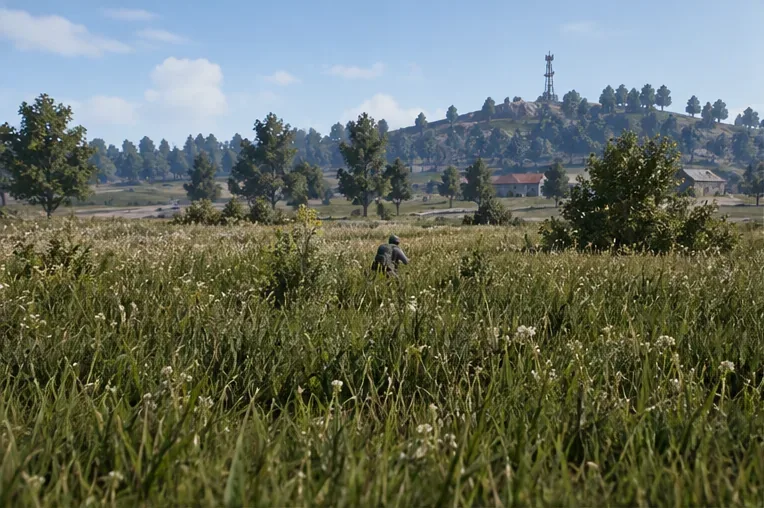
Exemplu ilustrativ de scenă de antrenament, nu o captură PUBG live: înregistrează mai întâi cât de vizibilă pare o figură parțial ascunsă cu setările actuale.
2. Schimbați doar presetarea pentru daltonism
Deschide setările jocului și găsește opțiunea „Mod daltonist” sau o opțiune cu nume similar. În PUBG MOBILE, instrucțiunile de asistență plasează „Mod daltonist” sub „Setări” și „Grafică”. Meniurile PC și console pot folosi grupări diferite, așa că urmează etichetele din clientul tău actual, în loc să te bazezi pe o cale de meniu de pe o altă platformă. Selectează câte o presetare pe rând; lasă luminozitatea, calitatea grafică, modul monitor și orice filtre de afișare neschimbate.
Dacă joci PUBG MOBILE și nu găsești opțiunea menționată pe pagina de asistență mai veche, verifică setările actuale pentru Grafică sau Afișaj după actualizarea jocului. Este posibil ca secvența de pași de pe pagina de ajutor mai veche să nu corespundă exact fiecărui dispozitiv sau versiuni actuale.
3. Comparați forma țintei cu diferite fundaluri
Privește modelul unui jucător pe cel puțin două fundaluri: iarbă densă și o linie de copaci mai închisă la culoare, de exemplu. Observă forma capului, umerilor, rucsacului și mișcarea. O siluetă este conturul vizibil al unei persoane pe fundalul peisajului. Adesea rămâne utilă chiar și atunci când culorile se amestecă. Nu judeca un filtru doar pe baza unei ținte staționare; o mică schimbare de postură sau mișcare poate fi mai ușor de surprins decât o anumită nuanță.
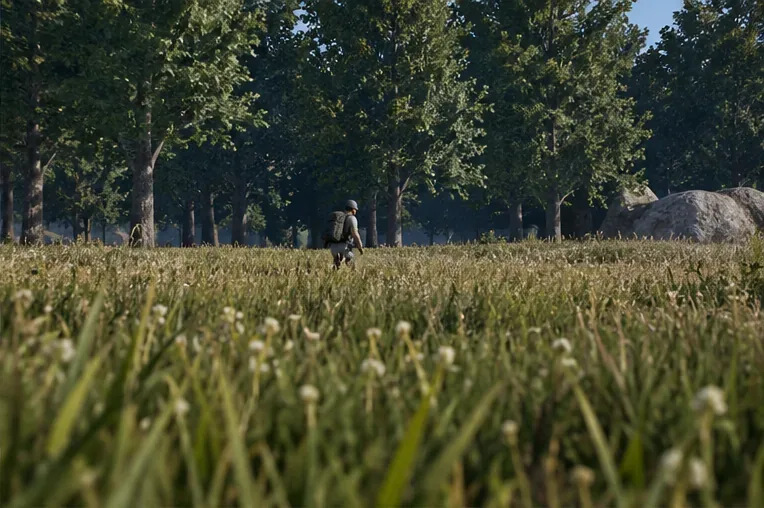
Scenă ilustrativă, nu o captură de ecran PUBG: aceleași haine pot arăta diferit pe un fundal mai închis, așa că comparați mai multe porțiuni de teren.
4. Verificați reticulul și repetați la distanță
Privește printr-o vizor iarba, o structură întunecată și o porțiune luminoasă de cer. O reticulă este marcajul de țintire din interiorul unei vizor; ar trebui să rămână ușor de văzut fără a ascunde o țintă mică. Dacă o presetare îmbunătățește contrastul ierbii, dar face reticulul să dispară pe fundalul frunzișului, ar putea fi o alegere generală proastă. Apoi, repetați comparația la o distanță mai mare, unde jucătorul ocupă mai puțini pixeli pe ecran.
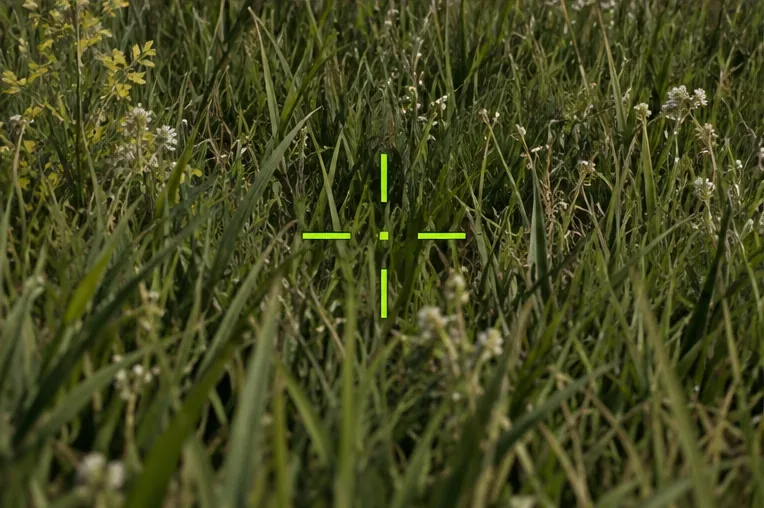
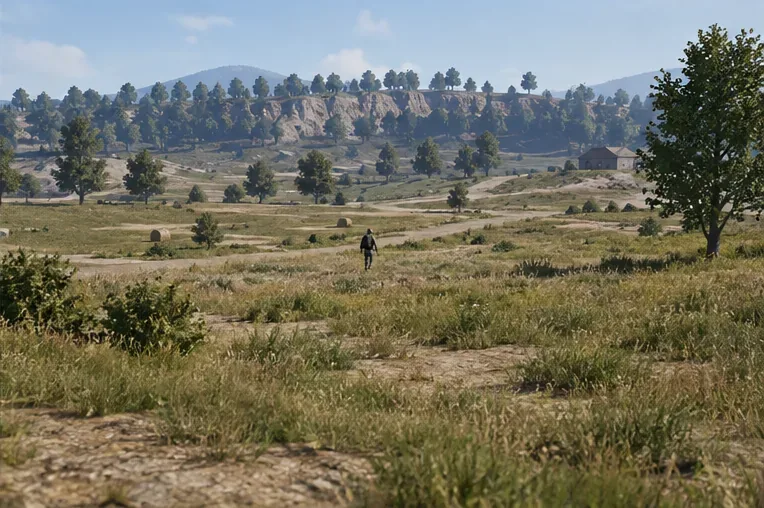
Exemplu ilustrativ cu reticul cu contrast, nu o captură de vânat live: semnul de țintire ar trebui să rămână vizibil peste vegetație fără a fi confundat cu un indiciu de țintă.Exemplu ilustrativ de rază lungă de acțiune, nu o captură de ecran PUBG: verifică dacă o figură îndepărtată în mișcare rămâne vizibilă atunci când ocupă doar o mică parte a câmpului vizual.
Cum să păstrezi o comparație corectă
Schimbă câte un lucru pe rând. Dacă modifici simultan presetarea jocului, modul monitorului, luminozitatea și controalele de culoare ale GPU-ului, nu vei ști care modificare a ajutat.
Folosește aceeași scenă și aceeași distanță de vizualizare. Compararea unei ținte apropiate într-un filtru cu o țintă îndepărtată în altul produce un rezultat înșelător.
Evaluează mișcarea și conturul, precum și nuanța. Adversarii pot purta ținute diferite, se pot deplasa prin lumini schimbătoare sau pot fi parțial acoperiți de iarbă.
Mențineți imaginea lizibilă. O imagine foarte luminoasă sau saturată poate părea vie, dar poate estompa umbrele sau poate face detaliile îndepărtate mai greu de separat. Pagina de asistență PUBG precizează că luminozitatea jocului este reglabilă în setările grafice; faceți mici modificări și reveniți la aceeași scenă atunci când o verificați. Ghidul de asistență PUBG privind luminozitatea explică unde puteți găsi controlul din joc.
Nu utilizați un filtru ca înlocuitor pentru setările de vizibilitate. Asistența PUBG descrie calitatea frunzișului ca fiind controlul calității plantelor și distanța de vizualizare ca fiind controlul distanței vizibile. Aceste setări grafice sunt separate de presetările pentru daltoniști și pot afecta performanța sau detaliile imaginii, așa că testați-le separat dacă le modificați. Consultați definițiile setărilor grafice din Asistența PUBG .
Greșeli frecvente de evitat
Mă aștept ca filtrul să evidențieze jucătorii inamici
Descrierile oficiale acoperă anumite schimbări de culoare, nu conturul inamicului sau un sistem de detectare. Dacă totuși ratați jucători, lucrați la scanarea acoperirii probabile, urmărirea mișcării și verificarea marginii dintre iarbă și fundal. O presetare de culoare nu poate dezvălui un jucător al cărui model este complet ascuns în spatele terenului.
Păstrarea presetării care arată cel mai luminos
Luminozitatea și vizibilitatea nu sunt același lucru. O imagine luminoasă poate aplatiza detaliile umbrelor, în timp ce o imagine saturată poate face ca vegetația să pară izbitoare fără a facilita separarea unui jucător. Alegeți în funcție de posibilitatea de a identifica conturul unei ținte și de a-l urmări, nu de opțiunea care arată cel mai viu din meniul de setări.
Schimbarea setărilor în timpul unei lupte live
Efectuarea mai multor modificări de afișare în timpul meciului perturbă referința vizuală și face ca comparația să fie nesigură. Testați presetările în timpul antrenamentului sau între meciuri, apoi păstrați setarea cea mai confortabilă suficient de mult timp pentru a afla cum arată reticulele și efectele.
Presupunând că un ghid vechi se potrivește cu fiecare versiune
Notele oficiale ale patch-ului arată că PUBG a modificat modul în care anumite efecte răspund la setările pentru daltonism. Un videoclip sau o postare dintr-o altă versiune a jocului poate afișa o culoare a reticulului, o locație a meniului sau un efect de fum învechit. Verificați opțiunea curentă din propriul client și utilizați notele oficiale recente ale patch-ului atunci când un comportament contează.
Punct de plecare recomandat
Pentru un jucător fără o preferință cunoscută pentru vederea culorilor, începeți cu Normal, apoi comparați Deuteranopia și Protanopia în aceeași scenă cu iarbă; încercați și Tritanopia dacă este disponibilă și confortabilă. Aceasta este o listă scurtă practică, nu o afirmație că un filtru este cel mai bun pentru fiecare ecran sau jucător. Dacă o setare face ca atât silueta jucătorului, cât și reticulul să fie mai ușor de citit pe iarbă, copaci și distanță, păstrați-o. Dacă niciuna nu ajută în mod clar, reveniți la Normal și reglați luminozitatea sau calitatea grafică separat. Setarea corectă este cea care face ca informațiile reale despre meci să fie mai ușor de citit fără a sacrifica alte indicii vizuale.