Acasă
» 🎮 Esport
»
Cel mai bun câmp de viziunea (FOV) pentru joc competitiv în Halo Infinite: Începeți la 100°
Cel mai bun câmp de viziunea (FOV) pentru joc competitiv în Halo Infinite: Începeți la 100°
Începeți la 100°. Ghidul de setări competitive al serviciului de asistență Halo menționează 100° ca un bun punct de plecare, sfătuind totodată jucătorii să ajusteze unghiul în funcție de confort și de hardware. Acest lucru face ca 100° să fie o valoare de bază utilă, nu o valoare universală „optimă”. Un câmp vizual (FOV) mai larg arată mai mult din împrejurimi, dar poate face ca adversarii aflați la distanță să pară mai mici și poate reduce performanța.
Pentru a concretiza compromisul, imaginați-vă Riley, un jucător fictiv de Halo Infinite care vrea să observe mișcarea din apropiere în meciurile clasate, dar are nevoie și ca inamicii să fie ușor de urmărit. Acesta este un scenariu ilustrativ, nu un rezultat al unui test sau o afirmație despre un jucător real. Riley poate începe de la 100°, poate verifica cum se simte în antrenament constant și poate schimba câte o variabilă pe rând.
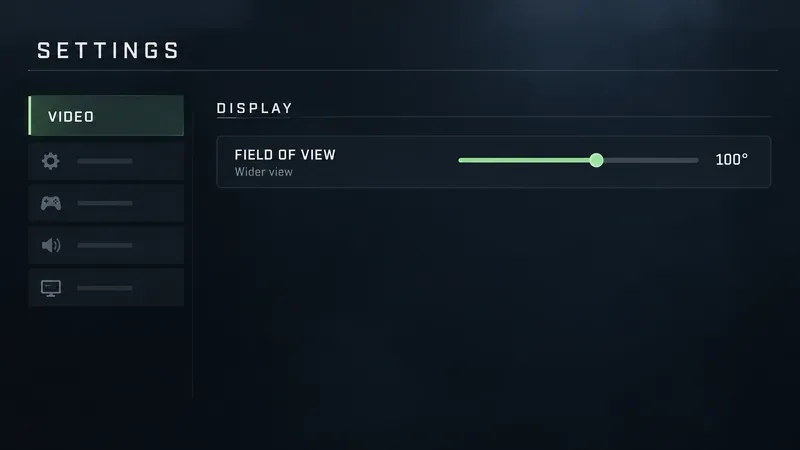
O ilustrație conceptuală a panoului de setări care arată cursorul Câmp vizual la 100°. Echipa de asistență Halo menționează 100° ca punct de plecare competitiv; interfața din imagine este ilustrativă, nu o captură de ecran din jocul live.
De ce 100° este un punct de plecare competitiv rezonabil
FOV este unghiul camerei de joc: valorile mai mari arată o zonă mai largă și mai înaltă pe ecran. În ghidul setărilor competitive, Halo Support spune că valoarea implicită este de 78° și prezintă 100° ca punct de plecare recomandat de echipa Competitive Insights. Aceeași echipă avertizează că setările sale sunt o bază și că jucătorii ar trebui să se adapteze la preferințele și hardware-ul personal.
Pentru Riley, trecerea de la unghiul implicit de 78° la 100° ar putea facilita menținerea unei suprafețe mai mari din arenă, fără a roti camera la fel de des. Asta nu înseamnă că o vizualizare mai largă îmbunătățește țintirea în sine. Deoarece același ecran trebuie să afișeze o parte mai mare din scenă, adversarii pot părea mai mici, mai ales de la distanță. Dacă Riley are dificultăți în a citi o țintă sau în a menține reticulul stabil, reducerea câmpului vizual (FOV) ar putea fi alegerea mai bună pentru competiție.
Asistența Halo menționează, de asemenea, un cost al performanței: un câmp de vizoare mai mare poate reduce rata de cadre pe secundă. Ghidul său de setări spune că unghiurile mai mari afișează o mai mare parte din mediu cu un cost al performanței, iar instrucțiunile sale privind câmpul de vizoare avertizează că setările peste valoarea implicită de 78° pot reduce FPS-ul. Dacă o setare mai largă face ca imaginea să sature sau să pară mai puțin receptivă pe un anumit sistem, este posibil ca vizualizarea periferică suplimentară să nu merite.
Cum se setează câmpul vizual (FOV) în Halo Infinite
Dintr-un meniu din afara unui meci, deschide Panoul de control. Pe PC, apasă Esc; pe Xbox, apasă butonul Meniu al controlerului.
Alegeți Setări , apoi deschideți fila Video .
Sub Afișaj , localizați Câmp vizual și setați-l la 100° ca punct de pornire.
Ieși din meniu pentru a salva. Asistența Halo spune că poți, de asemenea, să întrerupi și să ajustezi câmpul vizual în timpul jocului.
Acești pași respectă instrucțiunile publicate de Halo Support pentru Halo Infinite. Prezentarea meniului poate varia ușor în funcție de platformă, dar ghidul oficial plasează cursorul în Video, sub Afișaj pe PC și Xbox.
Folosește exemplul lui Riley pentru a decide dacă să rămână la 100°
Să presupunem că Riley încearcă 100° în câteva sesiuni de antrenament și observă două lucruri: vederea laterală suplimentară ajută atunci când adversarii se intersectează în apropiere, dar țintele aflate la distanță par mai greu de urmărit. În loc să schimbe câmpul vizual (FOV) după fiecare lovitură ratată, Riley repetă același tip de exercițiu, menține sensibilitatea și setările de afișare neschimbate și se concentrează pe câteva semne observabile:
Conștientizare periferică: Este mai ușor să observi mișcarea chiar în afara centrului ecranului?
Lizibilitatea țintei: Poate Riley să identifice și să urmărească adversarii la distanțe normale de angajament?
Controlul țintirii: Reticulul rămâne pe o țintă în mișcare în timpul unui exercițiu de urmărire controlată?
Consistența cadrelor: Jocul rămâne fluid sau performanța devine mai puțin stabilă după lărgirea vizualizării?
Confort: Perspectiva mai largă pare naturală pe parcursul unei sesiuni întregi, fără oboseală oculară, amețeli sau senzația că scena este distorsionată?
Dacă gradul de conștientizare periferică se îmbunătățește, iar urmărirea, consecvența cadrului și confortul rămân acceptabile, Riley poate menține unghiul de 100°. Dacă țintele îndepărtate par prea mici sau mișcarea pare inconfortabilă, Riley ar trebui să încerce o valoare mai mică și să compare din nou. Dacă performanța este deja inconsistentă, testarea unui câmp de viziunea (FOV) mai mic este deosebit de rezonabilă. Un jucător care stă aproape de un ecran mare poate percepe aceeași configurație diferit față de cineva mai departe, pe un ecran mai mic, așa că numărul singur nu poate determina confortul.
Cum să testezi fără a confunda rezultatele
Schimbați doar câmpul vizual (FOV) în timpul comparației. Păstrați aceeași rezoluție, aceeași distanță de afișare, aceeași sensibilitate și aceeași activitate de exersare, apoi comparați aceleași tipuri de situații, în loc să vă bazați pe o singură luptă dramatică. Acordați-vă suficient timp pentru a vă adapta la fiecare valoare; o perspectivă nouă poate părea nefamiliară la început. Nu tratați o singură victorie, înfrângere sau lovitură ratată ca dovadă că un cadru este mai bun.
Pentru o înregistrare simplă, notați valoarea câmpului vizual (FOV), dacă mișcarea din apropiere a fost mai ușor de observat, dacă țintele îndepărtate au rămas clare și dacă rata de cadre pe secundă a fost stabilă. Scopul este o setare care vă permite să adunați informații și să țintiți în mod fiabil pe propriul sistem. Dacă modificarea câmpului vizual (FOV) pare să afecteze FPS-ul, utilizați contorul FPS al jocului sau afișajul de performanță, dacă este disponibil, și comparați în condiții similare.
Greșeli frecvente de evitat
Presupunând că câmpul vizual maxim este automat cel mai bun. O valoare maximă a cursorului nu este același lucru cu cea mai bună vizualizare pentru urmărire, confort sau performanță.
Copierea unei setări profesionale fără a verifica configurația. Însuși serviciul de asistență Halo descrie valorile competitive ca punct de plecare și recomandă ajustări personale.
Modificarea simultană a câmpului vizual (FOV) și a sensibilității. Dacă focalizarea se simte diferită ulterior, nu veți ști ce modificare a cauzat-o. Comparați mai întâi FOV-ul.
Așteptarea ca câmpul vizual (FOV) să rezolve toate problemele de vizibilitate. Dimensiunea ecranului, distanța de vizualizare, rezoluția și stabilitatea cadrului afectează, de asemenea, ceea ce puteți vedea și cât de ușor este de urmărit.
Ignorând confortul. Asistența Halo menționează că un câmp vizual mai mic poate ajuta la tratarea răului de mișcare. Dacă o vizualizare mai largă provoacă disconfort, alegeți o valoare mai mică, chiar dacă dezvăluie o parte mai mare din scenă.
Recomandare practică
Pentru Halo Infinite competitiv, începeți de la 100° , deoarece aceasta este valoarea pe care echipa Competitive Insights de la Halo Support o enumeră ca punct de plecare. Păstrați-o doar dacă vizualizarea adăugată ajută, fără a face țintele prea mici, performanța instabilă sau imaginea inconfortabilă. Dacă apare unul dintre aceste costuri, coborâți cursorul și comparați din nou în aceleași condiții. Cel mai bun câmp de viziunea (FOV) este valoarea care susține conștientizarea și urmărirea fiabilă a țintei pe ecran - nu doar cea mai largă opțiune.