Acasă
» 🎮 Esport
»
Cea mai bună viteză de derulare a camerei în Heroes of the Storm: Inertia explicată
Cea mai bună viteză de derulare a camerei în Heroes of the Storm: Inertia explicată
Dacă camera trece în fugă pe lângă o luptă sau ezită să se miște, țintirea devine mai dificilă chiar și atunci când eroul tău face exact ceea ce ai intenționat. Cea mai bună viteză de derulare a camerei în Heroes of the Storm este o setare care îți permite să dezvălui rapid terenul util și să te oprești acolo unde ai vrut să te oprești. Un număr mai rapid este util doar atunci când îmbunătățește acel rezultat.
Începeți cu o viteză moderată de derulare a mouse-ului, mențineți stabilă sensibilitatea existentă a mouse-ului și ajustați doar comenzile camerei pe care le utilizați efectiv. Tratați recomandările de dezactivare a „inerției camerei” cu precauție: materialul oficial Blizzard analizat pentru acest articol nu stabilește o setare separată de inerție orientată spre utilizator. Aceasta este o limită din documentație, nu o dovadă că fiecare tranziție a camerei este instantanee.
Setările recomandate ale camerei, pe scurt
Acestea sunt recomandări practice de început, nu setări implicite Blizzard sau setări dovedite a crește rata de câștig. Păstrați valorile actuale înainte de a experimenta, astfel încât să puteți reveni la o configurație familiară.
Control sau comportament
Punct de plecare util
Motivul pentru a-l schimba
Viteza de derulare a mouse-ului
O poziție moderată pe cursor; dacă clientul dvs. afișează procente, 50% este o valoare de probă convenabilă
Coborâți-l când contactul scurt cu marginea depășește limitele; ridicați-l când panoramarea intenționată durează prea mult
Viteza de derulare a tastaturii
Păstrează valoarea curentă, cu excepția cazului în care folosești taste de mișcare a camerei
Ajustați pentru apăsări controlate ale tastelor fără a interfera cu intrările de abilități
Viteză de derulare prin tragere
O valoare care face ca o tragere confortabilă cu mouse-ul să dezvăluie zona dorită
Coborâți-l dacă mișcările mici de frânare ajung prea departe; ridicați-l dacă nu mai puteți mișca confortabil mâna în mod repetat.
Urmărire cameră
Alege în funcție de faptul dacă urmărirea eroului tău te ajută să menții orientarea
Reconsideră momentele în care privirea în față este jenantă sau panoramarea manuală te face să-ți pierzi eroul.
Inerția camerei
Nicio valoare independentă verificată de recomandat
Identificați sursa mișcării nedorite înainte de a căuta un comutator nedocumentat
Pentru controalele de viteză, începeți din Opțiuni, sub Mouse și tastatură și citiți etichetele din clientul instalat. Prezentarea meniului se poate schimba, iar acest articol nu pretinde că reproduce ecranul cu setări curente. Dacă o etichetă lipsește, nu înlocuiți controlul de sensibilitate cu un control fără legătură doar pentru că numele său sună similar.
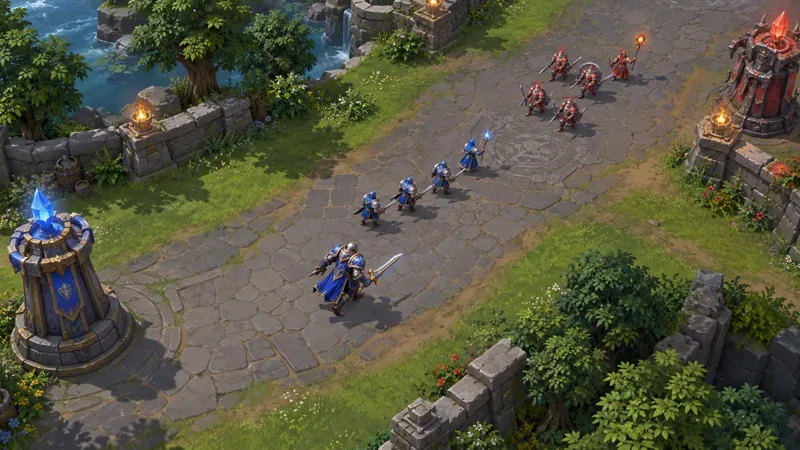
O vedere de sus în jos a culoarului lasă spațiu în fața eroului albastru pentru a observa minionii care se apropie și spațiu în spate pentru retragere. Scena ilustrează încadrarea camerei mai degrabă decât un meniu de setări.
Neînțelegere: viteza maximă de derulare oferă cea mai bună conștientizare
Derularea camerei înseamnă mutarea vederii vizibile pe câmpul de luptă. Derularea pe margine mută acea vedere atunci când indicatorul ajunge la o margine a ferestrei de vizualizare a jocului. Ferestra de vizualizare este porțiunea câmpului de luptă vizibilă în prezent pe ecran; derularea nu mărește vizibilitatea eroului tău și nu dezvăluie inamicii ascunși de regulile de vizibilitate ale jocului.
O viteză mare poate face ca privirea în apropiere să pară imediată, dar poate, de asemenea, să extindă privirea dincolo de locația pe care doreați să o inspectați. Apoi, veți folosi încă o mișcare pentru a corecta mișcarea. În schimb, o viteză foarte mică vă poate face să urmăriți partea greșită a unei lupte în desfășurare, în timp ce priveliștea vă atinge.
Ținta utilă este o panoramare controlată, nu cea mai mare setare. Cu aceeași eroină și aceeași locație, mutați indicatorul scurt spre margine, apoi aduceți-l înapoi spre mijloc. Determinați unde se termină vizualizarea. Dacă trebuie să inversați în mod repetat direcția, reduceți ușor viteza. Dacă o panoramare intenționată este în mod constant insuficientă, creșteți-o ușor. Lăsați setarea neschimbată atunci când nu apare niciuna dintre probleme.
Neînțelegere: sensibilitatea mouse-ului și viteza camerei sunt aceleași
Sensibilitatea mouse-ului controlează cât de departe se mișcă indicatorul pentru o anumită mișcare a mâinii. DPI, sau puncte pe inch, este măsura sensibilității mouse-ului. Viteza de derulare a camerei se referă la modul în care se mișcă vizualizarea atunci când efectuați o comandă de la cameră. Modificarea DPI poate afecta cât de ușor ajungeți la marginea ecranului, dar nu este interschimbabilă cu modificarea cursorului pentru viteza camerei.
Notele de patch Blizzard din 29 martie 2016 au documentat o remediere prin care jocul nu va mai ignora sensibilitatea mouse-ului sistemului de operare. Aceleași note istorice menționează derularea prin glisare în mijlocul mouse-ului. Acestea stabilesc că sensibilitatea indicatorului și mișcarea camerei au fost preocupări distincte; nu oferă o formulă modernă optimă pentru DPI sau viteză de derulare.
Păstrați setările DPI și ale indicatorului sistemului de operare neschimbate în timp ce comparați vitezele camerei. Dacă și țintirea este inconfortabilă, abordați separat sensibilitatea indicatorului, apoi repetați comparația camerei. Altfel, nu veți putea spune ce modificare a cauzat îmbunătățirea.
Neînțelegere: o perspectivă în derivă dovedește că inerția este activată
Inerția camerei descrie, în general, mișcarea continuă sau decelerarea treptată după ce o comandă de mișcare se oprește. Urmărirea camerei, poziția cursorului și randarea neuniformă pot produce diferite tipuri de mișcare pe care un jucător le-ar putea descrie drept „flotante”. Aceste descrieri singure nu identifică comportamentul de bază.
Nicio sursă oficială verificată pentru acest articol nu a documentat o comutare dedicată pentru inerția camerei în Heroes of the Storm, un interval numeric de inerție sau o modificare acceptată a fișierului de configurare pentru dezactivarea acesteia. Notele de patch live Blizzard din 28 septembrie 2026 nu documentează nici ele un astfel de control. Absența unei intrări în aceste note nu reprezintă un inventar exhaustiv al clientului.
Următoarea acțiune utilă este să observi când are loc mișcarea. Apare doar cât timp indicatorul rămâne la margine? Doar când eroul se mișcă cu funcția de urmărire activată? Doar în timpul tragerii cu mouse-ul? Sau întreaga scenă se satură în timpul luptelor aglomerate? Testează aceste situații separat. Un cursor de cameră nu ar trebui prezentat ca un remediu garantat pentru o problemă a ratei de cadre pe secundă, iar o mișcare inexplicabilă nu este un motiv pentru a lipi setări ascunse dintr-un alt joc în configurația ta.
Neînțelegere: toate metodele de mișcare a camerei au nevoie de valori corespondente
Derularea pe margine, derularea cu tastatura și derularea prin tragere sunt modalități diferite de a solicita o mișcare a camerei. O apăsare scurtă de tastă și o tragere fizică cu mouse-ul nu par la fel, așa că potrivirea numerelor afișate nu este un obiectiv util în sine. Nici un procent nu vă spune o distanță universală pe secundă pentru fiecare metodă de control.
Acordă prioritate metodei principale. Dacă folosești în principal derularea pe margini, ajustează-o mai întâi pe aceasta și menține celelalte valori stabile. Dacă preferi să tragi, evaluează o tragere confortabilă după cât de fiabil încadrează zona următoare. Blizzard a documentat derularea prin tragere cu mouse-ul din mijloc în notele istorice ale patch-ului menționate mai sus, dar verifică-ți propriile legături, în loc să presupui că o metodă implicită a supraviețuit fiecărei modificări de profil.
Pentru asocieri, articolul oficial de personalizare a tastelor rapide de la Blizzard explică accesul prin meniul Escape și separarea tastelor rapide Basic de cele Advanced. Folosește clientul pentru a inspecta atribuțiile legate de cameră și a verifica dacă există conflicte înainte de a adăuga noi taste pentru cameră. O tastă de panoramare convenabilă nu este convenabilă dacă te împiedică să utilizezi o abilitate în mod confortabil.
Urmărirea camerei este o opțiune separată de viteza de derulare
Funcția „Urmărire cameră” menține imaginea asociată cu mișcarea eroului tău. Controlul manual al camerei îți oferă mai multă responsabilitate pentru încadrarea a ceea ce contează. Niciuna dintre opțiuni nu este o măsură a abilităților jucătorului. „Urmărirea” poate reduce efortul necesar pentru a-ți menține eroul vizibil; panoramarea manuală poate facilita poziționarea imaginii înainte de o luptă.
Verifică opțiunea „Urmărire cameră” și tastele rapide legate de cameră din client. Află ce misiune îți readuce vederea eroului înainte de a experimenta o configurare mai puțin automată. Scopul este să-ți recapeți orientarea fără a-ți căuta personajul într-un moment periculos.
Dacă urmărirea face ca inspecția de la distanță să fie inconfortabilă, comparați-o cu controlul manual într-o sesiune cu presiune redusă. Dacă controlul manual vă face să pierdeți din vedere eroul, restabiliți urmărirea sau exersați mișcări mai mici ale camerei. Mențineți viteza neschimbată în timpul acelei comparații, astfel încât să evaluați comportamentul de urmărire în loc de două schimbări simultan.
Cum să recunoști o configurație mai bună
Un rezultat bun are semne observabile: panoramarea scurtă se termină în apropierea locației dorite, eroul rămâne ușor de localizat, iar corecțiile camerei nu întrerup țintirea. Ar trebui să poți privi spre o luptă care se apropie și să te întorci în împrejurimile imediate fără a depăși în mod repetat ținta.
Folosește aceeași situație de presiune scăzută pentru o comparație inițială, apoi evaluează setarea în timpul jocului obișnuit. Notează dacă inversezi panoramarea, atingi accidental o margine în timp ce țintești sau nu reușești să descoperi suficient teren în față. O singură sesiune neobișnuită nu dovedește că o setare este proastă, dar munca persistentă de corecție este un motiv pentru a o ajusta.
Păstrați mouse-ul, modul de afișare și rezoluția consecvente în timpul comparării. Verificați din nou preferințele după o modificare a hardware-ului sau a afișajului, în loc să presupuneți că procentul vechi trebuie să fie identic. Această recomandare are ca scop păstrarea unei comparații utile, nu afirmația că Blizzard specifică o anumită conversie rezoluție-viteză.
Cea mai bună configurație este cea care oferă o încadrare fiabilă cu un efort gestionabil. Începeți cu un nivel moderat, schimbați câte un control relevant pe rând și păstrați setarea atunci când rezolvă o problemă recurentă a camerei, fără a crea alta. În ceea ce privește inerția, recomandarea sinceră rămâne diagnosticarea comportamentului și utilizarea controalelor verificate de client; nu există nicio valoare magică documentată de oferit.
Surse oficiale verificate la 7 octombrie 2026. Recomandările sunt criterii de ajustare, nu măsurători obținute printr-un test practic al clientului actual.