Acasă
» 🎮 Esport
»
Cea mai bună setare audio în modul nocturn pentru pași în Rainbow Six Siege
Cea mai bună setare audio în modul nocturn pentru pași în Rainbow Six Siege
Răspuns scurt: Pentru majoritatea jucătorilor care încearcă să audă mișcarea fără a lăsa focurile de armă și exploziile să domine, începeți cu opțiunea actuală Dynamic Range: Low (Interval dinamic: Scăzut ). Aceasta reduce cele mai puternice sunete, ceea ce poate face ca semnalele mai slabe să fie mai ușor de observat prin reducerea decalajului. Nu face ca fiecare pas să fie mai puternic și nu există o singură setare care să fie eficientă în fiecare cască sau cameră.
O actualizare importantă schimbă modul în care se aplică sfaturile mai vechi: Rainbow Six Siege X a fost lansat cu o revizuire audio, inclusiv modificări ale modului în care sunetul se propagă și reverberează prin spații. Ghidurile actuale de accesibilitate de la Ubisoft descriu gama dinamică configurabilă ca o modalitate de a reduce cele mai puternice sunete și de a ajuta la evitarea oboselii auditive. Ghidurile mai vechi care menționează „Mod nocturn” se pot referi la meniul și mixajul anterior. Bifați opțiunea din clientul dvs. actual în loc să presupuneți că vechea etichetă există încă.
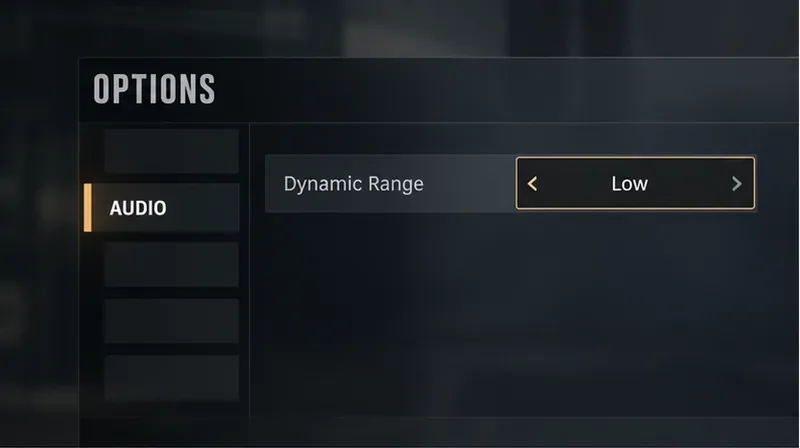
O vizualizare simplificată a meniului audio arată Intervalul dinamic setat la Scăzut, punctul de pornire în care efectele puternice maschează mișcarea mai silențioasă.
Ce setare de gamă dinamică ar trebui să utilizați?
Cadru sau abordare
Un bun punct de plecare atunci când
Compromis
Scăzut
Exploziile, focurile de armă sau efectele bruște copleșesc sunetele mai slabe sau doriți o variație de volum mai puțin dramatică.
Impacturile mari pot fi percepute mai puțin puternic; mixajul poate suna mai comprimat.
Ridicat
Cânți la un nivel confortabil într-o cameră liniștită și preferi o diferență mai mare între sunetele slabe și cele puternice.
Indiciile liniștite pot fi mai greu de identificat atunci când efectele puternice se produc în același timp.
Dacă meniul folosește o formulă diferită, alegeți opțiunea a cărei descriere spune că reduce cele mai puternice sunete. Notele actuale de accesibilitate publică ale Ubisoft confirmă scopul controlului intervalului dinamic, dar nu publică un câștig măsurat al pașilor, un raport de compresie sau o setare universal optimă. Tratați opțiunea Low ca pe un prim test practic, nu ca pe un avantaj competitiv garantat.
Configurați traseul audio înainte de a schimba mixajul jocului
Deschideți meniul Opțiuni curent și găsiți Audio. Meniul a fost revizuit pentru Anul 11 Sezonul 3, așa că aspectul său poate diferi de capturile de ecran mai vechi. Căutați controlul actual pentru intervalul dinamic și notați valoarea inițială.
Folosește căștile sau difuzoarele pe care te joci efectiv. Selectează dispozitivul de ieșire dorit în setările de sunet ale platformei sau PC-ului și verifică dacă canalele stânga și dreapta sunt echilibrate. Menține consecvența oricărui profil software pentru căști în timpul testării.
Începeți cu Interval Dinamic: Scăzut. Nu faceți alte modificări încă. Mențineți volumul principal la un nivel confortabil; creșterea bruscă a volumului pentru a auzi pași poate face ca efectele bruște să fie inconfortabile.
Reduceți selectiv sunetul jocurilor concurente. Dacă muzica sau voiceover-ul distrage atenția de la joc, coborâți puțin acele glisoare separate, lăsând în același timp efectele din joc audibile. Siege oferă controale de volum separate pentru elemente precum muzică, sunete și voiceover-uri. Evitați să copiați numerele exacte ale glisoarelor de la un alt jucător: căștile și nivelurile personale de ascultare diferă.
Testează într-un mod de presiune scăzută. Folosește un mediu de antrenament sau personalizat, în loc să te bazezi pe o rundă cu rang. Ascultă pașii care se apropie, schimbările de distanță și dacă pereții sau podelele modifică sunetul. Propagarea și reverberația revizuite ale jocului Siege X înseamnă că traseul pe hartă contează; sunetul nu se comportă ca un simplu indicator stânga-dreapta.
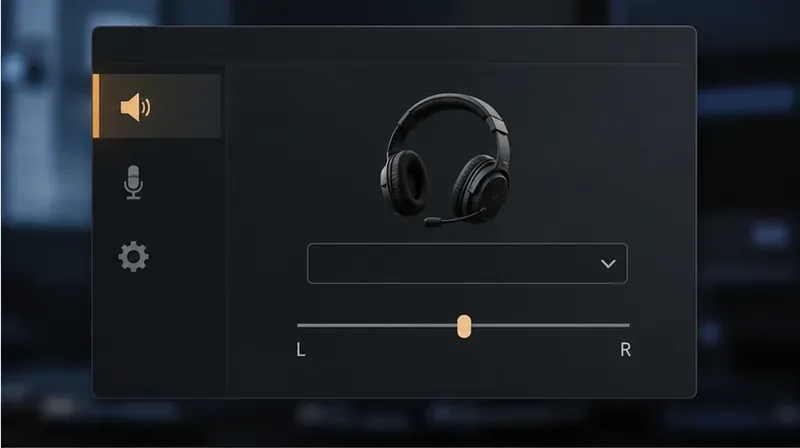
Un control central al balansului stânga-dreapta ajută la confirmarea faptului că ieșirea căștilor nu favorizează o singură ureche.
Cum să compari corect minimul cu maximul
Folosește același dispozitiv de ieșire, volum, zonă a hărții și model de mișcare pentru ambele setări. Roagă un prieten să parcurgă același traseu într-un ritm similar într-o sesiune personalizată sau repetă un traseu de antrenament sigur. Ascultă o dată pe Low și o dată pe High. Compari cât de clar observi semnalul și îl localizezi, nu doar care mixaj sună mai tare în general.
Schimbați doar opțiunea de gamă dinamică între treceri. Dacă modificați și egalizatorul pentru căști, modul audio spațial sau mai multe glisoare de volum, nu veți ști ce modificare a ajutat. Dacă jocul pare să-și piardă direcția sau sunetele devin neclare, reveniți la setarea anterioară și eliminați temporar orice strat surround sau de îmbunătățire suplimentar. Unele procesări ale căștilor și ale sistemului de operare pot afecta rezultatul; testați configurația pe care intenționați să o utilizați.
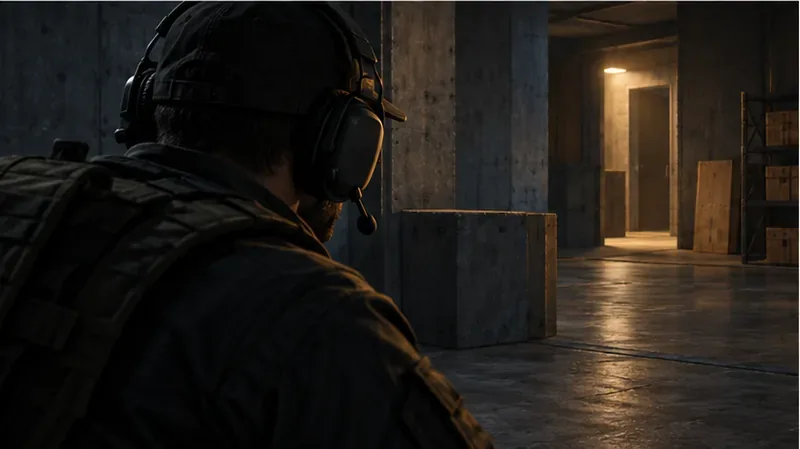
Un jucător face o pauză într-o zonă de antrenament liniștită pentru a se concentra asupra unor indicii slabe de mișcare înainte de a schimba o altă setare.
Ce poate și ce nu poate face un interval dinamic scăzut
Setarea „Scăzut” este utilă atunci când efectele puternice maschează informații mai slabe, deoarece controlul gamei dinamice al jocului este conceput pentru a reduce cele mai puternice sunete. Acest lucru poate face ca mixajul general să fie mai ușor de monitorizat la un volum moderat. Nu este o amplificare a pașilor, un detector de perete sau o corecție audio direcțională. Nu poate dezvălui un sunet care este complet mascat de un alt indiciu și nu poate elimina efectele distanței, suprafețelor intermediare, distrugerii sau altei acțiuni din cameră.
Din acest motiv, nu urmăriți volumul maxim sau curbele extreme ale egalizatorului pe baza unui grafic generic de „frecvență a pașilor”. Ubisoft nu publică un profil Siege EQ garantat care să izoleze pașii inamicilor pe toate platformele, iar căștile diferite reproduc sunetul diferit. Dacă aveți sensibilitate la tinitus sau considerați exploziile obositoare, utilizați setarea de gamă orientată spre confort și mențineți nivelul de redare moderat; jocul oferă, de asemenea, controale separate pentru efectele sonore de tinitus pentru efectele relevante de amețire și explozie.
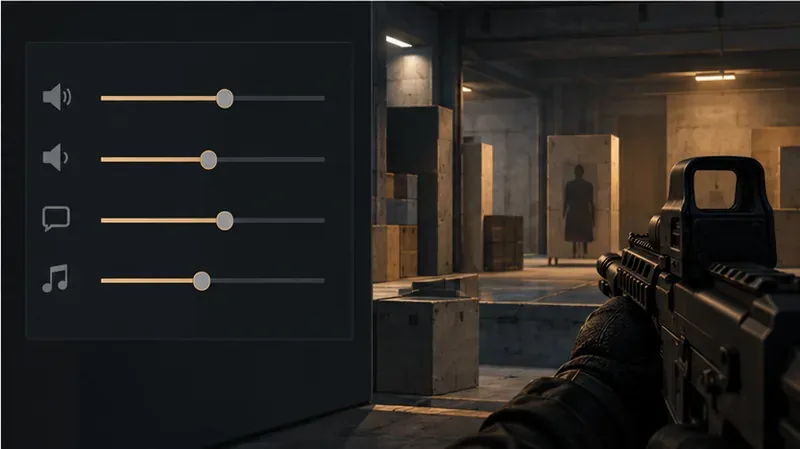
Menține mixajul consistent în timpul exersării, apoi ajustează doar cursorul care concurează cu sunete utile din joc.
Recomandare rapidă
Începeți la Low dacă efectele puternice acoperă în mod obișnuit pașii sau dacă aveți nevoie de un mixaj mai uniform.
Încercați volumul High dacă cântați într-o cameră liniștită, preferați un contrast mai puternic și puteți auzi confortabil mișcarea fără a da volumul mai tare.
Mențineți restul stabil în timp ce comparați. Verificați echilibrul căștilor și reduceți muzica sau vocea care distrage atenția doar dacă este necesar.
Alegeți prin ascultarea repetată în antrenament sau printr-o potrivire personalizată. Dacă niciuna dintre setări nu face ca pașii să fie clari și fiabili, verificați rutarea ieșirii, echilibrul canalelor și procesarea adăugată a căștilor sau a sistemului înainte de a modifica mai multe comenzi din joc.
Pe scurt, „Modul Nocturn” nu mai este un nume sigur în sfaturile actuale despre Siege. Începeți cu opțiunea actuală de gamă dinamică redusă, apoi comparați-o cu opțiunea High din propria configurație. Cea mai bună alegere este cea care vă permite să observați mișcarea la un nivel de ascultare confortabil, păstrând în același timp suficiente direcții și detalii pentru interpretarea dvs.