Acasă
» 🎮 Esport
»
Cea mai bună setare a densității efectelor vizuale pentru claritatea ecranului în Street Fighter 6
Cea mai bună setare a densității efectelor vizuale pentru claritatea ecranului în Street Fighter 6
Cea mai bună setare rapidă: dacă obiectivul tău este o claritate maximă a ecranului în Street Fighter 6, începe cu Densitatea obiectelor de fundal pe teren de luptă: Standard și Calitatea efectelor: Scăzută . Apoi dezactivează Neclaritatea mișcării și Efectul de adâncime a câmpului și ia în considerare Înflorire: Dezactivat dacă efectele de lovituri luminoase încă estompează contururile personajelor.
Începând cu 8 octombrie 2026, nu am putut verifica o opțiune oficială pentru Street Fighter 6 pe PC numită literal „Densitate efecte vizuale”. Cele mai apropiate controale relevante din meniul grafic al jocului sunt Densitatea obiectului de fundal al terenului de luptă , care modifică cât de încărcat poate fi fundalul scenei, și Calitatea efectelor , care modifică calitatea vizuală a efectelor de luptă. Această distincție contează: dacă sunteți în căutarea unui singur cursor pentru „densitatea efectelor”, este posibil să căutați un nume de setare pe care jocul nu îl folosește de fapt.
Lista actuală de PC de la Capcom avertizează în continuare că rata de cadre pe secundă poate scădea în timpul scenelor cu grafică intensă, așa că reglarea clarității nu ar trebui tratată ca fiind pur cosmetică. O prezentare mai curată este utilă numai dacă menține și o performanță stabilă în luptă. Cerințele oficiale pentru PC și nota de performanță sunt disponibile pe pagina Steam a Street Fighter 6 publicată de Capcom .
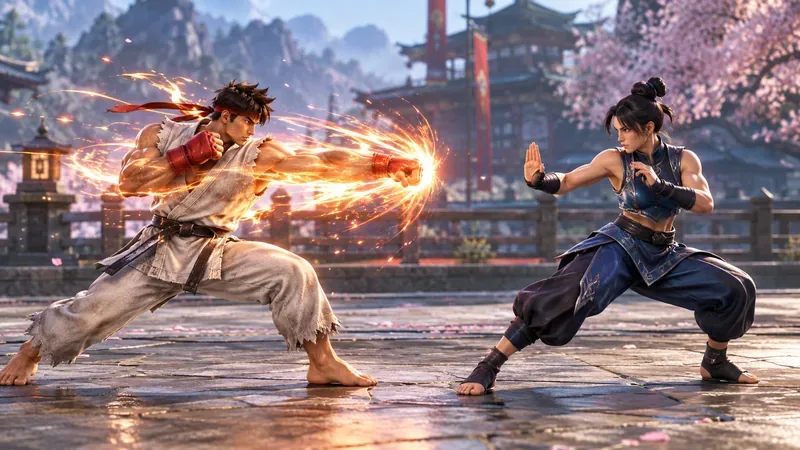
Un atac puternic, cu multe particule, poate face membrele și spațierea personajelor mai dificil de citit; setările orientate spre claritate au ca scop reducerea acestei competiții vizuale fără a sacrifica informațiile necesare pentru a reacționa.
Ce setare ar trebui să schimbi prima pentru o luptă mai clară?
Schimbă mai întâi Densitatea obiectelor de fundal pe terenul de luptă la Standard . Aceasta este cea mai directă alegere atunci când preocuparea ta este aglomerația vizuală, mai degrabă decât detaliile texturii. O scenă aglomerată poate pune mai multe siluete în mișcare, recuzită și activitate de fundal în spatele luptătorilor. Nimic din toate acestea nu este în mod inerent rău, dar concurează cu informațiile care contează cel mai mult într-un meci: postura personajelor, spațierea, arcurile de săritură, proiectilele, efectele de propulsie, scânteile de lovire și momentul exact în care o animație începe sau se termină.
Pentru o configurație competitivă sau orientată spre antrenament, Standard este varianta de bază potrivită, deoarece păstrează identitatea scenei fără a maximiza intenționat activitatea de fundal. Dacă preferi spectacolul și nu ai probleme în a-i urmări pe luptători, un fundal mai dens este potrivit. Ideea nu este că Aglomerat este „greșit”, ci că oferă ochilor tăi mai multă mișcare nerelevantă pe care o poți filtra.
La ce valoare ar trebui setată Calitatea efectelor?
Folosește valoarea Low ca punct de plecare pentru claritate. Calitatea efectelor este separată de densitatea obiectelor de fundal. Capcom nu documentează public numărul exact de particule interne sau modificările shaderului pentru fiecare pas al acestei setări, așa că ar fi inexact să se susțină că valoarea Low elimină întotdeauna un anumit procent de particule. Ceea ce se poate spune cu siguranță este că este controlul relevant al calității pentru efectele randate ale jocului, iar reducerea acesteia este o modalitate rezonabilă de a reduce complexitatea vizuală și încărcarea GPU-ului înainte de a sacrifica rezoluția.
Există, de asemenea, o limită importantă a acestei recomandări. Street Fighter 6 comunică gameplay-ul prin efecte vizuale. Drive Impact, Drive Rush, paradele, scânteile de lovituri, proiectilele, super-atacurile și alte atacuri sunt concepute să fie vizibile. Nu doriți o configurație care să facă aceste indicii mai greu de identificat. După ce setați Calitatea efectelor la Scăzută, testați mai multe personaje și etape pe care le jucați efectiv. Dacă efectele importante vi se par prea neclare, creșteți din nou setarea și păstrați celelalte modificări de claritate.
Cele mai bune setări grafice pentru Street Fighter 6, orientate spre claritate
Setare
Recomandare privind claritatea pe primul loc
De ce ajută
Densitatea obiectelor de fundal pe terenul de luptă
Standard
Reduce activitatea inutilă din spatele luptătorilor.
Calitatea efectelor
Scăzut
Reduce complexitatea efectelor și poate reduce încărcarea GPU-ului fără a reduce mai întâi rezoluția.
Neclaritate de mișcare
Dezactivat
Previne estomparea intenționată a membrelor în mișcare și a mișcării rapide a camerei.
Efectul de adâncime a câmpului
Dezactivat
Păstrează consecvența vizuală a unei părți mai mari din planul de luptă, în loc să estompeze selectiv anumite părți ale imaginii.
Bloom
Dezactivat dacă efectele luminoase par neclare
Reduce strălucirea din jurul atacurilor luminoase și a zonelor luminoase.
Antialiasing
Activat
Ajută la menținerea stabilității marginilor în loc să introducă pași care distrag atenția.
Rezoluție internă
Mențineți un nivel cât mai ridicat posibil pentru sistemul dumneavoastră
Reducerea rezoluției de randare poate face mai dificilă citirea contururilor personajelor și a detaliilor fine ale animației.
De ce nu ar trebui să reduci mai întâi rezoluția internă
Dacă obiectivul este claritatea ecranului, rezoluția internă este de obicei primul sacrificiu greșit. O rezoluție de randare mai mică poate face întreaga imagine mai estompată, inclusiv pe cei doi luptători înșiși. Acest lucru poate îmbunătăți performanța, dar poate contracara motivul pentru care modificați setările în primul rând.
În schimb, eliminați mai întâi sursele de concurență vizuală: densitatea fundalului, estomparea mișcării, profunzimea câmpului, înflorirea și apoi calitatea efectelor. Reduceți rezoluția internă doar atunci când sistemul nu poate menține performanța de care aveți nevoie după aceste modificări. Cerințele oficiale de sistem ale Capcom menționează explicit că rata de cadre pe secundă poate scădea în scenele cu grafică intensivă, așadar este posibil un blocaj de performanță chiar și atunci când jocul mediu pare lin.
Cum știi dacă setarea este de fapt mai clară?
Nu judeca schimbarea față de un meniu static sau un ecran de victorie. Testează-l în situațiile în care vizibilitatea devine dificilă. O configurație bună a clarității ar trebui să facă următoarele mai ușor de văzut, fără a face jocul să pară defectuos sau confuz din punct de vedere vizual:
Mișcarea picioarelor și a părții inferioare a corpului adversarului aproape de marginea efectelor luminoase.
Distanța dintre personaje în timpul jocului neutru.
Începutul animațiilor de săritură, fugă și atac înainte.
Marginile proiectilului și adversarul în spatele sau imediat după proiectil.
Siluete de personaje în timpul Drive Impact, Drive Rush, parry și scântei de lovituri puternice.
Dacă un fundal de scenă îți atrage atenția de la luptă.
Un test practic este să redai aceeași secvență de antrenament de mai multe ori, schimbând o singură opțiune grafică. Dacă poți identifica aceleași indicii de pornire și spațiere cu mai puține distrageri vizuale, schimbarea ajută. Dacă scena este pur și simplu mai urâtă, dar nu mai ușor de citit, restabilește acea opțiune și încearcă o alta.
Ar trebui dezactivate și Motion Blur, Bloom și Depth of Field?
Neclaritate la mișcare: de obicei da, pentru claritate
Neclaritatea mișcării întunecă intenționat imaginile în mișcare. Aceasta poate face ca mișcarea cinematografică să pară mai fluidă, dar într-un joc de lupte poate reduce definiția contururilor în timpul atacurilor rapide sau al mișcării camerei. Dezactivarea este una dintre cele mai puțin controversate modificări de claritate, deoarece nu reduce detaliile geometrice native ale personajelor.
Adâncime de câmp: dezactivați-l dacă doriți un avion de luptă uniform și clar
Adâncimea câmpului este concepută pentru a direcționa atenția prin estomparea zonelor din afara unui plan focal. Pentru capturi de ecran și secvențe cinematice, poate arăta atractiv. În timpul jocului, însă, unii jucători preferă ca întreaga zonă de luptă vizibilă să rămână constant clară. Dacă aceasta este prioritatea ta, Dezactivat este setarea mai bună.
Înflorire: dezactivează-o doar dacă atacurile luminoase par estompate
Bloom creează strălucire în jurul regiunilor luminoase. Cu moderație, adaugă impact, dar strălucirea puternică poate face ca granița dintre un efect și un personaj să fie mai puțin distinctă. Dacă ecranul funcționează deja la luminozitate ridicată sau are o procesare agresivă de tip HDR, Bloom poate părea mai intruziv. Încercați opțiunea Off și comparați. Dacă imaginea devine prea plată pentru gustul dvs., restabiliți-o; claritatea depinde parțial de ecran.
Dar consolele?
Recomandările detaliate de mai sus se referă în principal la versiunea pentru PC, deoarece acolo sunt disponibile controalele grafice granulare. Meniurile consolei nu expun neapărat același set detaliat de comutatoare de calitate. Dacă folosești PlayStation sau Xbox, acordă prioritate modului de afișare orientat spre performanță disponibil pe platforma ta, dezactivează netezirea mișcării pe televizor și folosește orice opțiuni de mișcare sau afișare din joc care sunt efectiv expuse pe versiunea ta. Nu presupune că trebuie să existe un nume de setare pentru PC pe consolă.
Este calitatea cu efecte reduse întotdeauna cea mai bună alegere competitivă?
Nu. Este cel mai bun punct de plecare atunci când obiectivul specific este reducerea dezordinii vizuale, nu o regulă competitivă universală. Dacă PC-ul tău are o rată de cadre pe secundă stabilă în luptă și poți citi clar fiecare animație la nivel înalt, nu există nicio cerință competitivă de a o reduce. În schimb, dacă modul Scăzut încă pare suprasolicitat vizual, câștigurile mai mari pot proveni din densitatea standard a fundalului, dezactivarea estompării mișcării, dezactivarea adâncimii de câmp, dezactivarea înfloririi și o configurație mai curată a monitorului, în loc să reduci calitatea grafică.
Cel mai important rezultat este recunoașterea consecventă. Ar trebui să poți vedea silueta, poziția și indiciile principale ale adversarului fără ca privirea să fie atrasă de mișcări scenice fără legătură sau estompată de post-procesare.
O presetare simplă recomandată
Pentru jucătorii care doresc să încerce mai întâi o configurație practică, folosiți aceasta:
Densitatea obiectelor de fundal pe terenul de luptă: Standard
Calitatea efectelor: Scăzută
Neclaritate la mișcare: Dezactivat
Efect de adâncime a câmpului: Dezactivat
Înflorire: Oprit
Antialiasing: Activat
Rezoluție internă: mențineți-o suficient de ridicată pentru ca marginile personajelor să rămână clare, menținând în același timp o performanță stabilă în luptă.
Apoi, faceți o modificare pe rând. Dacă valoarea „Calitatea efectelor scăzută” pare inutil de simplă, dar ecranul este deja ușor de citit, creșteți-o. Dacă lupta încă pare zgomotoasă din punct de vedere vizual, lăsați „Calitatea efectelor” neschimbată și concentrați-vă pe densitatea fundalului și pe post-procesare. Acest lucru produce un rezultat mai fiabil decât presupunând că un singur cursor grafic controlează fiecare sursă de dezordine.
Concluzie
Pentru cea mai clară prezentare Street Fighter 6, cel mai bun răspuns la „densitatea efectelor vizuale” nu este un singur cursor ascuns pentru densitate. Folosește Densitatea standard a obiectelor de fundal pe terenul de luptă pentru a calma scena, folosește Calitatea redusă a efectelor ca bază pentru claritate și dezactivează Neclaritatea mișcării și Adâncimea câmpului . Dezactivează Înflorirea dacă atacurile luminoase par neclare, dar menține rezoluția internă cât mai mare pe cât o poate susține hardware-ul înainte de a o reduce.
Nu am găsit niciun anunț verificat de la Capcom care să indice că o nouă setare numită „Densitatea efectelor vizuale” a înlocuit acele controale. De aceea, această recomandare rămâne la numele opțiunilor care pot fi verificate, în loc să inventeze un element de meniu mai nou.