Acasă
» 🎮 Esport
»
Cea mai bună legare a butonului de verificare a abilităților pentru reacții fluide în Dead by Daylight
Cea mai bună legare a butonului de verificare a abilităților pentru reacții fluide în Dead by Daylight
Ce legătură de verificare a abilităților ar trebui să folosești?
Pentru majoritatea jucătorilor care folosesc tastatură și mouse, începeți cu familiara bară de spațiu dacă este tasta pe care jocul o atribuie în prezent testelor de îndemânare. Este mare, ușor de accesat cu degetul mare și permite mâinii stângi să stea lângă tastele de mișcare. Păstrați-o dacă o puteți atinge fără a mișca mâna sau a pierde controlul asupra personajului. O altă acțiune este utilă doar atunci când pare mai naturală și nu se ciocnește cu o altă acțiune.
Pe un controller, folosește butonul afișat în meniul curent Comenzi sau Combinații de taste. Butoanele de pe umăr pot fi confortabile deoarece degetele mari pot rămâne pe joystick-uri, dar Dead by Daylight are mai multe tipuri de verificare a abilităților, iar setările implicite depind de acțiune. Nu schimba un control doar pentru că cineva recomandă un anumit buton pentru o altă platformă.
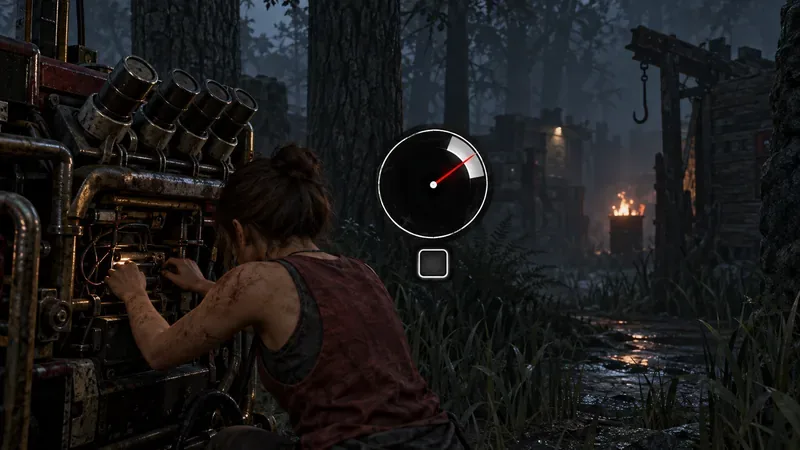
O verificare a îndemânării combină un indicator de mișcare și o pană de succes; alege un buton pe care îl poți apăsa curat fără a schimba poziția mâinii.
O singură legare facilitează verificările de abilități pentru toată lumea?
Nu. Jocul nu publică o tastă universală cea mai rapidă. O legare confortabilă a butonului poate reduce timpul necesar mâinii pentru a găsi butonul, dar nu poate schimba fereastra de temporizare a testului de îndemânare și nici nu poate elimina întârzierea afișajului, a controlerului sau a rețelei. Cea mai bună alegere depinde de platformă, de priza ta, de celelalte acțiuni care partajează acea intrare și de posibilitatea de a apăsa corect butonul în timp ce testul de îndemânare apare pe neașteptate.
Începeți prin a pune trei întrebări: Puteți ajunge la buton fără să vă uitați? Puteți apăsa pe el fără să eliberați mișcarea sau controlul camerei de care aveți nevoie? Această tastă efectuează și o altă acțiune pe care ați putea-o declanșa din greșeală? Dacă răspunsul la primele două este da, iar a treia este nu, atunci asocierea este un bun candidat.
Ce ar trebui să lege jucătorii care folosesc tastatura și mouse-ul?
Păstrează Spațiu dacă deja se simte natural. Este o opțiune implicită practică pentru mulți jucători de PC, deoarece este lat și ușor de apăsat cu degetul mare, în timp ce mâna stângă rămâne lângă WASD. Notele oficiale ale BHVR 5.5.0 documentează Spațiu ca opțiune implicită a tastaturii pentru noua interacțiune de verificare a abilităților de mișcare. Acest detaliu se referă în mod specific la mișcare; verifică-ți propria tastatură din joc pentru verificări obișnuite ale abilităților și alte interacțiuni. Citește notele de control ale BHVR 5.5.0 .
Luați în considerare un buton lateral de rezervă al mouse-ului doar dacă este consistent pentru dvs. Un buton pentru degetul mare poate funcționa atunci când degetul mare se sprijină pe el în mod natural și nu îl apăsați accidental în timp ce rotiți camera. Încercați-l într-o încercare de potrivire cu presiune scăzută înainte de a-l folosi ca unică intrare. Dacă trebuie să întindeți degetul mare sau mișcarea mouse-ului devine mai puțin constantă, reveniți la Spațiu.
O tastă din apropiere poate funcționa și ea. Alege o tastă pe care o poți atinge fără a ridica degetele departe de mișcare. Evită să atribui verificarea unei taste pe care o apeși frecvent pentru o altă acțiune sau uneia care te obligă să miști mâna pe care o folosești pentru mișcare. Numele tastelor și posibilitatea de a reveni independent la o comandă pot varia în funcție de platformă și de setările curente, așa că folosește etichetele afișate în joc, în loc să presupui că „Verificare abilități” este întotdeauna un rând separat.
Care este cea mai bună legătură de controler?
Folosește butonul afișat în joc pentru acțiunea de verificare a îndemânării, apoi evaluează-l după raza de acțiune și repetabilitate. Pentru verificări standard, un buton de umăr ar putea fi potrivit jucătorilor care doresc să țină ambele degete mari pe stick. Un buton frontal ar putea fi mai confortabil pentru o priză diferită. Niciuna dintre configurații nu este automat mai rapidă pentru fiecare jucător; legarea mai bună este cea pe care o poți apăsa fără a muta priza sau a mișca accidental camera.
Notele de patch BHVR pentru noua interacțiune cu mișcarea abilităților listează LB/RB pe controllerele de tip Xbox și L1/R1 pe controllerele de tip PlayStation și precizează că oricare dintre butoane poate fi folosit pentru oricare parte a verificării cu mișcarea abilităților. Aceasta nu este o regulă universală pentru fiecare verificare legată de generator, vindecare sau abilități. Actualizarea pentru dezvoltatori BHVR explică, de asemenea, că actualizarea cu mișcarea abilităților folosește verificări repetate pe ambele părți și poate atribui un buton diferit fiecărei părți. Consultați explicația BHVR privind designul verificării abilităților de mișcare .
Dacă setările controlerului expun o legătură distinctă pentru verificarea abilităților, încearcă un buton de pe umăr care nu intră în conflict cu o acțiune necesară frecvent. Dacă jocul combină acea intrare cu o altă acțiune, modificarea acesteia poate afecta ambele; verifică restul aspectului înainte de salvare. Evită să folosești un clic de stick dacă apăsarea lui te face să înclini stick-ul și evită un buton care îți cere să ridici degetul mare de pe stick-ul camerei în timpul unei urmăriri.
Care compromis contează cel mai mult?
Opțiune de legare
De ce s-ar putea simți neted
La ce să fii atent
Spațiu pe tastatură
Tastă mare; acces ușor la degetul mare în timp ce mâna stângă rămâne aproape de mișcare
Poate partaja o legătură cu o altă acțiune; verifică comenzile din joc
Buton lateral al mouse-ului
Poate fi apăsat cu degetul mare fără a mișca mâna de pe tastatură
Poate cauza apăsări accidentale sau perturbarea controlului camerei
Butonul de umăr al controlerului
Adesea accesibil în timp ce ambele degete mari rămân pe bețe
Maparea exactă variază; o comandă a umărului poate servi mai multor acțiuni
Buton frontal al controlerului
Poate fi potrivit pentru jucătorii care preferă să folosească degetul mare drept pentru check
Apăsarea acesteia ar putea scoate degetul mare de pe controlul camerei
Cum poți testa o nouă legătură fără să ghicești?
Deschide setările Controale sau Combinații de taste ale jocului și notează sarcinile existente pentru verificarea abilităților și interacțiune.
Schimbă câte o intrare pe rând. Evită să schimbi simultan comenzile de mișcare, interacțiune și verificare a abilităților, astfel încât să poți spune ce modificare te-a ajutat.
Încearcă noua legătură într-un meci în care poți fi atent la mișcările mâinii tale. Scopul este o apăsare curată fără a căuta cheia, nu o mișcare mai dramatică a degetelor.
După mai multe verificări, păstrați modificarea numai dacă puteți accesa în mod consecvent intrarea dorită și puteți efectua în continuare celelalte acțiuni atașate acesteia.
BHVR a adăugat interacțiunea de verificare a abilității prin mișcare ca alternativă la apăsarea repetată a butonului și a descris-o ca necesitând mai puține intrări repetate. Este o considerație separată de butonul ales pentru o verificare a abilității obișnuită. Consultați actualizarea dezvoltatorului privind setările de mișcare și interacțiune .
Ce se întâmplă dacă totuși ți se pare că momentul este greșit?
Nu presupune că asocierea tastelor este singura cauză. Dacă poți ajunge ușor la buton, dar totuși greșești verificările, caută o introducere de date cu întârziere, o tastatură sau un buton al controlerului nesigur, o livrare instabilă a cadrelor sau un mod de afișare care adaugă întârzieri de procesare. Acestea sunt posibilități, nu un diagnostic. Încearcă un alt dispozitiv de introducere de date funcțional și, dacă joci la televizor, verifică dacă modul său de imagine axat pe joc reduce întârzierea pe care o percepi. Schimbă câte un lucru pe rând și compară cum se simte sincronizarea.
De asemenea, distingeți testele obișnuite de abilități de sistemul de mișcare. Testul obișnuit este o singură apăsare sincronizată; interacțiunea mai nouă cu mișcarea folosește teste repetate cu părți alternante. O legare confortabilă pentru una poate să nu fie ideală pentru cealaltă. Notele actuale de lansare BHVR 10.2.0 includ modificări ale gameplay-ului și ale abilităților legate de testele de abilități, dar nu stabilesc o singură intrare optimă pentru fiecare platformă. Consultați notele actuale de lansare BHVR 10.2.0 .
Concluzie
Pentru tastatură și mouse, mențineți tasta Space dacă o puteți apăsa corect; testați un buton lateral al mouse-ului sau o tastă din apropiere doar dacă este mai ușor de accesat și nu perturbă o altă acțiune. Pe controler, începeți cu butonul de verificare a abilităților afișat în setările proprii și alegeți cea mai confortabilă comandă accesibilă. Tratați LB/RB sau L1/R1 ca valori implicite documentate pentru interacțiunea prin mișcare, nu ca o rețetă universală. Cea mai fluidă configurație este cea pe care o puteți apăsa cu precizie, menținând în același timp restul comenzilor fixe.
Recenzie din 8 octombrie 2026. Comenzile pot varia în funcție de platformă, dispozitiv de intrare și versiunea jocului; confirmați legătura activă în jocul instalat.