Acasă
» 🎮 Esport
»
Cea mai bună configurație a raportului de aspect al tabletei pentru Top Bridge Vision în Clash Royale
Cea mai bună configurație a raportului de aspect al tabletei pentru Top Bridge Vision în Clash Royale
Poți muta o carte spre podul adversarului și tot simți că nu poți vedea clar partea de sus a arenei. Pe o tabletă, acest lucru poate face ca schimbarea la „ecran complet”, „4:3” sau „16:9” să pară soluția. Dar raportul de aspect al ecranului nu extinde automat vizualizarea jucabilă din Clash Royale, iar Supercell nu publică un raport de aspect recomandat pentru tabletă pentru a vedea mai multe plăcuțe de pod. Configurația fiabilă este de a menține jocul în orientare portret, de a-i păstra proporțiile și de a alege un mod de afișare care arată întreaga arenă fără a decupa sau a întinde.
Verificat pe 8 octombrie 2026. Materialul public de asistență pentru Clash Royale de la Supercell nu oferă o recomandare specifică pentru câmpul vizual sau raportul de aspect al tabletei. Documentația oficială a Android confirmă faptul că controalele pentru raportul de aspect pentru fiecare aplicație sunt disponibile numai pe anumite dispozitive cu ecran mare și că producătorii determină opțiunile afișate. Urmați pașii de mai jos pentru a găsi cea mai clară vizualizare pe propria tabletă, în loc să presupuneți că un singur raport oferă fiecărui jucător informații suplimentare.
Ce înseamnă „top bridge vision” pe o tabletă
În Clash Royale, râul și două poduri despart partea ta de arenă de cea a adversarului. „Viziunea de sus a podului” înseamnă de obicei să păstrezi în câmp vizual jumătatea adversarului, ambele căi de acces ale podului și marginea superioară a arenei, în timp ce mâna cu cărți rămâne utilizabilă. Raportul de aspect al ecranului este relația dintre lățimea și înălțimea afișajului. Modificarea acestuia poate modifica modul în care o aplicație este adaptată la un ecran; nu schimbă neapărat camera de joc sau dezvăluie mai mult din arenă.
Există trei rezultate diferite de afișare de urmărit:
Potrivire cu aspect restrâns: jocul își păstrează proporțiile originale. În funcție de tabletă, pot apărea benzi sau margini neutilizate.
Extinde pentru umplere: imaginea ocupă o mai mare parte a ecranului, dar poate face ca arena și cărțile să pară mai late sau mai înguste.
Decupare sau mărire: imaginea pare mai mare, dar o parte din partea de sus, de jos sau a lateralelor poate dispărea.
Pentru o plasare precisă a trupelor, o tablă completă, nedistorsionată, este o țintă mai bună decât un ecran complet, cu orice preț. O imagine mai largă nu dovedește că poți vedea mai departe în partea adversarului.
Pasul 1: începeți cu vizualizarea portret normală a tabletei
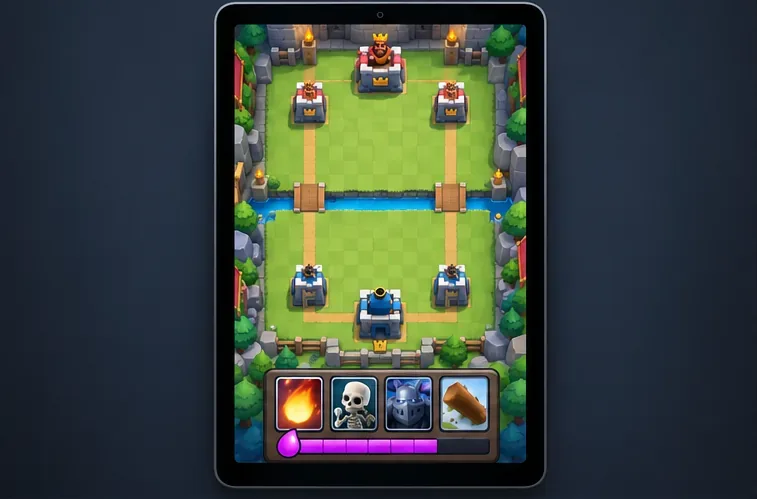
O vedere simplificată a arenei, cu ambele poduri, turnurile adversarului și mâna cu cărți vizibile. Folosește aceasta ca o listă de verificare a ceea ce ar trebui să rămână pe ecran.
Ține tableta vertical și deschide Clash Royale în modul normal de ecran complet. Închide ferestrele cu ecran divizat sau ferestrele flotante care acoperă arena. Înainte de a modifica orice setare de afișare, verifică dacă Turnul Regelui adversarului, ambele Turnuri Prințese, întregul râu, ambele poduri, propriile turnuri și bara de cărți sunt vizibile simultan.
Dacă toate acestea sunt vizibile și jocul nu este distorsionat, păstrați modul implicit. Raportul de afișare fizic al unei tablete nu este același lucru cu o setare de joc și nu există un „raport optim pentru tabletă” universal care să se aplice fiecărui model. Nu rotiți jocul în modul peisaj cu o aplicație de orientare terță doar pentru a face ecranul să pară mai lat.
Pasul 2: verifică dacă tableta ta Android oferă o setare integrată a raportului dintre aplicații
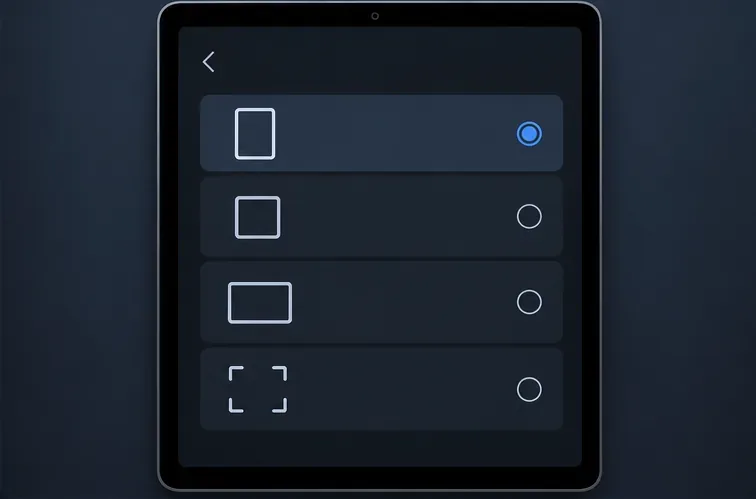
Un exemplu schematic al opțiunilor de afișare pentru fiecare aplicație. Etichetele setărilor Android și opțiunile disponibile variază în funcție de producătorul tabletei și de versiunea software.
Unele tablete Android oferă un afișaj per aplicație sau un meniu cu raport de aspect pentru aplicațiile pe ecran mare. Android documentează opțiuni precum implicit pentru aplicație, 4:3, 16:9 sau ecran complet pe dispozitivele compatibile, dar nu fiecare tabletă expune toate opțiunile, iar Clash Royale poate să nu apară în listă.
Deschideți aplicația Setări a tabletei și folosiți câmpul de căutare pentru termeni precum aplicații pe ecran complet , raport de aspect sau afișare aplicație .
Dacă găsești o listă pentru fiecare aplicație, selectează Clash Royale doar dacă este în listă. Începe cu setările implicite ale aplicației.
Schimbă câte o opțiune pe rând, redeschide jocul și inspectează marginile de sus și de jos înainte de a păstra modificarea.
Numele și locația meniurilor depind de producător. Documentația Google pentru Android privind suprascrierile pentru fiecare aplicație în parte menționează că opțiunile privind raportul de aspect apar numai pe dispozitivele cu ecran mare acceptate și că opțiunile disponibile sunt configurate de producătorul dispozitivului. Comportamentul ulterior al Android depinde și de direcționarea aplicațiilor și de compatibilitatea jocurilor. Dacă opțiunea lipsește, nu este nimic de deblocat; nu instalați un instrument terț pentru a o forța.
Pasul 3: comparați întreaga placă, nu doar cât de mare pare
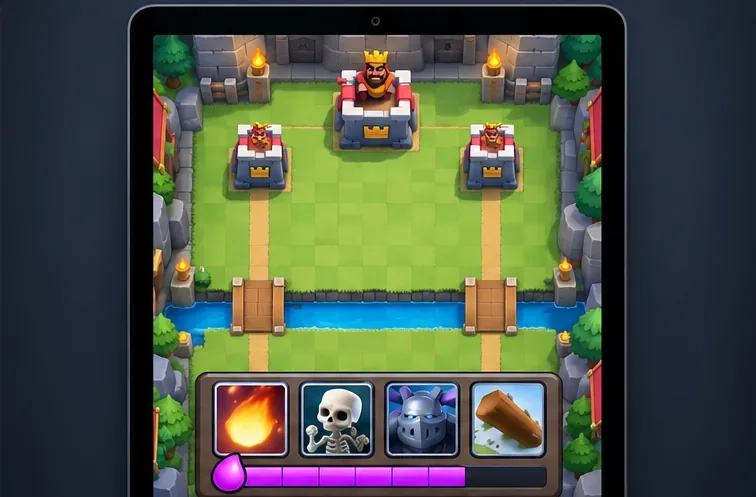
O comparație simplificată între proporțiile păstrate și întinderea orizontală. O arenă cu aspect mai mare poate distorsiona cărțile sau poate lăsa mai puțin spațiu utilizabil.
Dacă tableta oferă mai multe moduri acceptate, comparați setarea implicită cu o setare de ecran complet sau cu raport alternativ într-o sesiune cu miză redusă. Căutați aceste semne specifice:
Turnurile superioare ale adversarului și limita arenei rămân vizibile.
Atât apropierea podului, cât și râul sunt complet afișate pe ecran.
Mâna cu cărți și zona cu elixir nu sunt tăiate în partea de jos.
Formele rotunde și grafica pătrată a cărților nu apar vizibil lărgite sau comprimate.
Încă poți atinge marginile arenei cu precizie fără ca imaginea jocului să se miște sub deget.
Nu folosi doar ecranul de pornire sau ecranul de încărcare pentru a evalua rezultatul. Contează aspectul bătăliei. Opțiunea de ecran complet încorporată în Android poate schimba modul în care este amplasată o aplicație, dar vizualizarea rezultată depinde de dispozitiv și de aplicație; numele opțiunii în sine nu îți poate spune dacă îmbunătățește vizualizarea arenei.
Pasul 4: mențineți jocul pe iPad pe ecran complet și verificați vizualizarea
O verificare simplificată a vederii finale: asigură-te că partea adversarului, ambele culoare ale podului, râul, turnurile și zona cărților rămân în cadru.
Pe iPad, lansează jocul în orientare portret și pe ecran complet. Dacă se deschide într-o fereastră, folosește controlul ecran complet al iPadOS în loc să micșorezi fereastra jocului până când arena devine prea mică. Instrucțiunile actuale de pe iPad de la Apple pentru aplicațiile în ferestre explică cum se comută între utilizarea aplicațiilor în ferestre și pe ecran complet. Nu am putut verifica o listă de rapoarte per aplicație documentată de Apple, comparabilă cu cea de pe Android, așa că evită să cauți o comutare exactă „4:3 Clash Royale” care s-ar putea să nu existe.
Acum testează setarea într-o bătălie reală, o reluare sau o altă vizualizare cu miză mică disponibilă în jocul tău. Confirmă că marginea superioară a arenei rămâne vizibilă atunci când focalizezi lângă pod, că benzile podului rămân ușor de distins și că bara de cărți nu blochează câmpul inferior. Dacă opțiunea ecran complet decupează o parte din arenă sau face ca imaginea să pară extinsă, restabilește setarea anterioară.
Ce raport ar trebui să alegi?
Pentru majoritatea jucătorilor, recomandarea practică este orientarea portret cu modul de afișare implicit al aplicației, care păstrează aspectul . Folosiți o suprascriere a ecranului complet furnizată de dispozitiv numai dacă testul arată că menține întreaga tablă vizibilă și nu distorsionează imaginea. Nu există niciun motiv verificat pentru a trece fiecare tabletă la 4:3, 16:9 sau un alt număr fix pentru un avantaj al „puntei superioare”.
Termenii și condițiile Supercell interzic software-ul neautorizat al terților, conceput pentru a modifica sau a interfera cu un joc, și interzic modificarea fișierelor jocului. O opțiune de afișare încorporată este diferită de editarea clientului de joc, dar evitați modificatoarele de rezoluție, clienții modificați și instrumentele care pretind că descoperă spațiu ascuns în arenă.
Autoverificare rapidă înainte de a păstra o schimbare
Arenă completă: ambele poduri, râul, partea adversarului și mâna ta de cărți sunt vizibile.
Forma corectă: cărțile, turnurile și alte elemente rotunde sau pătrate nu par întinse.
Rotiri precise: o plasare lângă oricare dintre punți va ajunge acolo unde vă așteptați.
Vizualizare repetabilă: același mod apare după închiderea și redeschiderea jocului.
Dacă vizualizarea implicită trece aceste verificări, nu o modificați. Dacă o setare alternativă face ca zona superioară a punții să pară mai mare, dar ascunde o margine sau distorsionează tabla, reveniți la configurația inițială. Cea mai bună configurație este cea care păstrează vizualizarea completă a jocului și vă permite să plasați cărțile cu precizie - nu cea care umple doar ecranul tabletei.