Strona główna
» 🎮 Esport
»
Najlepszy współczynnik proporcji i pole widzenia dla wyraźnego widoku przeciwnika w Rainbow Six Siege (2026)
Najlepszy współczynnik proporcji i pole widzenia dla wyraźnego widoku przeciwnika w Rainbow Six Siege (2026)
Szybkie znajdowanie wrogów w Rainbow Six Siege to nie tylko problem celowania. Format obrazu i pole widzenia decydują o tym, ile miejsca widzisz jednocześnie, jak wielcy, odlegli przeciwnicy pojawiają się na ekranie i ile informacji wizualnych musisz przetworzyć, utrzymując kąt widzenia. Pytanie brzmi zatem nie: „Jakich ustawień używają profesjonaliści?”, ale: „Jaki kompromis sprawia, że wrogów najłatwiej jest wykryć , nie zasłaniając jednocześnie zbyt dużej części sceny?”.
Jest jedna aktualna zmiana, o której warto wiedzieć przed wprowadzeniem jakichkolwiek zmian. Wraz z premierą Operation Split Fire, 1 września 2026 roku, Ubisoft przebudował interfejs Opcji, dodając nowe kategorie i nawigację. Firma poinformowała również, że inne niestandardowe ustawienia grafiki pozostały niezmienione. Aktualna strona pomocy technicznej nadal dokumentuje regulację pola widzenia (FOV) za pomocą opcji gry. Innymi słowy, menu mogą wyglądać inaczej niż w starszych filmach, ale nie ma żadnej zweryfikowanej zmiany z 2026 roku, która sprawiałaby, że starsza geometria pola widzenia (FOV) stałaby się przestarzała. Zobacz artykuł Ubisoftu na temat Operation Split Fire i wsparcia dotyczącego pola widzenia .
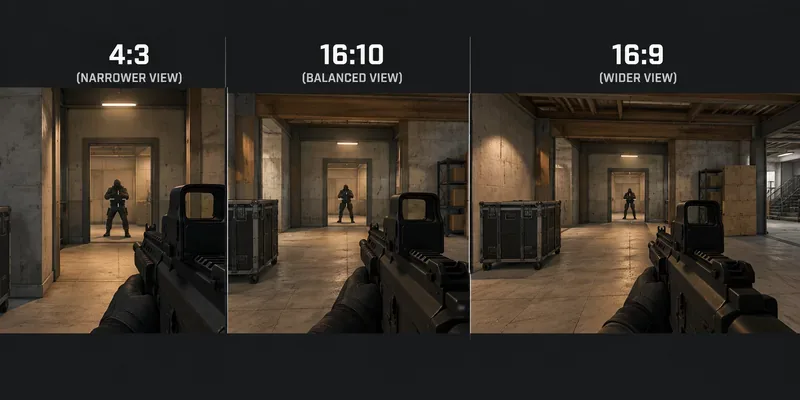
Praktyczny kompromis: węższe współczynniki podkreślają środek linii widzenia, podczas gdy szersze współczynniki zachowują więcej informacji o scenie peryferyjnej przy tym samym pionowym polu widzenia.
Szybka rekomendacja: zacznij tutaj
Bramka
Proporcje obrazu
Początkowy FOV
Dlaczego jest to przydatne
Zrównoważona widoczność i rozmiar celu
16:10
82–84
Rozwiązanie pośrednie między wyeksponowaniem celu a świadomością peryferyjną.
Spraw, by wrogowie wydawali się więksi na rozciągniętym monitorze 16:9
4:3 rozciągnięte
80–84
Węższy zakres poziomy jest rozciągnięty na całej powierzchni wyświetlacza, przez co obiekty wydają się szersze, ale tracisz informacje boczne.
Maksymalny zasięg peryferyjny wśród popularnych formatów
16:9
84–90
Pozwala zachować większą widoczność pomieszczenia w poziomie i zachowuje oryginalną geometrię obrazu na większości nowoczesnych monitorów.
Nacisk pod długim kątem
4:3 lub 16:10
75–82
Niższe pole widzenia sprawia, że odległe cele zajmują więcej miejsca na ekranie, kosztem pokrycia peryferyjnego.
Jeśli chcesz najpierw przetestować jedno ustawienie, użyj 16:10 przy polu widzenia 84. Nie jest to oficjalna rekomendacja Ubisoftu, ale jest to rozsądny kompromis dla graczy, którzy chcą wyraźniej widzieć cele bez drastycznego zawężania widoku z boku.
Co tak naprawdę oznacza liczba FOV w Rainbow Six Siege
Dokumentacja techniczna Ubisoftu traktuje wartość pola widzenia (FOV) wyświetlaną na komputerze PC jako pole widzenia w pionie . Proporcje obrazu wpływają na wynikowe poziome pole widzenia. Starsze objaśnienia techniczne Ubisoftu opisują suwak pola widzenia w zakresie od 60 do 90, podczas gdy aktualna strona pomocy technicznej nadal opisuje to samo regulowane ustawienie pola widzenia. Nie znalazłem nowszej oficjalnej informacji Ubisoftu zmieniającej ten zakres do 7 października 2026 r. Oryginalne wyjaśnienie można znaleźć w artykule technicznym Ubisoftu dotyczącym pola widzenia i czułości wejściowej .
Ma to znaczenie, ponieważ dwóch graczy może korzystać z pola widzenia 84 stopni, ale widzieć różne poziomy zasięg, jeśli jeden gra w formacie 4:3, a drugi w 16:9. Zgodnie z opublikowanym przez Ubisoft związkiem między pionowym polem widzenia a proporcjami obrazu, 84-stopniowe pionowe pole widzenia odpowiada około 100,4 stopnia w poziomie przy formacie 4:3, 110,5 stopnia przy 16:10 i 116,0 stopnia przy 16:9. Wartości te są przykładami matematycznymi, a nie oddzielnymi suwakami w grze.
Porównanie proporcji obrazu dla linii widzenia wroga
4:3 rozciągnięte: najsilniejsze odchylenie od rozmiaru celu, najsłabsze pokrycie boczne
Na monitorze 16:9 obraz 4:3, rozciągnięty tak, aby wypełniał cały ekran, rozszerza się w poziomie. Efekt ten jest korzystny percepcyjnie: gracze i drzwi wydają się szersze, co ułatwia zauważenie drobnych ruchów w pobliżu środka ekranu. Koszt jest równie realny: leżący u jego podstaw widok poziomy jest węższy niż w przypadku monitora 16:9 przy tym samym pionowym polu widzenia, więc informacje w pobliżu lewej i prawej krawędzi mogą całkowicie zniknąć.
Wybierz rozciągnięty format 4:3, jeśli spędzasz dużo czasu na trzymaniu ciasnych przejść, kątów pikseli i długich korytarzy, a wrogowie ciągle przegrywają walki, bo wydają się zbyt mali. Nie traktuj tego jako darmowego ulepszenia widoczności. Powiększa on środek, poświęcając informacje boczne.
16:10: praktyczny środek
Format 16:10 zapewnia większy zasięg sceny w poziomie niż format 4:3, ale mniejszy niż 16:9. Na wyświetlaczu 16:9 można go nadal nieznacznie rozciągnąć, więc cele mogą wydawać się nieco szersze niż w natywnym formacie 16:9, bez znacznego ograniczenia peryferyjnego, jakie występuje w formacie 4:3. Dlatego format 16:10 stanowi użyteczną bazę dla graczy, którzy nie wiedzą jeszcze, jaki kompromis preferują.
Jeśli Twoim problemem jest „Widzę wrogów, ale z daleka wydają się trochę za mali”, spróbuj 16:10, a następnie zejdź do 4:3. Jeśli Twoim problemem jest „Ciągle zaskakuje mnie ktoś wchodzący z krawędzi ekranu”, zmień ustawienie na 16:9.
16:9: najlepsze dla zachowania świadomości poziomej
W przypadku standardowego monitora 16:9, natywny format 16:9 zapobiega rozciąganiu obrazu w poziomie i zapewnia większy poziomy obraz niż 16:10 lub 4:3 przy tym samym pionowym polu widzenia. Jest to przydatne podczas czyszczenia pomieszczeń, obserwowania wielu wejść, szerokiego obrotu ekranu lub śledzenia ruchu na dużym obszarze ekranu.
Wadą jest to, że obiekt o tym samym kącie widzenia wydaje się mniej powiększony w poziomie niż na rozciągniętym obrazie 4:3. Jeśli siedzisz daleko od monitora lub grasz na małym ekranie, może to utrudnić odczytanie odległych głów i ramion. W takim przypadku zmniejszenie pola widzenia o kilka punktów może pomóc bez zmiany proporcji obrazu.
Jakiego pola widzenia należy użyć?
Pionowe pole widzenia
Jak to się zwykle czuje
Główna korzyść
Główna wada
60–74
Powiększony
Duże, odległe cele
Bardzo ograniczone informacje peryferyjne
75–81
Skoncentrowany na celu
Dobre do długich lub wąskich linii widzenia
Mniejsza świadomość podczas sprzątania szerokich pomieszczeń
82–86
Zrównoważony
Mocne połączenie wielkości celu i pokrycia sceny
Brak skrajnej przewagi w żadnym kierunku
87–90
Szeroki
Maksymalny dostępny widok peryferyjny
Wrogowie wydają się mniejsi, zwłaszcza z dystansu
Aby zapewnić sobie wyraźny widok na wroga, najbezpieczniejszy zakres testowy to 82–86 . Obniż tę wartość, jeśli odlegli wrogowie są zbyt mali, aby szybko ich zidentyfikować. Podnieś ją, jeśli często przegapiasz ruchy wchodzące z boku ekranu. Przeskok bezpośrednio z 60 na 90 może utrudnić stwierdzenie, czy zmiana faktycznie poprawiła twoje wyniki, czy po prostu odczuwasz różnicę.
Dlaczego pole widzenia i optykę należy testować razem
Widok z biodra to tylko część Siege. Ubisoft wielokrotnie modyfikował interakcję celowania przez przyrządy celownicze z polem widzenia i powiększeniem. W zmianach w Shadow Legacy, Ubisoft przesunął zachowanie optyki w kierunku modelu opartego na ogniskowej i dodał kontrolę czułości ADS dla każdego zoomu, aby poprawić spójność przy różnych poziomach powiększenia. Informacje techniczne można znaleźć w poradniku Ubisoftu dotyczącym czułości ADS .
Oznacza to, że nie należy wybierać proporcji obrazu i pola widzenia wyłącznie na podstawie zrzutu ekranu z biodra. Ustawienie, które wygląda idealnie podczas poruszania się, może wydawać się ciasne lub nadmiernie powiększone, gdy trzymasz w ręku lunetę z powiększeniem. Przetestuj celowniki, których faktycznie używasz, na swoich głównych operatorach.
Prosty, pięciominutowy test, który daje przydatne odpowiedzi
Zacznij od neutralnej linii bazowej. Użyj natywnej rozdzielczości monitora, 16:9, jeśli taki jest kształt panelu, i 84-calowego pola widzenia.
Wybierz jedną powtarzalną linię widzenia. Użyj Field Training, niestandardowego dopasowania lub innego powtarzalnego środowiska, w którym drzwi, znacznik wysokości i wejście boczne pozostają spójne.
Zmień tylko jedną zmienną. Porównaj najpierw format 16:9 z 16:10, zachowując stałe pole widzenia. Następnie porównaj wartości pola widzenia, takie jak 80, 84 i 88, bez zmiany proporcji obrazu.
Oceń dwie rzeczy oddzielnie. Czy potrafisz szybciej zidentyfikować cel w centrum i czy nadal dostrzegasz ruch w pobliżu krawędzi?
Zachowaj ustawienia, które naprawiają rzeczywisty sposób awarii. Jeśli przegrywasz walki pod dużym kątem, stawiaj na rozmiar celu. Jeśli przegrywasz z bocznymi wejściami i szerokimi zamachami, stawiaj na osłonę.
Nie oceniaj ustawienia na podstawie jednej dobrej rundy. Daj każdemu kandydatowi wystarczająco dużo czasu na adaptację wzroku i ruchu myszy, zwłaszcza jeśli zmieniłeś proporcje obrazu. Twoja czułość może wydawać się inna, nawet jeśli wartości wejściowe nie uległy zmianie, ponieważ zmieniła się geometria obrazu i ruch.
Praktyczne ustawienia predefiniowane według stylu gry
Dla kotwic i obrońców dalekiego zasięgu
Wypróbuj proporcje 4:3 rozciągnięte do 80–84 FOV lub 16:10 do 80–84 . Te kombinacje utrzymują cele w miarę widoczne, zachowując jednocześnie wystarczająco dużo pionowego pola widzenia do typowych walk w drzwiach i korytarzach. Jeśli zaczniesz tracić flanki lub narzędzia na krawędziach ekranu, przejdź do 16:10, zanim znacząco zwiększysz pole widzenia.
Dla początkujących graczy i agresywnego czyszczenia pokoju
Wypróbuj format 16:10 w formacie 84–88 lub 16:9 w formacie 84–90 . Szybkie wprowadzanie danych wymaga większej uwagi w odniesieniu do wielu kątów, a szerszy widok poziomy może sprawić, że dodatkowe informacje będą warte mniejszej liczby odbiorców.
Dla graczy na wyświetlaczach 1440p lub 4K
Wyższa gęstość pikseli może sprawić, że natywny format 16:9 będzie bardziej atrakcyjny, ponieważ mniejsze obiekty zachowują więcej szczegółów obrazu, pod warunkiem stabilnej liczby klatek na sekundę. Aktualne wymagania Ubisoftu na PC obejmują zalecane konfiguracje od 1080p do 4K i mogą pomóc ocenić, czy Twój system ma wystarczający zapas wydajności: Wymagania systemowe Rainbow Six Siege .
Nie myl rozdzielczości renderowania z polem widzenia. Obniżenie rozdzielczości może poprawić wydajność, ale może również zmniejszyć poziom drobnych szczegółów, na których polegasz, aby odróżnić głowę od tła. Jeśli celem jest ostrość obrazu, priorytetem powinna być stabilna liczba klatek na sekundę, bez tracenia większej rozdzielczości niż to konieczne.
Typowe błędy
Kopiowanie ustawień profesjonalisty bez kopiowania kontekstu. Rozmiar monitora, odległość oglądania, rola, optyka i lata pamięci mięśniowej zmieniają to, co wydaje się wyraźne.
Zakładając, że 4:3 dosłownie zapewnia większy zasięg widzenia. Przy tym samym pionowym polu widzenia (FOV) zapewnia on mniejszy zasięg w poziomie niż szersze proporcje; rozciągnięcie zmienia jedynie sposób, w jaki ten węższy obraz wypełnia monitor.
Zakładając, że pole widzenia 90 stopni zawsze jest konkurencyjne, więcej informacji jest przydatne tylko wtedy, gdy cele pozostają wystarczająco duże, aby można je było szybko wykryć i zidentyfikować.
Zmieniając jednocześnie proporcje obrazu, pole widzenia, czułość i grafikę. Nie będziesz wiedział, która zmienna pomogła.
Testuj tylko stojąc w miejscu. Dobra widoczność zależy również od tego, jak szybko rozpoznasz cele podczas ostrzeliwania, wymachów i zmiany kątów.
Ostateczna lista kontrolna
Czy potrafisz wskazać głowę w najczęściej używanej odległości, bez pochylania się w stronę monitora?
Czy nadal widzisz drugie drzwi lub drogę boczną blisko krawędzi ekranu?
Czy widoczność pozostaje komfortowa, gdy używasz zwykłej optyki, a nie tylko strzelasz z biodra?
Czy ustawienie zachowuje stabilną liczbę klatek na sekundę przy wybranej rozdzielczości?
Czy po kilku meczach rzadziej giniesz z rąk wrogów, których faktycznie nie zauważyłeś?
Jeśli wszystkie pięć odpowiedzi brzmi „tak”, zachowaj to ustawienie. Jeśli odległe cele pozostają zbyt małe, zmniejsz pole widzenia (FOV) lub spróbuj węższego współczynnika. Jeśli zagrożenia z boku stale znikają, zwiększ współczynnik lub zwiększ pole widzenia (FOV). Dla większości graczy najlepszym współczynnikiem proporcji i polem widzenia (FOV) w Rainbow Six Siege nie jest najbardziej ekstremalna kombinacja; to taka, która zapewnia czytelność środka ekranu bez utraty ostrości na krawędziach.