Strona główna
» 🎮 Esport
»
Najlepsze ustawienia modelu widoku CS2 zapewniające maksymalną widoczność ekranu
Najlepsze ustawienia modelu widoku CS2 zapewniające maksymalną widoczność ekranu
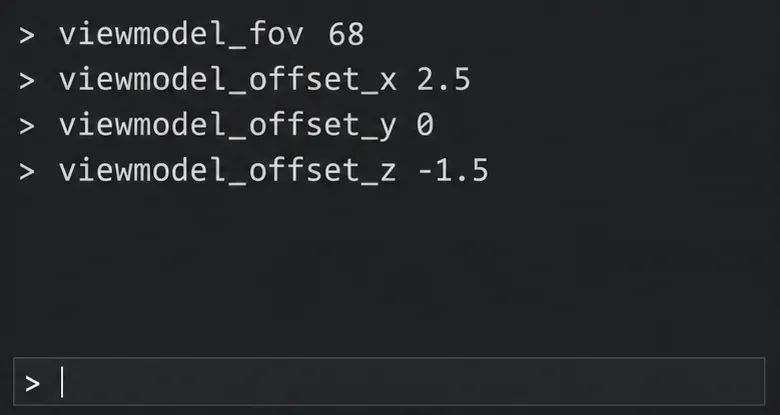
Aby uzyskać przejrzysty model widoku początkowego w CS2, wypróbuj pole widzenia 68, przesunięcie osi X 2,5, przesunięcie osi Y 0 i przesunięcie osi Z -1,5. To zalecenie ma na celu utrzymanie broni blisko krawędzi i poniżej centralnej linii celowania. Jeśli chcesz wypróbować bardziej agresywną pozycję, porównaj wartości Y 2 i Z -2, pozostawiając pozostałe wartości bez zmian.
Żadna z kombinacji nie jest przemyślanym, uniwersalnym zwycięzcą. Kształt broni, animacje, dowolność w dobieraniu pozycji i konfiguracja wyświetlacza wpływają na to, która część ekranu wydaje się zasłonięta. Najlepsze ustawienia modelu widoku w CS2, zapewniające maksymalną widoczność ekranu, to takie, które zapewniają wyraźne kąty widzenia, bez tworzenia rozpraszających animacji i zaburzania znanych odniesień wizualnych.
Od jakich ustawień zacząć?
Najpierw użyj konfiguracji zrównoważonej. Daje ona powtarzalną linię bazową, zanim zaczniesz testować skrajne pozycje. Bardziej agresywną alternatywę warto porównać, gdy priorytetem jest oczyszczenie dolnej części centralnej, ale zachowaj ją tylko wtedy, gdy wynik będzie pomocny w przypadku Twojej standardowej broni.
Rozkaz
Zrównoważony punkt wyjścia
Bardziej agresywne porównanie
Co oceniać
widok modelu_fov
68
68
Występ broni i pozorny rozmiar
widok_przesunięcia_modelu_x
2,5
2,5
Ułożenie poziome
widok_przesunięcia_modelu_y
0
2
Ustawienie do przodu/do tyłu
widok_przesunięcia_modelu_z
-1,5
-2
Umieszczenie pionowe
Są to sugerowane konfiguracje testowe, a nie zatwierdzone przez Valve ustawienia wstępne dla konkurencji. Badania zostały sprawdzone 8 października 2026 roku. Cztery nazwy poleceń pojawiają się w oryginalnym projekcie zrzutu zmiennych konsoli ArminC CS2 , którego pobrany plik README identyfikuje migawkę poleceń jako wersję 1.40.7.9. Jest to niezależnie aktualizowana ekstrakcja, a nie oficjalny artykuł pomocy technicznej Valve ani dowód najnowszej zainstalowanej kompilacji.
Pobrany zrzut nie zawierał liczbowych wartości minimalnych ani maksymalnych dla tych czterech zmiennych. Z tego powodu niniejszy przewodnik nie oznacza wartości 68 ani żadnego przesunięcia jako świeżo zweryfikowanego limitu bieżącego klienta. Odczytaj wartości we własnej konsoli po ich zastosowaniu, zwłaszcza po aktualizacji.
Czy model pola widzenia pozwala zobaczyć większy fragment mapy?
Nie. Model widoku to pierwszoosobowa reprezentacja broni i rąk. Dostosowanie pola widzenia zmienia tę reprezentację; nie zmniejsza przeciwników ani nie poszerza kamery świata. „Większa widoczność” oznacza tutaj zmniejszenie przeszkód ze strony broni i nieujawnianie dodatkowej geometrii mapy poza normalnymi krawędziami ekranu.
To rozróżnienie ma znaczenie przy ocenie scenerii. Jeśli drzwi są ukryte za bronią, zmiana położenia modelu widoku może je odsłonić. Jeśli drzwi znajdują się poza polem widzenia, zmiana modelu widoku nie spowoduje ich wyświetlenia na ekranie.
Porównując konfiguracje, zachowaj niezmienioną rozdzielczość i proporcje obrazu. W przeciwnym razie zmieniasz dwa różne systemy wizualne jednocześnie i nie możesz stwierdzić, która zmiana przyniosła pożądany rezultat. Do stwierdzeń o poszerzonym widzeniu peryferyjnym należy podchodzić viewmodel_fovz ostrożnością.
Jak zastosować ustawienia nie tracąc pierwotnej konfiguracji?
1. Włącz konsolę programisty
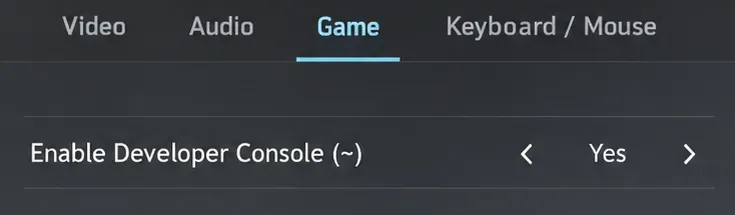
Otwórz Ustawienia CS2 i wybierz zakładkę Gra. W sekcji Gra ustaw opcję Włącz konsolę programisty (~) na Tak. Otwórz konsolę przypisanym klawiszem, zazwyczaj tyldą na klawiaturze amerykańskiej. Instrukcje obsługi konsoli programisty firmy Valve dokumentują to ustawienie. Układy klawiatury i istniejące skróty klawiszowe mogą się różnić.
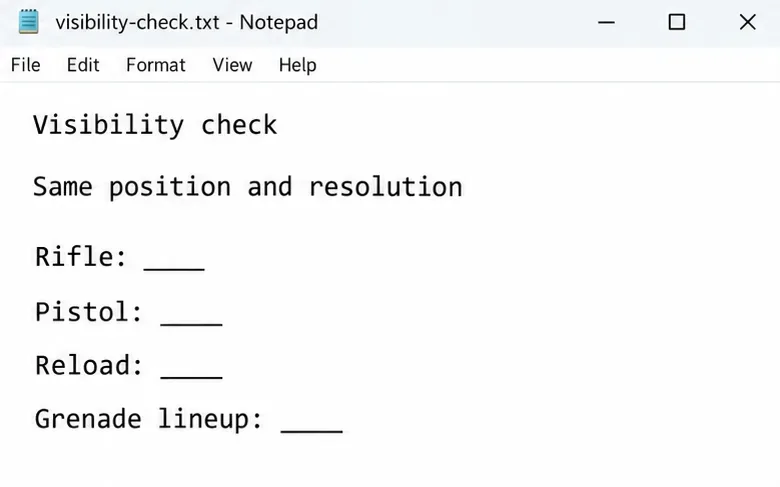
Ilustracje interfejsu w tym artykule przedstawiają ustawienia, przykłady poleceń i puste notatki porównawcze. Nie dokumentują one testów rozgrywki na żywo ani nie demonstrują mierzalnej poprawy widoczności.
W ustawieniach gry ustaw opcję Włącz konsolę programisty (~) na Tak.
2. Zapisz swoje istniejące wartości
Wprowadź każdą nazwę polecenia bez nowego numeru: viewmodel_fov, viewmodel_offset_x, viewmodel_offset_yi viewmodel_offset_z. Zapisz wartości zgłaszane przez klienta w notatce tekstowej lub zrób własny zrzut ekranu. Dzięki temu uzyskasz konkretną konfigurację do przywrócenia, zamiast polegać na czyjejś definicji „domyślnej”.
Jeśli konsola nie rozpoznaje polecenia, zatrzymaj się i sprawdź pisownię oraz aktualnego klienta. Nie wklejaj niezwiązanych z nim pakietów konfiguracyjnych, aby wymusić to ustawienie. Kluczowe pytanie brzmi, co akceptuje zainstalowana gra.
Przed zastosowaniem nowej konfiguracji zapisz wartości podane przez klienta.
Ponownie sprawdź nazwy czterech poleceń, aby potwierdzić zapisane wartości. Następnie zamknij konsolę i sprawdź broń podczas sesji treningowej. Aby przeprowadzić agresywne porównanie, zmieniaj tylko viewmodel_offset_y 2i viewmodel_offset_z -2, najlepiej pojedynczo, aby móc określić, która regulacja jest pomocna.
Nie wybieraj innego wbudowanego ustawienia pozycji broni w trakcie porównywania: może ono zastąpić pozycję, którą oceniałeś. Nie ma potrzeby wklejania polecenia numeru ustawienia do tej linii bazowej. Valve wycofało ustawienie pozycji Couch w aktualizacji z 25 kwietnia 2024 r., więc nie należy zakładać, że stare receptury ustawień są idealnie dopasowane do obecnych opcji.
Zastosuj cztery polecenia bazowe, a następnie sprawdź każdą wartość, aby ją potwierdzić.
Czy powinieneś używać lewej czy prawej ręki?
Wybierz stronę, która mniej zakłóca kąty, pod którymi obserwujesz i jest wygodna podczas ruchu. Broń po prawej stronie może zasłaniać część prawego dolnego ekranu; przesunięcie jej w lewo zmienia stronę, po której znajduje się ta przeszkoda. Nie eliminuje to jednak całkowicie broni.
W ogłoszeniu i notatkach do wydania firmy Valve z 25 kwietnia 2024 r. wprowadzono preferowany widok modelu dla leworęcznych/praworęcznych oraz powiązanie widoku modelu dla leworęcznych/praworęcznych z domyślnym klawiszem H na klawiaturach amerykańskich. W ogłoszeniu opisano zmianę ręki jako ponowne rozłożenie broni.
Użyj nazwanych preferencji i przypisań klawiszy, zamiast zakładać, że stara komenda dotycząca ręki z CS:GO nadal działa. Przetestuj przełączanie podczas treningu, zanim przypiszesz je do klawisza, który często naciskasz. Przemyślana zmiana kąta jest łatwiejsza do oceny niż ciągłe zmienianie ręki podczas każdej walki.
Nie ma uniwersalnej reguły, że dominujące oko określa najlepszą stronę widoku modelu. Skorzystaj z praktycznego porównania: stań w tej samej pozycji, spójrz na te same drzwi i sprawdź, która ręka trzyma te drzwi łatwiej w zasięgu wzroku.
Jak można stwierdzić, czy widoczność faktycznie się poprawiła?
Porównaj z tej samej pozycji do ćwiczeń, z tą samą rozdzielczością, proporcjami obrazu, bronią i kierunkiem obserwacji. Wybierz kąt, pod którym broń wcześniej zasłaniała użyteczną część sceny, na przykład dolną krawędź drzwi lub pobliską półkę.
Sprawdź więcej niż tylko pozycję karabinu w stanie spoczynku. Przeładuj, poruszaj się, kucaj, przełącz się na pistolet i załóż granat. Konfiguracja, która wygląda schludnie, gdy stoisz w miejscu, może rozpraszać podczas animacji. W przypadku karabinu snajperskiego, oceń osobno widok bez lunety; to zalecenie nie jest modyfikacją widoczności z lunetą.
Czy możesz monitorować drzwi, do których chcesz wejść, nie przesuwając celownika poza kąt?
Czy animacje broni odwracają twoją uwagę od pobliskich ruchów?
Czy widok z pistoletu jest tak samo wygodny jak widok z karabinu?
Czy znane nawiązania do granatów są nadal widoczne w sposób, którego się spodziewasz?
Czy konfiguracja pozostaje akceptowalna po krótkiej sesji testowej?
Jeśli chcesz uzyskać wiarygodne porównanie, zrób własne zrzuty ekranu przed i po. Oceniaj konkretny zasłonięty obszar, a nie całkowitą ilość pustego ekranu. Oczyszczenie nieistotnego rogu jest mniej przydatne niż oczyszczenie miejsca, w którym prawdopodobnie pojawi się gracz.
Porównaj zachowanie broni z tej samej pozycji i przy tej samej rozdzielczości.
Czy zmiana modelu widoku wpłynie na rozmieszczenie granatów lub celowanie?
Może to wpływać na wizualne punkty odniesienia zależne od położenia broni. Na przykład, ustawienie, które wykorzystuje punkt na widocznej broni jako punkt odniesienia, może wymagać ponownego sprawdzenia po zmianie przesunięcia. Ustawienie oparte na celowniku i stałej geometrii mapy to inny przypadek, ale nadal warto potwierdzić swoje ważne rzuty w praktyce.
Nie traktuj animacji broni wyglądającej inaczej jako dowodu na poprawę odrzutu, celności pocisku lub rejestracji trafień. Niniejszy artykuł nie zawiera żadnych informacji o wydajności żadnej z proponowanych konfiguracji. Zamierzoną korzyścią jest mniej zakłócony, bardziej komfortowy widok.
Jeśli broń wydaje się teraz nieznana, spróbuj mniejszej zmiany pozycji, zanim porzucisz ten pomysł. Możesz zachować pole widzenia 68 i X 2,5, przywracając poprzednie wartości Y lub Z. Komfort i spójność mają znaczenie, gdy różnica wizualna jest minimalna.
Co należy zrobić, jeśli ustawienia zostaną zresetowane?
Zamknij i ponownie otwórz CS2, a następnie ponownie sprawdź cztery wartości. Jeśli uległy zmianie, sprawdź, czy wybrano wbudowane ustawienie wstępne lub czy istnieje plik konfiguracyjny, który ponownie stosuje inne wartości. Sprawdź własną konfigurację przed dodaniem kolejnych poleceń startowych.
Zachowaj małą kopię tekstową akceptowanych ustawień i oryginalnych wartości. Przywróć oryginalną konfigurację, wpisując zapisane wartości, lub wybierz wbudowaną pozycję z menu gry, jeśli wolisz predefiniowane ustawienie.
Praktyczne zalecenie to zacząć od 68 / 2,5 / 0 / -1,5, porównać bardziej agresywną opcję Y2 i Z-2 i zachować wersję, która poprawia widoczność podczas ruchu i zmiany broni. To daje możliwość obrony, bez udawania, że jedna czterocyfrowa kombinacja maksymalizuje widoczność dla każdego gracza i w każdej sytuacji.