Korzystanie z wielu kont Clash Royale na tym samym urządzeniu jest całkowicie możliwe , a wbudowana funkcja Supercell – Supercell ID – sprawia, że jest to najbezpieczniejszy i najłatwiejszy sposób. Niezależnie od tego, czy chcesz założyć drugie konto do ćwiczeń, zdobywać trofea na nowy początek, czy po prostu pozwolić członkowi rodziny grać bez dotykania Twojej głównej wioski, ten poradnik przeprowadzi Cię krok po kroku przez każdą metodę.

Czego potrzebujesz przed rozpoczęciem
Jeśli używasz Supercell ID, nie potrzebujesz żadnych specjalnych narzędzi do obsługi wielu kont Clash Royale — wystarczy Twoje obecne urządzenie i adres e-mail dla każdego konta. Jeśli chcesz grać na dwóch kontach jednocześnie, będziesz potrzebować drugiego urządzenia lub emulatora albo aplikacji do klonowania aplikacji na Androida. Pamiętaj o następujących kwestiach:
- Każde konto musi być powiązane z własnym adresem e-mail Supercell ID, aby chronić Twoje postępy.
- Supercell ID jest bezpłatny i wbudowany w Clash Royale — nie wymaga pobierania.
- Klonowanie aplikacji i emulatory służą do jednoczesnego odtwarzania; Supercell ID obsługuje włączanie pojedynczej kopii aplikacji.
Jak zarządzać wieloma kontami Clash Royale
-
Krok 1: Zrozum dwa główne podejścia
Zanim zaczniesz, wybierz metodę, która najlepiej pasuje do Twojej sytuacji. Supercell ID to zalecane rozwiązanie: zapisuje każde konto w chmurze i pozwala przełączać się między nimi w grze w około trzydzieści sekund bez utraty danych. Metoda konta urządzenia/sklepu – z użyciem drugiego loginu do Google Play lub Apple Game Center, drugiego urządzenia fizycznego lub klonera aplikacji na Androida – jest lepsza, jeśli chcesz grać na obu kontach jednocześnie, bez przełączania się między nimi.
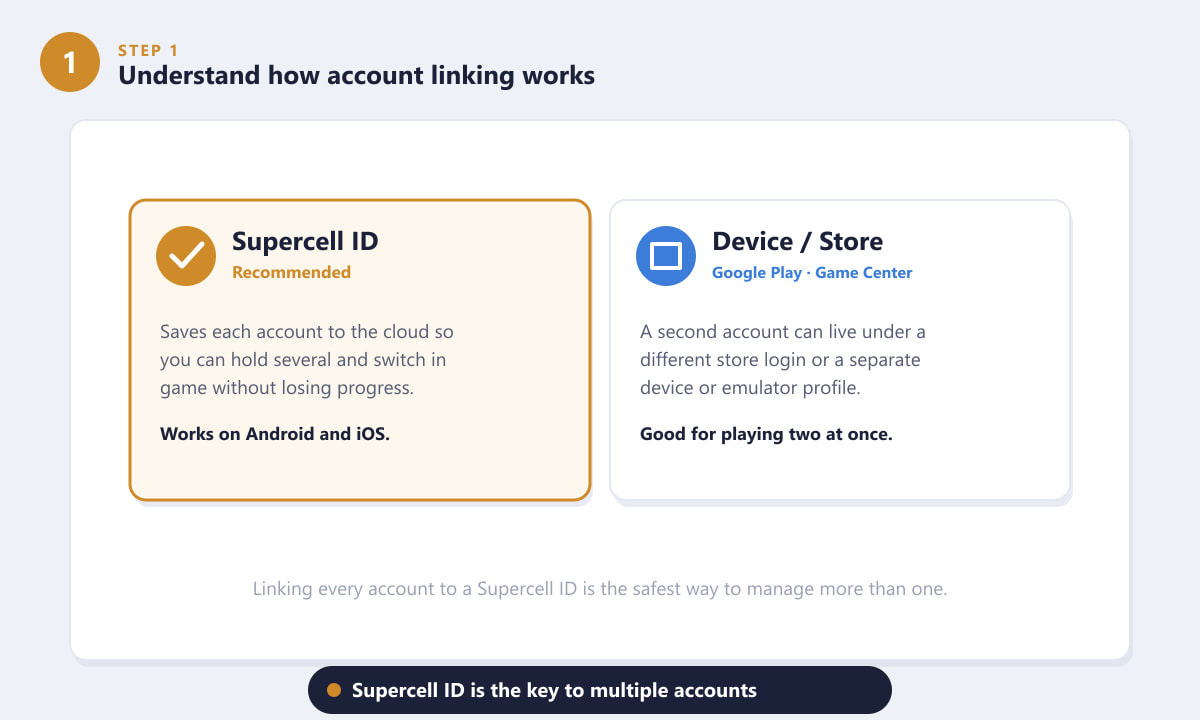
Supercell ID idealnie nadaje się do przełączania; jeśli chcesz korzystać z obu urządzeń jednocześnie, najlepiej będzie użyć drugiego urządzenia lub emulatora. -
Krok 2: Połącz swoje konto główne z Supercell ID
Otwórz Clash Royale i dotknij ikony koła zębatego , aby otworzyć Ustawienia. Wybierz Supercell ID i dotknij Zarejestruj . Wprowadź adres e-mail i potwierdź kod weryfikacyjny wysłany na ten adres przez Supercell. Po rejestracji Twoje konto zostanie bezpiecznie zapisane w chmurze. Używaj osobnego adresu e-mail dla każdego konta — pomylenie ich spowoduje późniejsze konflikty logowania. Ten krok jest niezwykle ważny: nigdy nie twórz drugiego konta, dopóki pierwsze nie zostanie bezpiecznie skopiowane.
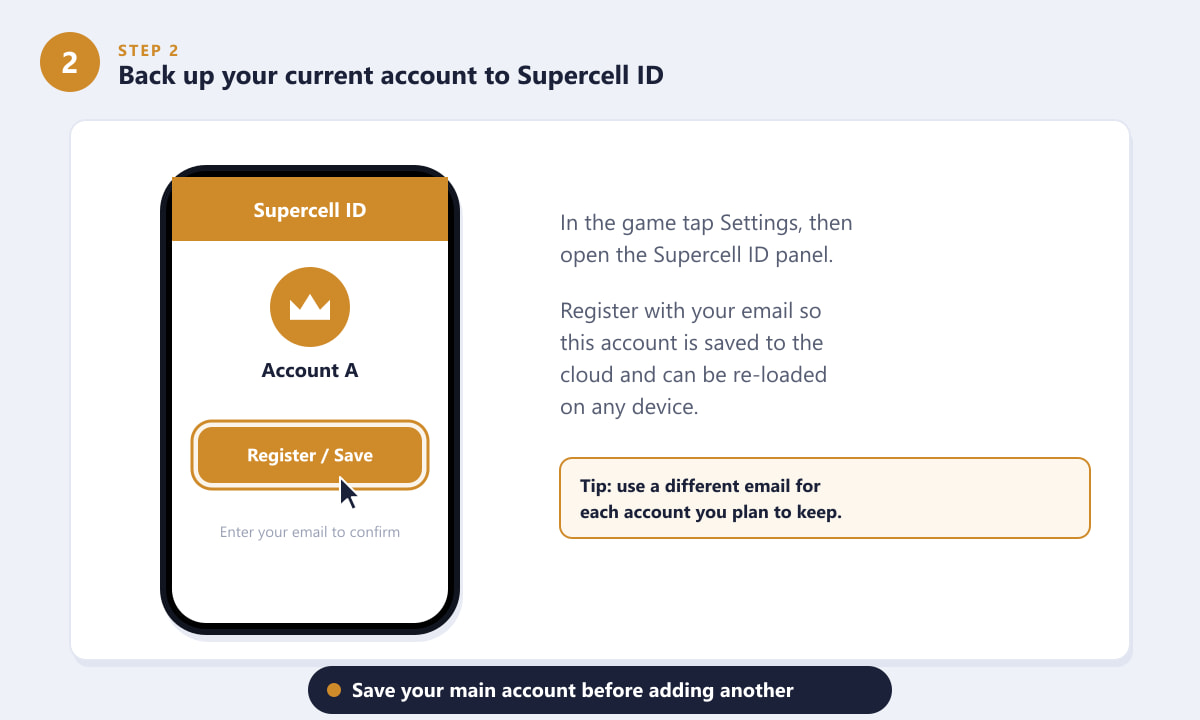
Zanim zrobisz cokolwiek innego, naciśnij Ustawienia, otwórz Supercell ID i zarejestruj swoje główne konto, podając adres e-mail. -
Krok 3: Wyloguj się i utwórz drugie konto
Po bezpiecznym zapisaniu konta głównego wróć do Ustawień i ponownie dotknij Supercell ID , a następnie wybierz Wyloguj . Clash Royale zostanie zresetowane do nowego konta gościa — to nie to samo, co usunięcie czegokolwiek; Twoje konto główne nadal będzie przechowywane w chmurze pod swoim Supercell ID. Wykonaj samouczek wprowadzający na nowym koncie gościa, a następnie natychmiast wróć do Ustawień i zarejestruj to nowe konto na innym adresie e-mail jako własne Supercell ID. Teraz masz dwa niezależne konta, każde z własnym adresem e-mail i zapisem w chmurze.
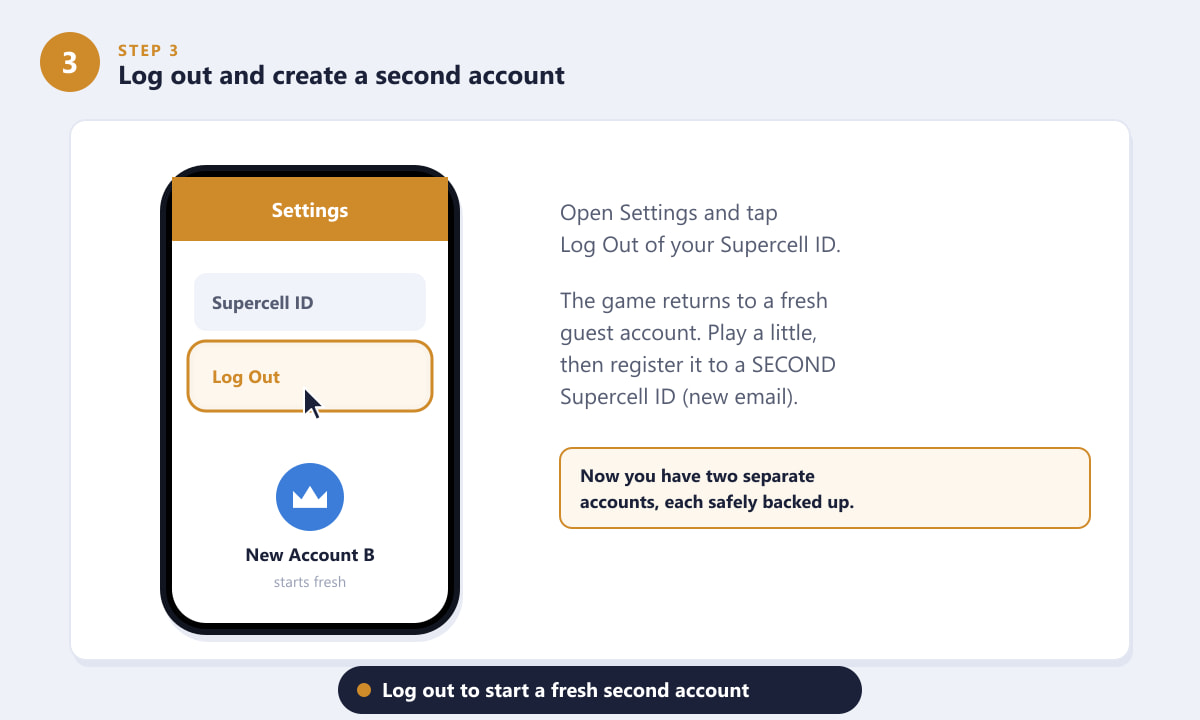
Wyloguj się z konta Supercell ID, aby utworzyć nowe konto gościa, a następnie zarejestruj je na drugim adresie e-mail, zanim zaczniesz grać na poważnie. -
Krok 4: Przełączaj się między kontami w grze
Aby wrócić do swojego głównego konta (lub dowolnego innego zapisanego konta), otwórz Ustawienia i dotknij Supercell ID . Zobaczysz opcję Przełącz konto , która pokazuje wszystkie identyfikatory Supercell, na które logowałeś się wcześniej na tym urządzeniu. Dotknij wybranego konta i potwierdź, a gra wczyta dane tego konta w ciągu około piętnastu sekund. Nie ma limitu liczby kont, które możesz zapisać — wystarczy, że dla każdego z nich użyjesz osobnego adresu e-mail Supercell ID.
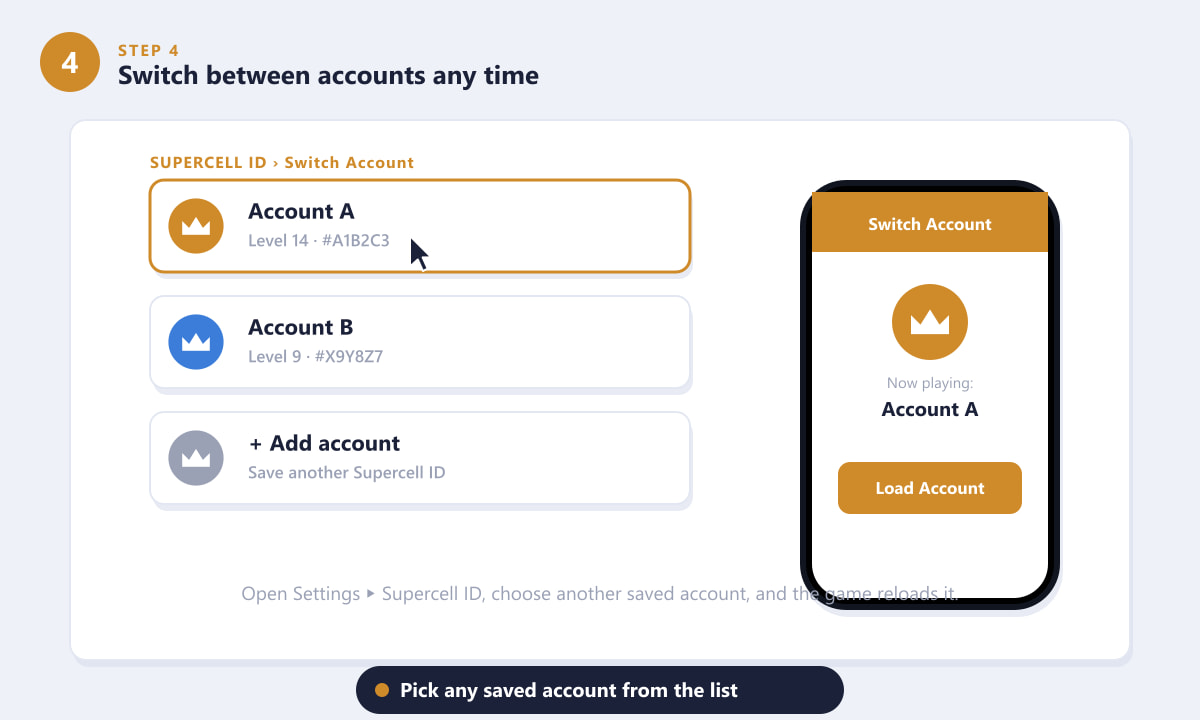
Na liście kont przełączanych wyświetlane są wszystkie identyfikatory Supercell używane na tym urządzeniu, co ułatwia przełączanie się między kontami. -
Krok 5: Graj na dwóch kontach jednocześnie (opcjonalnie)
Jeśli przełączanie się nie wystarczy i chcesz jednocześnie farmić, przekazywać darowizny lub walczyć na obu kontach, masz dwie praktyczne opcje. W systemie Android wielu producentów oferuje wbudowaną funkcję „Dual Space”, „Clone App” lub „Parallel Apps” w ustawieniach telefonu, która umożliwia uruchomienie drugiej, niezależnej kopii Clash Royale. Alternatywnie możesz skorzystać z aplikacji innej firmy, takiej jak Parallel Space (dostępnej w Google Play Store), lub uruchomić grę w emulatorze Androida na komputerze. Na iPhonie i iPadzie App Store nie zezwala na duplikowanie aplikacji, więc najprostszą opcją jest użycie drugiego, fizycznego urządzenia z systemem iOS. Niezależnie od wybranej metody, upewnij się, że każda kopia gry jest zalogowana na swoje własne konto Supercell ID, aby oba konta były w pełni chronione.
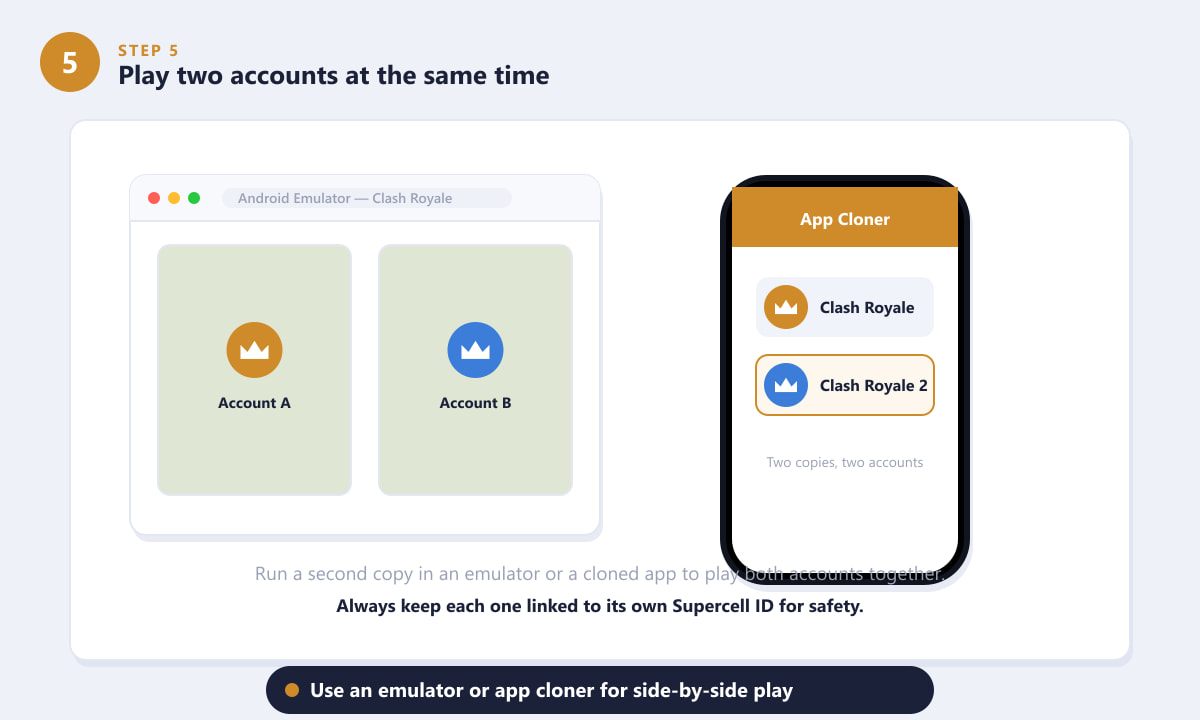
Emulator Androida lub wbudowana funkcja Dual Space umożliwiają jednoczesne korzystanie z dwóch kont; zawsze łącz każde z nich z osobnym identyfikatorem Supercell.
Porady i najlepsze praktyki
- Używaj unikalnych adresów e-mail. Każdy identyfikator Supercell musi być przypisany do osobnego adresu e-mail. Darmowe usługi poczty e-mail, takie jak Gmail czy Outlook, działają bez problemu — wystarczy utworzyć etykietę lub zanotować, który adres e-mail jest przypisany do którego konta.
- Zmień wersję przed większymi aktualizacjami. Kiedy Supercell wydaje dużą aktualizację, warto zalogować się na każde konto raz, aby wszystkie mogły pobrać łatkę, zanim stara wersja stanie się niekompatybilna.
- Emulatory na PC. BlueStacks i LDPlayer to dwa popularne emulatory Androida, które dobrze działają w Clash Royale w systemie Windows. Możesz otworzyć wiele instancji emulatora, aby uruchomić więcej niż dwa konta jednocześnie.
- Przestrzegaj zasad fair play. Korzystanie z wielu kont w celu uzyskania przewagi w grze (np. obdarowywanie się zasobami poprzez wymianę klanową w sposób wyzyskujący) może naruszać warunki korzystania z usługi Supercell. Graj normalnie, korzystając ze swoich kont.
Rozwiązywanie problemów
Moje drugie konto zniknęło po wylogowaniu
Jeśli nie zarejestrowałeś drugiego konta z identyfikatorem Supercell przed wylogowaniem, mogło ono zostać nadpisane. Zawsze rejestruj każde nowe konto na osobny adres e-mail zaraz po jego utworzeniu. Jeśli konto rzeczywiście zostało utracone, skontaktuj się z pomocą techniczną Supercell , podając jak najwięcej danych konta, ile tylko pamiętasz.
Opcja zmiany konta nie jest wyświetlana
Opcja „Przełącz konto” pojawia się tylko wtedy, gdy wcześniej logowałeś się na więcej niż jednym koncie Supercell ID na tym samym urządzeniu. Zaloguj się na swoje drugie konto co najmniej raz, a następnie zaloguj się ponownie na pierwsze, a lista kont do zmiany zostanie uzupełniona.
Sklonowana aplikacja ciągle się zamyka lub nie ładuje się
Niektóre środowiska klonów lub Dual Space ograniczają dostęp do sieci. Upewnij się, że sklonowana gra Clash Royale ma uprawnienia dostępu do internetu w ustawieniach uprawnień aplikacji w telefonie. Ponowne uruchomienie środowiska klonów po udzieleniu uprawnień zazwyczaj rozwiązuje ten problem.
Często zadawane pytania
Czy można mieć dwa konta Clash Royale na tym samym telefonie?
Tak. Najprostszym sposobem jest utworzenie dwóch identyfikatorów Supercell i przełączanie się między nimi w ustawieniach gry. Na Androidzie możesz również uruchomić dwie kopie jednocześnie, korzystając z wbudowanej funkcji Dual Space lub Clone App w urządzeniu, albo z klonera aplikacji innej firmy.
Czy utworzenie drugiego konta narusza warunki korzystania z usługi Clash Royale?
Nie. Supercell oficjalnie obsługuje wiele kont na gracza za pośrednictwem systemu Supercell ID. Jedynym ograniczeniem jest to, że nie wolno używać dodatkowych kont do oszukiwania lub manipulowania systemami gry w sposób szkodzący innym graczom.
Czy zmiana konta w Supercell ID usunie moje postępy?
Nie. Zmiana konta zmienia jedynie, które konto jest załadowane na Twoim urządzeniu — oba konta pozostają bezpieczne w chmurze pod swoimi identyfikatorami Supercell. Twoje trofea, karty, złoto i klejnoty pozostają zachowane.
Czy mogę uruchomić wiele kont Clash Royale na iPhonie?
Tak, za pomocą przełącznika Supercell ID (który działa tak samo na iOS i Androidzie) lub używając dwóch oddzielnych iPhone'ów lub iPadów. App Store firmy Apple nie zezwala na duplikowanie instalacji aplikacji, więc jednoczesne odtwarzanie na jednym iPhonie nie jest natywnie obsługiwane.
Czy istnieje limit liczby kont Clash Royale, jakie mogę posiadać?
Supercell nie publikuje sztywnego limitu, a w praktyce gracze zgłaszali, że bez problemu zarządzali pięcioma lub więcej kontami za pomocą Supercell ID. Każde konto wymaga własnego adresu e-mail, więc praktyczny limit to tyle adresów e-mail, ile jesteś w stanie zarządzać.
Ostatnie przemyślenia
Prowadzenie wielu kont Clash Royale jest proste, gdy zrozumiesz, że Supercell ID to centrum bezpieczeństwa. Najpierw zarejestruj swoje konto główne, a następnie wyloguj się, aby utworzyć i zarejestrować każde nowe konto na osobnym adresie e-mail. Później przełączanie zajmuje mniej niż minutę, a żadne z kont nie jest zagrożone. Jeśli chcesz grać na obu kontach jednocześnie, emulator Androida lub funkcja Dual Space w większości nowoczesnych telefonów z Androidem zapewnią Ci to. Powiąż każde konto z Supercell ID, a nigdy nie stracisz postępów.








