Strona główna
» 🎮 Esport
»
Jak wyłączyć automatyczny zakup sprzętu w opcjach Mobile Legends
Jak wyłączyć automatyczny zakup sprzętu w opcjach Mobile Legends
Odchodzisz na chwilę od toru, wracasz do walki i zauważasz, że za złoto kupiłeś element przedmiotu, którego jeszcze nie chciałeś. W Mobile Legends: Bang Bang (MLBB) może się to zdarzyć, gdy włączony jest automatyczny zakup wyposażenia: gra podąża za aktualnym zestawem bojowym po spełnieniu warunków zakupu. Wyłączenie automatycznego zakupu daje Ci kontrolę nad tym, kiedy wydawać pieniądze, podczas gdy sklep i jego opcje zakupu ręcznego pozostają dostępne.
Przed rozpoczęciem meczu otwórz Ustawienia w kształcie koła zębatego w lobby.
Menu wyposażenia zmieniały się z biegiem czasu, dlatego dokładne sformułowania lub lokalizacja mogą się nieznacznie różnić w zależności od regionu, platformy lub wersji klienta. Poniższe kroki są zgodne z bieżącym schematem Ustawień. Jeśli Twój ekran wygląda inaczej, poszukaj opcji automatyzacji zakupów w sekcji Sterowanie lub w ustawieniach wyposażenia/kompilacji.
Wyłącz funkcję automatycznego zakupu w Ustawieniach
Wróć do głównego lobby. Najpierw zakończ lub opuść bieżącą rozgrywkę, jeśli już jesteś w bitwie. W lobby dotknij ikony koła zębatego, aby otworzyć Ustawienia.
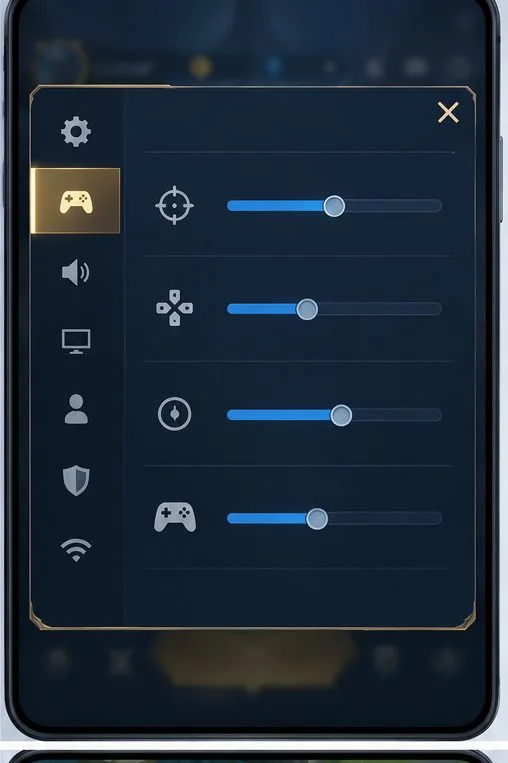
Otwórz Sterowanie. Przejrzyj kategorie Ustawienia, aby znaleźć Sterowanie. Niektóre wersje mogą używać powiązanej etykiety dla sterowania walką lub ustawień zakupów. Jeśli karta nie jest od razu widoczna, przesuń palcem po wierszu kategorii lub przewiń panel ustawień.
Znajdź opcję zakupu sprzętu. Przeszukaj stronę w poszukiwaniu opcji „Automatyczny zakup”, „Automatyczny zakup” lub podobnie nazwanego przełącznika w sekcji budowy lub sprzętu. Nie myl jej z funkcją automatycznego ulepszania, która kontroluje poziom umiejętności. To oddzielne opcje.
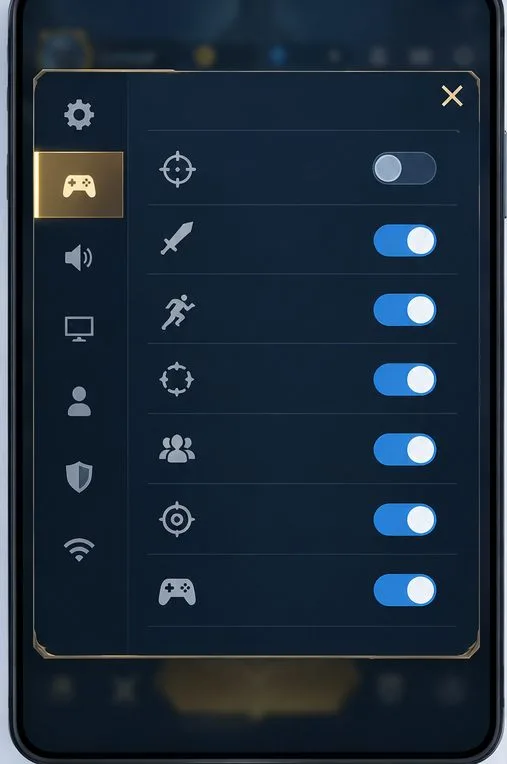
Wyłącz funkcję automatycznego zakupu. Dotknij przełącznika, aby zmienił stan na „Wył.” Jeśli gra wyświetla osobną opcję „Zastosuj” lub „Potwierdź”, użyj jej przed zamknięciem Ustawień. Jeśli przełącznik jest już wyłączony, pozostaw go wyłączony i przejdź do poniższego sprawdzenia.
Zamknij Ustawienia i sprawdź stan. Otwórz ponownie tę samą sekcję Sterowanie, aby upewnić się, że przełącznik pozostał wyłączony. Jeśli został cofnięty, powtórz zmianę i użyj dowolnego widocznego przycisku Zapisz lub Potwierdź.
Wybierz kategorię „sterowanie” lub „ustawienia bitwy”, gdzie zazwyczaj grupowane są zachowania zakupowe.
Co powinno się zmienić po wyłączeniu funkcji Auto Buy?
Po wyłączeniu funkcji automatycznego zakupu gra powinna przestać automatycznie wydawać złoto na kolejny przedmiot w zapisanej ścieżce ekwipunku. Nadal możesz otworzyć sklep i dokonać zakupu samodzielnie. Oficjalny opis sklepu MLBB podkreśla mechanizm działania sklepu „dotknij, aby wyposażyć”, a Moonton opisał aktualizacje systemu ekwipunku, mające na celu usprawnienie kupowania przedmiotów. Ustawienie to zmienia automatyzację; nie usuwa ekwipunku, sklepu ani zapisanej konfiguracji.
Rekomendowany przez Ciebie zestaw może nadal pojawiać się w sklepie po wyłączeniu automatycznego zakupu. Rekomendacja to sugestia na ekranie, natomiast automatyczny zakup to sfinalizowanie zakupu bez Twojego świadomego udziału w sklepie. Podczas rozgrywki nadal możesz widzieć przyciski szybkiego zakupu lub sugestie przedmiotów. Traktuj je jak sterowanie ręczne, chyba że klient wyraźnie wskaże inaczej; naciskaj je tylko wtedy, gdy zamierzasz wydać pieniądze.
Wyłącz sam przełącznik zakupu; na ilustracji pokazano stan Wyłączony, używając nieoznaczonych elementów sterujących.
Jeśli brakuje przełącznika lub zakup jest kontynuowany
Sprawdź właściwą kategorię ustawień
Funkcja automatycznego zakupu jest łatwo pomijana wśród funkcji celowania, interfejsu i sterowania umiejętnościami. Sprawdź całą stronę „Sterowanie”, w tym sekcje poniżej, i poszukaj podsekcji zakupu lub wyposażenia. Układ menu może ulec zmianie po aktualizacji, więc poradnik nagrany na starszej wersji może pokazywać inną pozycję. Używaj sformułowań na swoim ekranie, zamiast polegać na dokładnej lokalizacji ikony.
Oddziel automatyczny zakup od zapisanego sprzętu i szybkich zakupów
Wyłączenie automatycznego zakupu nie kasuje buildu bohatera ani nie uniemożliwia szybkiego zakupu. Zapisany build może nadal rekomendować kolejny przedmiot, a stuknięcie elementu w sklepie lub skrótu zakupu nadal umożliwia wydawanie złota. Jeśli po wyłączeniu przełącznika zobaczysz zakup, zwróć uwagę, czy stuknąłeś element sterujący w sklepie, czy też nastąpiło to bez ingerencji użytkownika. Sprawdź ponownie przełącznik przed zmianą zapisanego buildu.
Potwierdź, że ustawienie zostało zapisane
Jeśli przełącznik powróci do pozycji „Wł.” po zamknięciu Ustawień, poszukaj przycisku potwierdzenia lub drugiego kroku zapisu. Zamknij i ponownie otwórz Ustawienia, aby przetestować trwałość. Jeśli problem pojawił się bezpośrednio po aktualizacji klienta, uruchom ponownie grę i sprawdź ustawienie ponownie przed testowaniem w meczu. Nie zakładaj, że aktualizacja zresetuje sterowanie, dopóki nie sprawdzisz jego aktualnego stanu.
Sprawdź aktualną wersję klienta
Jeśli opcja jest niedostępna, sprawdź, czy MLBB ukończyło najnowszą dostępną aktualizację w sklepie z aplikacjami na urządzeniu, a następnie ponownie sprawdź Ustawienia. Aktualizacje sprzętu Moonton's Project NEXT zmieniły niektóre elementy procesu zakupowego, a późniejsze wersje klienta mogą zmieniać układ menu. Oficjalne ogłoszenie o aktualizacji jest przydatne, ale nie opisuje wszystkich aktualnych pozycji przełączników. W przypadku menu, które nadal nie działa, skorzystaj z opcji obsługi klienta w grze i podaj swoje urządzenie, region oraz wersję gry.
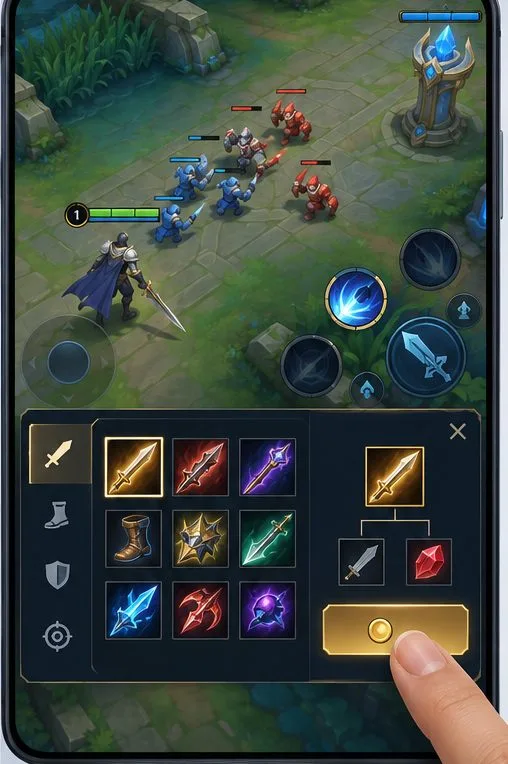
Po wyłączeniu automatyzacji otwórz sklep i wybierz przedmiot dopiero wtedy, gdy chcesz go kupić.
Przetestuj bezpiecznie w meczu
Zanim skorzystasz ze zmiany w trybie rankingowym, sprawdź ją w trybie praktycznym lub w klasycznym meczu o niskim poziomie stresu. Zacznij od tego samego bohatera i konfiguracji bojowej, z których zazwyczaj korzystasz. Zdobądź wystarczająco dużo złota na kolejny rekomendowany komponent, a następnie obserwuj, co się stanie, nie dotykając sklepu. Oczekiwany rezultat to pozostanie dostępny jako rekomendacja, ale nie zostanie zakupiony automatycznie. Otwórz sklep i kup przedmiot ręcznie, aby upewnić się, że standardowe zakupy nadal działają.
Jeśli przedmiot nadal jest kupowany automatycznie, wróć do Ustawień i upewnij się, że przełącznik jest wyłączony. Następnie powtórz sprawdzenie bez klikania przycisku szybkiego zakupu, kafelka sklepu ani monitu o rekomendowany zakup. Jeśli problem dotyczy tylko jednego bohatera lub jednej konfiguracji, sprawdź, czy dany bohater ma osobną konfigurację lub ustawienia sterowania. Przed skontaktowaniem się z pomocą techniczną zapisz dokładne etykiety menu i wersję gry.
Szybka lista kontrolna
Otwórz Ustawienia w lobby i wybierz Sterowanie lub odpowiednią sekcję ustawień bitwy.
Znajdź opcję Auto Buy lub przełącznik automatyzacji zakupu sprzętu i wyłącz go.
Jeśli w bieżącym kliencie wyświetla się taka opcja, kliknij Zastosuj lub Potwierdź, a następnie ponownie otwórz Ustawienia, aby to sprawdzić.
Pamiętaj, że zapisane kompilacje i ręczne zmiany w sklepie mogą pozostać aktywne.
Test praktyczny lub klasyczny: poczekaj na kolejną sugerowaną rzecz, nie ruszając sklepu, a następnie dokonaj jednego, przemyślanego zakupu.