Strona główna
» 🎮 Esport
»
Jak naprawić błąd komunikacji w grze Super Smash Bros. Ultimate
Jak naprawić błąd komunikacji w grze Super Smash Bros. Ultimate
Jeśli Super Smash Bros. Ultimate przerywa mecz online z powodu błędu komunikacji, najpierw sprawdź, czy przerwa jest spowodowana przez usługę Nintendo, sieć domową, czy połączenie między graczami. Własny poradnik rozwiązywania problemów Nintendo w Smash wskazuje na wolny lub niestabilny internet, zakłócenia sieci bezprzewodowej lub brak reakcji sprzętu sieciowego. Prawidłowe połączenie z przeglądarką na innym urządzeniu nie wyklucza krótkiej przerwy w meczu.
Przeprowadź te kontrole po kolei i wypróbuj jedno dopasowanie online po każdej znaczącej zmianie. Ułatwi to sprawdzenie, który krok okazał się pomocny.
Szybkie kontrole przed zmianą ustawień routera
Co zauważasz
Sprawdź najpierw
Smash i inne usługi online zawodzą
Sprawdź stan konserwacji serwisowej i przetestuj połączenie konsoli.
Tylko Smash rozłącza
Uruchom ponownie konsolę i router, zmniejsz zakłócenia sieci bezprzewodowej i sprawdź dostępność aktualizacji gier.
Możesz grać z kilkoma osobami, ale nie z jednym przyjacielem
Porównaj warunki sieciowe po obu stronach; Nintendo twierdzi, że typ NAT każdego z graczy może mieć wpływ na połączenie.
Gra informuje, że jesteś zawieszony
Postępuj zgodnie z informacją o zawieszeniu i poczekaj na jego zakończenie; naprawa połączenia nie spowoduje cofnięcia zawieszenia.
Gra online w Smash Ultimate wymaga aktywnego członkostwa Nintendo Switch Online. Sprawdź, czy konto na konsoli je posiada i czy konsola jest online. Zobacz stronę pomocy technicznej Nintendo Smash Ultimate .
1. Sprawdź, czy problem jest tymczasowy
Przed zmianą ustawień sprawdź w pomocy technicznej Nintendo, czy nie ma komunikatu serwisowego lub informacji o konserwacji. Jeśli Nintendo zgłosi przerwę, zaczekaj i spróbuj ponownie później. Jeśli komunikat się nie pojawi, kontynuuj sprawdzanie konsoli. Zanotuj również dokładny opis błędu i ewentualny kod. „Wystąpił błąd komunikacji” jest często używany nieformalnie w odniesieniu do różnych przerw. Dedykowany artykuł Nintendo na Smash dotyczy komunikatu „Nie możesz teraz grać w bitwy online”, który jest powiązany z połączeniem, które nie może stale wysyłać ani odbierać danych. Jeśli na ekranie wyświetla się inny komunikat lub kod, wyszukaj ten sam tekst w pomocy technicznej Nintendo przed zastosowaniem rozwiązania dla konkretnej gry.
2. Uruchom ponownie konsolę i przetestuj jej połączenie
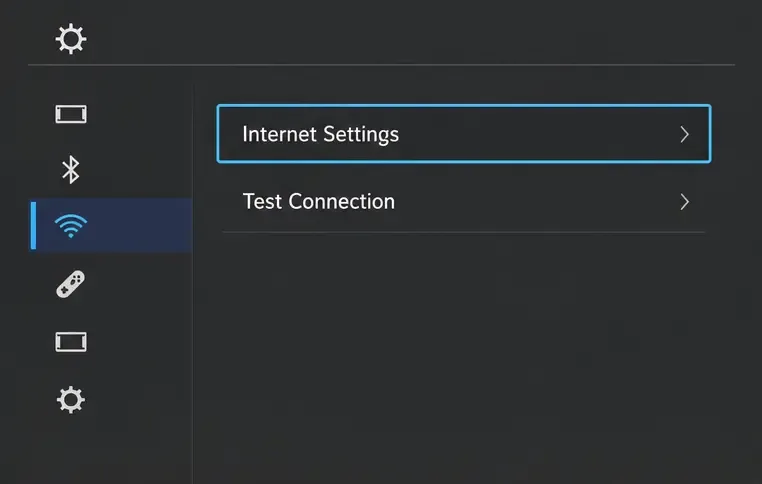
Ekran ustawień internetowych pokazuje, gdzie można rozpocząć test połączenia z konsolą.
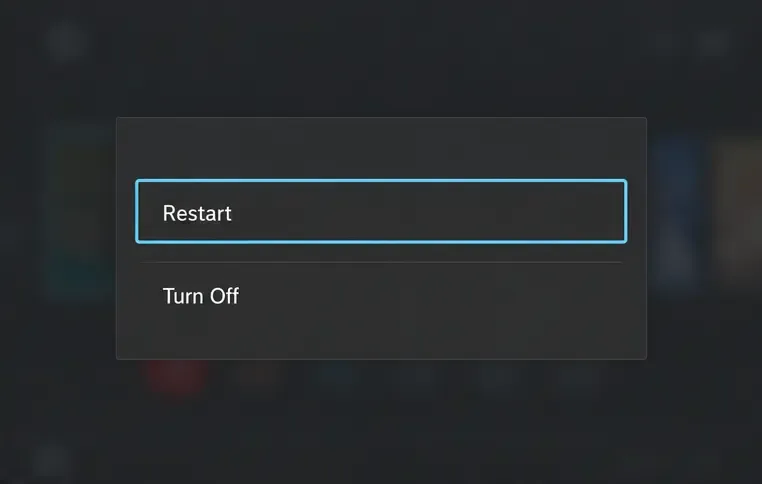
Przytrzymaj przycisk zasilania konsoli przez co najmniej trzy sekundy, wybierz Opcje zasilania , a następnie Uruchom ponownie . Ponowne uruchomienie usuwa tymczasowy problem z połączeniem po stronie konsoli bez usuwania zapisanych danych.
Następnie otwórz Ustawienia systemowe z menu HOME, wybierz Internet i wybierz opcję Testuj połączenie . Sprawdź, czy test się powiódł i zanotuj typ NAT w wynikach. Jeśli test się nie powiedzie, użyj kodu błędu jako wskazówki i rozwiąż problemy z siecią przed ponownym uruchomieniem Smash. Pomyślny test potwierdza, że konsola przeszła test połączenia Nintendo, ale nie gwarantuje, że każda rozgrywka na żywo pozostanie nieprzerwana.
Przed ponownym testowaniem gry Smash wybierz opcję Uruchom ponownie w opcjach zasilania, aby odświeżyć konsolę.
3. Odśwież i ulepsz sieć domową
Jeśli inne urządzenia również mają problemy, skup się na połączeniu internetowym. Nintendo zaleca sprawdzenie, czy inne urządzenia mogą przeglądać internet oraz ponowne uruchomienie modemu i routera. Odłącz oba urządzenia na co najmniej 30 sekund. Jeśli są one oddzielne, najpierw podłącz modem ponownie, poczekaj, aż kontrolki się uspokoją, a następnie ponownie podłącz router. Nie przywracaj routera do ustawień fabrycznych na wczesnym etapie, ponieważ może to spowodować usunięcie konfiguracji sieciowej.
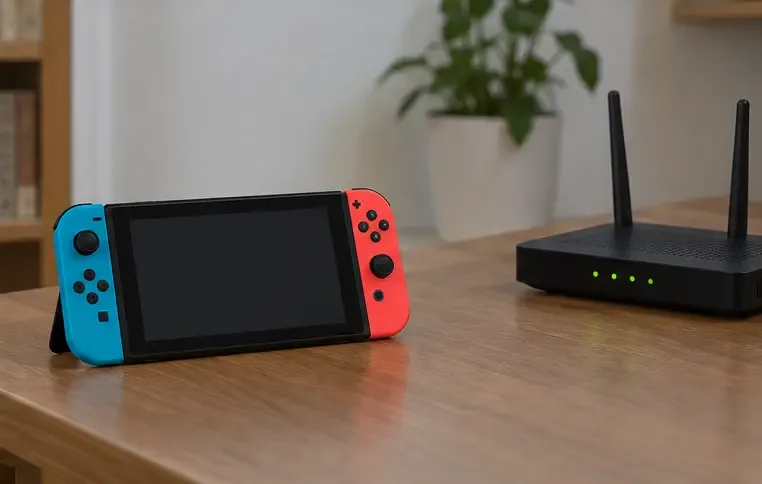
Jeśli inne urządzenia działają, ale test Switcha lub Smash Match jest niestabilny, przybliż konsolę do routera na czas testu. Wskazówki dotyczące rozwiązywania problemów Nintendo w Smash sugerują odległość około 3-4,5 metra; wyjęcie konsoli ze stacji dokującej może pomóc w odizolowaniu zakłóceń bezprzewodowych. Trzymaj konsolę z dala od dużych metalowych przedmiotów i pobliskich urządzeń elektronicznych. Jeśli router ma oddzielne nazwy sieci 2,4 GHz i 5 GHz, wypróbuj inne pasmo i ponownie przeprowadź test. To, które pasmo działa lepiej, zależy od odległości, ścian i zakłóceń.
Wykonanie testów w pobliżu routera pozwala ustalić, czy przyczyną rozłączeń jest odległość lub zakłócenia sieci bezprzewodowej.
Dla porównania, wypróbuj inną kontrolowaną sieć, na przykład hotspot telefoniczny, jeśli Twój abonament na to pozwala. Potraktuj to jako krótki test diagnostyczny: połączenia mobilne mogą mieć inne opóźnienia, koszty transmisji danych lub ograniczenia. Jeśli Smash działa w sieci alternatywnej, ale regularnie zawodzi w domu, sprawdź router lub dostawcę internetu.
4. Zaktualizuj Smash i konsolę
Nieaktualne oprogramowanie może uniemożliwić działanie funkcji online w obecnej usłudze. W menu HOME zaznacz ikonę Smash Ultimate bez jej otwierania, naciśnij + lub −, wybierz Aktualizacja oprogramowania , a następnie Przez Internet .
Menu aktualizacji oprogramowania umożliwia sprawdzenie wersji gry za pośrednictwem Internetu.
Zgodnie z datą 8 października 2026 r., oficjalna strona aktualizacji Nintendo wymienia wersję 13.0.5, wydaną 2 września 2026 r., z informacją, że do korzystania z trybu online gry wymagana jest najnowsza aktualizacja. Sprawdź ponownie podczas rozwiązywania problemów, ponieważ mogła pojawić się późniejsza aktualizacja. Możesz również sprawdzić konsolę w Ustawieniach systemowych → System → Aktualizacja systemu . Aktualizacja wyklucza niezgodność wersji, ale nie naprawia słabej lub ograniczonej sieci.
5. Jeśli test połączenia wskazuje na NAT
NAT to metoda routera służąca do zarządzania połączeniami między urządzeniami w sieci domowej a szerszym internetem. Nintendo ostrzega, że bardziej rygorystyczny typ NAT może uniemożliwić niektóre działania online, a typy NAT obu graczy mogą wpływać na ich połączenie. Jest to szczególnie istotne, jeśli błąd występuje tylko u konkretnego znajomego lub na konkretnej arenie.
Zapisz wynik NAT z testu konsoli. Jeśli wskazuje on na ograniczenie lub nie możesz połączyć się z wieloma graczami, zapytaj swojego dostawcę internetu lub administratora sieci, czy Twoje połączenie korzysta z NAT klasy operatorskiej, wielu routerów lub ustawień ograniczających ruch w grach peer-to-peer. Zalecenia Nintendo dotyczące NAT różnią się w zależności od układu sieci, więc nie ma jednej, uniwersalnej zmiany routera. Unikaj włączania DMZ lub kopiowania instrukcji przekierowywania portów z nieznanego źródła; te ustawienia wpływają na bezpieczeństwo sieci i powinny być zmieniane wyłącznie zgodnie z zaleceniami dotyczącymi konkretnego routera i połączenia.
Jak sprawdzić, czy poprawka zadziałała
Test połączenia internetowego konsoli zakończył się pomyślnie.
Smash może przejść do trybu online i dokończyć rozgrywkę bez rozłączania się.
Jeśli nadal zawodzi tylko jeden przeciwnik lub arena, zanotuj ten szczegół i porównaj połączenie drugiego gracza.
Jeśli problem wystąpi ponownie, zanotuj godzinę, dokładny komunikat, kod błędu, typ NAT i informację, czy inne urządzenia utraciły dostęp do Internetu.
Jeśli test Switcha zakończy się niepowodzeniem w wielu sieciach lub błąd będzie się powtarzał po sprawdzeniu usługi, ponownym uruchomieniu i aktualizacjach, skontaktuj się z pomocą techniczną Nintendo , podając szczegółowe informacje. Jeśli test zadziała, ale błędy będą się powtarzać tylko w jednej sieci domowej, poproś producenta routera lub dostawcę internetu o sprawdzenie jego konfiguracji.