Strona główna
» 🎮 Esport
»
Jak naprawić zacinanie się scen przerywnikowych i spadki liczby klatek na sekundę w grze EA Sports FC na komputerze
Jak naprawić zacinanie się scen przerywnikowych i spadki liczby klatek na sekundę w grze EA Sports FC na komputerze
Zacznij od sprawdzenia ustawień liczby klatek na sekundę w przerywnikach filmowych, a następnie przetestuj docelową liczbę klatek na sekundę, jaką komputer może utrzymać podczas zbliżeń i powtórek. Płynna kamera podczas meczu nie gwarantuje płynnych celebracji, wstępów ani scen w przerwie meczu. Jeśli gra pozostaje wolna po zakończeniu przerywnika filmowego, potraktuj to jako osobny objaw, zamiast zakładać, że ustawienie FPS dla trybu kinowego wszystko wyjaśnia.
W tym przewodniku jako przykład wykorzystano zweryfikowane przez EA ustawienia FC 26. Źródła zostały sprawdzone 8 października 2026 r. FC 24, FC 25, FC 26 i nowsze edycje mogą mieć inne etykiety i działać inaczej; należy używać odpowiednich elementów sterujących tylko wtedy, gdy są one dostępne w danej edycji. Ilustracje przedstawiają przykłady interfejsu i puste notatki diagnostyczne, a nie rzeczywiste wyniki testów wydajności.
Najpierw oddziel trzy problemy, które mogą wyglądać podobnie
Co widzisz
Co sugeruje
Przydatna pierwsza kontrola
Sceny przerywnikowe stale wyglądają na mniej płynne, po czym rozgrywka natychmiast wraca do normy
Ustawienie szybkości klatek w filmach może wyjaśniać różnicę
Sprawdź połowiczną i pełną liczbę klatek na sekundę
Zbliżenia nieregularnie się zatrzymują lub liczba klatek na sekundę (FPS) ulega wahaniom
Zbadaj obciążenie renderowania i dostarczanie klatek
Powtórz scenę z niższym celem i jaśniejszymi ustawieniami
Rozgrywka pozostaje bardzo powolna po przerwie lub powtórce
Uporczywy problem z wydajnością wymaga osobnego zbadania
Zarejestruj wyzwalacz i przetestuj zaktualizowaną grę
Nieporozumienie: każda przerywana scena przerywnikowa to opóźnienie w sieci. Artykuł EA dotyczący rozwiązywania problemów z wydajnością na komputerach PC , obecnie oznaczony jako FC 27, rozpoznaje opóźnienia w trybie offline, skoki czasu wyświetlania klatek i spowolnienie ruchu, nawet przy pozornie normalnej średniej liczbie klatek na sekundę (FPS). Czas wyświetlania klatek to interwał potrzebny do wyświetlenia klatki; niespójne interwały mogą wydawać się urywane pomimo przyzwoitej średniej.
Działanie: odtwórz scenę w lokalnym meczu Kick Off przed zmianą routera. Odtworzenie offline wskazuje na komputer lub grę, chociaż nie identyfikuje dokładnej przyczyny.
Krok 1: Zarejestruj wyzwalacz i zaktualizuj grę
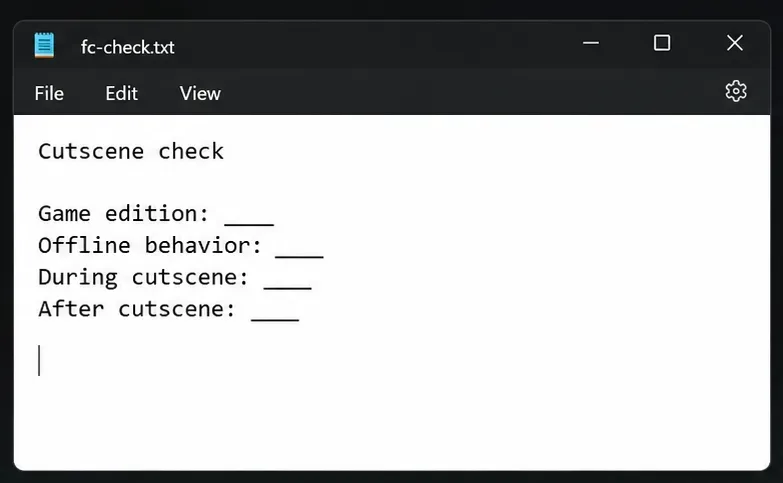
Zapisz edycję, zainstalowaną kompilację (jeśli jest dostępna), wersję sterownika graficznego, rozdzielczość oraz moment wystąpienia problemu. Rozróżnij pierwsze wprowadzenie, celebrację gola, powtórkę, przerwę w grze i końcowy gwizdek. Zanotuj, czy normalna rozgrywka wraca zaraz potem.
Zainstaluj dostępne aktualizacje gry za pośrednictwem programu uruchamiającego, a następnie powtórz ten sam rodzaj lokalnego porównania. Zachowaj obecne ustawienia na potrzeby pierwszego porównania. Jeśli aktualizacja zmieni zachowanie gry, zanotuj to przed wprowadzeniem dalszych zmian.
Zespół EA ogłosił już wcześniej aktualizację rozwiązującą konkretne problemy z liczbą klatek na sekundę w drugiej połowie gry w oficjalnej dyskusji wsparcia technicznego FC 26. Potwierdza to, że konkretny problem został rozwiązany; nie oznacza to jednak, że każdy obecny problem z przerywnikami filmowymi ma tę samą przyczynę lub został rozwiązany.
Zanotuj, czy spowolnienie występuje tylko w trakcie sceny, czy też trwa nadal.
Krok 2: Sprawdź, czy przerywniki filmowe są celowo odtwarzane z połową szybkości
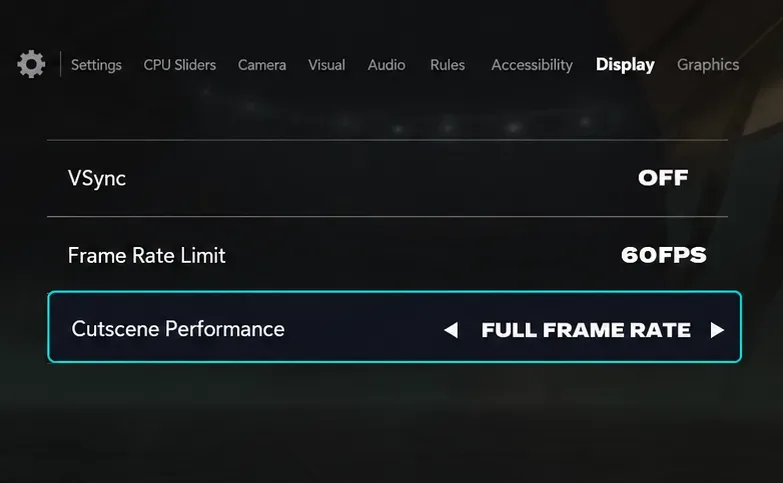
Raport EA FC 26 PC Deep Dive, opublikowany 11 września 2025 r., potwierdza, że wydajność przerywników filmowych obejmuje przerywniki filmowe, menu, powtórki i kamery ustawione w określonych scenach. Opcja „Połowa liczby klatek na sekundę” wykorzystuje połowę częstotliwości odświeżania lub limitu liczby klatek na sekundę; opcja „Pełna liczba klatek na sekundę” działa zgodnie z limitem liczby klatek na sekundę. Opcja „Pełna liczba klatek na sekundę” jest wyłączona w przypadku ułamkowej synchronizacji pionowej.
Nieporozumienie: wybranie opcji Pełna liczba klatek na sekundę gwarantuje płynne przerywniki filmowe. Zmienia ona cel, a nie możliwości sprzętowe w zakresie jego osiągnięcia. Działanie: jeśli komputer ma wystarczającą ilość miejsca, porównaj ustawienia Pełna liczba klatek na sekundę z Połową w ustawieniach wyświetlania, a następnie powtórz to samo przejście.
Dla hipotetycznego celu 60 kl./s, prezentacja w trybie half-rate wyniosłaby 30 kl./s. Ten przykład wyjaśnia, dlaczego animacja może wyglądać mniej płynnie bez losowych zamrożeń. Nie jest to pomiar z testowanego systemu. Jeśli ustawienie Full powoduje większe spadki, należy kontynuować z niższym celem lub jaśniejszą grafiką, zamiast traktować tę opcję jako obowiązkowe rozwiązanie.
Porównaj pełną szybkość klatek, gdy ułamkowa synchronizacja pionowa nie jest aktywna. Wartości te są przykładowe.
Krok 3: Ustal prostą bazę FPS i synchronizacji
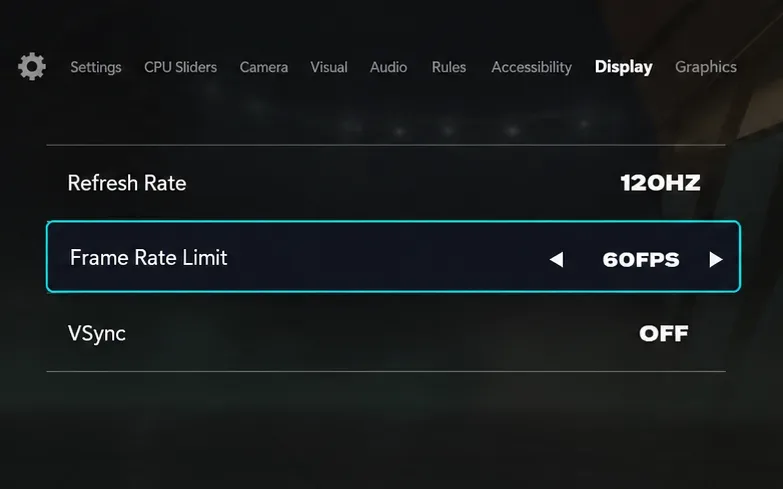
W FC 26 EA dokumentuje limit liczby klatek na sekundę jako aktywny przy wyłączonej synchronizacji pionowej (VSync). Synchronizacja ułamkowa (FX) synchronizuje się z częścią częstotliwości odświeżania wyświetlacza.
W celu diagnozy zapisz aktualne ustawienia, wyłącz synchronizację pionową (VSync) i wybierz dostępny limit klatek, który jest zdecydowanie niższy niż ten, który Twój komputer obsługuje podczas standardowej gry. Porównanie 60 kl./s to przydatny eksperyment na początek dla wielu systemów, a nie uniwersalne zalecenie. Unikaj jednoczesnej zmiany zewnętrznego ogranicznika sterownika GPU.
Powtórz przerywnik filmowy i obserwuj, czy obraz będzie spójny. Jeśli tak, ostrożnie podnieś cel. Jeśli zauważysz rozrywanie, porównaj oddzielny przebieg z normalną synchronizacją pionową lub ustaloną konfiguracją ze zmiennym odświeżaniem; nie porównuj tego z pierwszym testem.
Co zależy od okoliczności: opcje synchronizacji oddziałują na konfigurację wyświetlacza i sterownika. Niniejszy przewodnik nie twierdzi, że jedna kombinacja synchronizacji pionowej jest najlepsza dla wszystkich monitorów. Działanie: należy zachować najprostszą konfigurację, która zapewnia powtarzalne rezultaty na komputerze.
Do pierwszego porównania użyj prostego i zrównoważonego celu dotyczącego liczby klatek na sekundę.
Krok 4: Zmniejsz obciążenie grafiką zbliżeniową
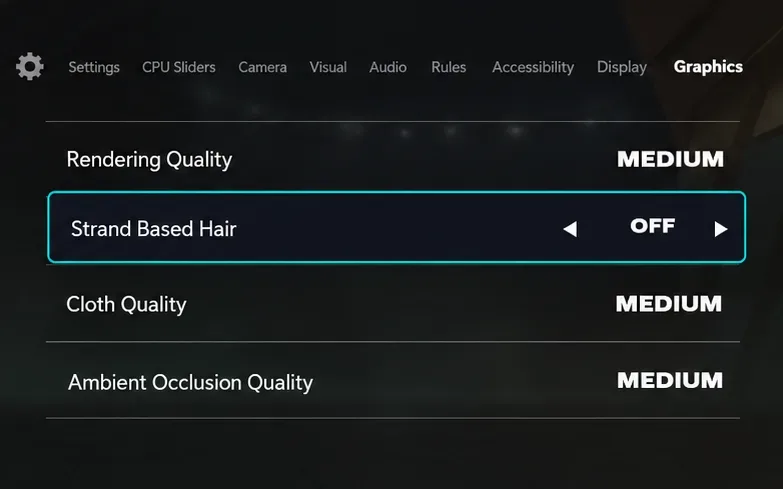
EA uważa, że technologia Strand Based Hair jest wymagająca dla GPU, a także podaje wysokie koszty przetwarzania w zakresie jakości renderowania, jakości tkaniny i jakości okluzji otoczenia. Zmiany w grafice FC 26 wymagają ponownego uruchomienia.
Użyj kontrolowanego porównania: najpierw wyłącz opcję Strand Based Hair, zastosuj zmianę, uruchom ponownie i powtórz scenę. W razie potrzeby przetestuj niższe ustawienie renderowania lub okluzji otoczenia. Zapisz oryginalne wartości, aby móc przywrócić jakość obrazu po zidentyfikowaniu problemu.
Nieporozumienie: włosy są zawsze przyczyną. Udokumentowany koszt zasobów dla danego ustawienia nie dowodzi istnienia błędu w tym ustawieniu. Działanie: należy uznać to za pomocne tylko wtedy, gdy poprawa się powtórzy. Jeśli obniżenie nic nie da, należy kontynuować badanie, zamiast powielać niesprawdzoną diagnozę dotyczącą wymuszonych ustawień dotyczących włosów lub wycieku pamięci.
Przetestuj włosy na bazie pasm osobno, a następnie powtórz scenę.
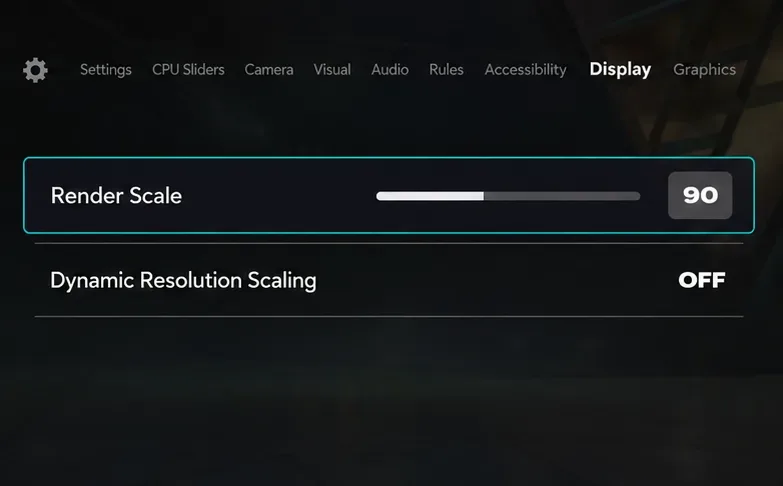
FC 26 obsługuje skalę renderowania; zmniejszenie jej poniżej 100% powoduje utratę ostrości kosztem wydajności. EA opisuje dynamiczne skalowanie rozdzielczości jako funkcję ograniczoną przez GPU.
Zachowaj niezmienioną rozdzielczość ekranu i spróbuj nieco niższej skali renderowania, np. 90%, jeśli Twoja edycja ją uwzględnia. Jest to wartość diagnostyczna, a nie gwarantowane optimum. Zachowaj niezmienione skalowanie dynamiczne podczas pierwszego porównania lub tymczasowo je wyłącz, jeśli chcesz uzyskać stałą skalę dla obu przebiegów.
Jeśli to wielokrotnie poprawia tę samą scenę przerywnikową, masz dowód na to, że zmniejszenie nakładu pracy na renderowanie pomaga. Nadal nie dowodzi to jednak, że GPU jest jedynym wąskim gardłem. Jeśli wynik się nie zmieni, przywróć skalę i zbadaj inne przyczyny.
W starszych edycjach bez tej opcji porównaj niższą dostępną rozdzielczość. Unikaj jednoczesnego zmniejszania rozdzielczości, zmiany trybu wyświetlania i zastępowania ustawień graficznych; utracisz wówczas możliwość identyfikacji użytecznych zmian.
Stała, dolna skala renderowania może pomóc w sprawdzeniu, czy zmniejszenie ilości pracy renderującej wpłynie na poprawę sceny.
Krok 6: Sprawdź aplikacje działające w tle, sterowniki i stan zasilania laptopa
Wskazówki EA dotyczące wydajności komputerów PC zalecają zmniejszenie obciążenia w tle, aktualizację sterowników graficznych i sprawdzenie ustawień zasilania. Przed powtórzeniem rozgrywki zamknij niepotrzebne karty przeglądarki i zatrzymaj nagrywanie ekranu. Tymczasowo wyłącz opcjonalne nakładki w ich własnych ustawieniach, a następnie ponownie uruchom grę.
Użyj Menedżera zadań, aby zidentyfikować rozpoznawalne aplikacje zużywające zasoby. Zamknij te aplikacje normalnie, zamiast zamykać nieznane usługi systemu Windows. Przywróć opcjonalne narzędzia po porównaniu, aby sprawdzić, czy któreś z nich spowoduje odtworzenie problemu.
Na laptopie porównaj wyniki, podłączając go do odpowiedniego zasilacza i korzystając z trybu wydajności obsługiwanego przez producenta. Sprawdź aktualizacje sterowników graficznych u producenta karty graficznej lub komputera. Jeśli problem pojawił się natychmiast po zmianie sterownika, zapisz zarówno poprzednią, jak i obecną wersję, aby uzyskać pomoc techniczną.
Co pozostaje nieznane: sam objaw nie wskazuje na regresję sterownika, ograniczenie termiczne, konflikt oprogramowania ani wadę gry. Działanie: zmień jeden warunek na każde uruchomienie i zanotuj. Nie kupuj pamięci RAM ani nowej karty graficznej wyłącznie na podstawie anegdoty z przerywnika filmowego.
Przed powtórzeniem dopasowania sprawdź rozpoznawalne aplikacje.
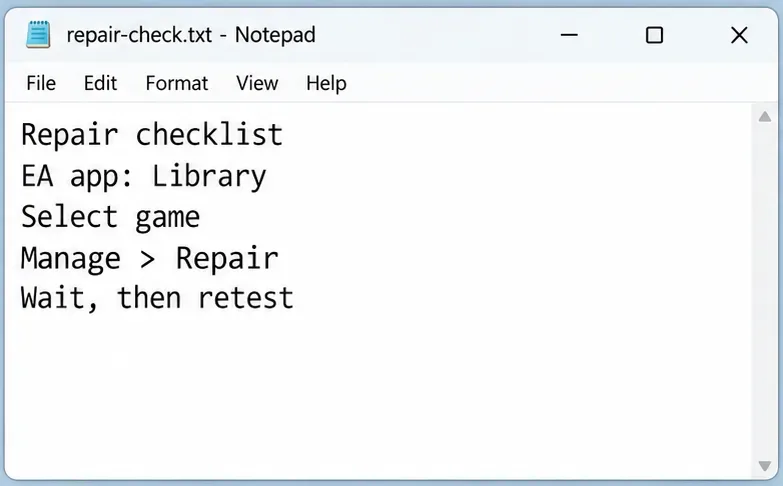
Naprawa jest uzasadniona po przerwaniu aktualizacji lub utrzymującym się nieprawidłowym zachowaniu, ale nie stanowi dowodu na uszkodzenie plików. Przetestuj to samo lokalne dopasowanie i zanotuj, czy coś się zmieniło. Użyj równoważnej funkcji weryfikacji plików w innym programie uruchamiającym, jeśli jest to odpowiednie dla Twojej instalacji.
Unikaj traktowania czyszczenia pamięci podręcznej programu uruchamiającego jako uniwersalnego rozwiązania problemu renderowania. Podobnie, niniejszy przewodnik nie potwierdził, że dodawanie -dx11, blokowanie plików ustawień jako tylko do odczytu lub wklejanie poleceń konfiguracyjnych Frostbite rozwiązuje ten problem we wszystkich edycjach FC. Użyj obsługiwanych ustawień przed eksperymentowaniem z niezweryfikowanymi recepturami.
Skorzystaj z obsługiwanego procesu naprawy, poczekaj na jego zakończenie i ponownie przetestuj oryginalny wyzwalacz.
Krok 8: Sprawdź wynik i zbierz dowody, jeśli jąkanie nadal występuje
Uruchom więcej niż jedną zmianę przerywnika filmowego, w tym przerwę w połowie, jeśli była ona pierwotną przyczyną. Sprawdź zarówno przerywnik filmowy, jak i powrót kamery do meczu. Udana zmiana powinna poprawić spójność rozgrywki, nie spowalniając jej ani nie wprowadzając nieakceptowalnego kompromisu wizualnego.
Zanotuj krótko ustawienia początkowe, pojedynczą zmianę i to, co się wydarzyło. Jeśli dwie konfiguracje wydają się podobne, wybierz tę, która zachowuje jakość lub znane Ci sterowanie. Przestań nakładać poprawki, gdy efekt będzie stabilny.
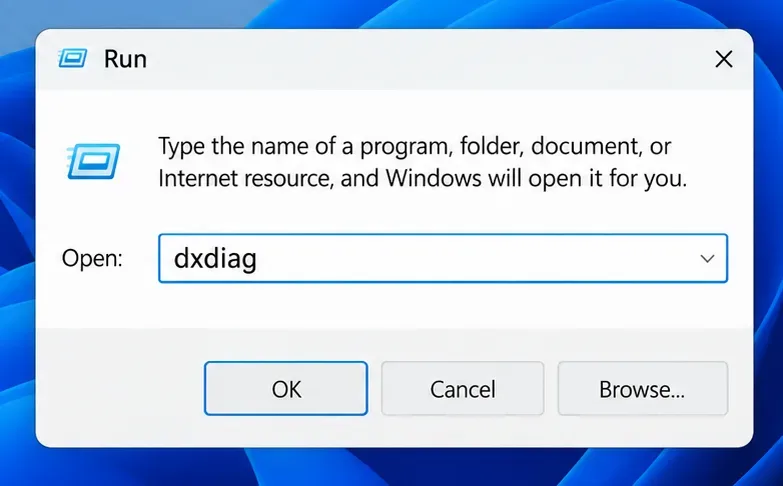
Jeśli problem będzie się powtarzał, naciśnij klawisze Windows + R, Enter dxdiagi otwórz narzędzie diagnostyczne DirectX. Po zakończeniu zbierania informacji wybierz opcję Zapisz wszystkie informacje. Instrukcje pomocy technicznej EA dotyczące narzędzia DxDiag wyjaśniają, jak zapisać raport na potrzeby zgłoszenia do pomocy technicznej.
Uwzględnij swoją edycję i kompilację, procesor i kartę graficzną, wersję sterownika, ustawienia wyświetlania, informację, czy problem występuje w trybie offline, oraz czy spowolnienie utrzymuje się przez cały czas trwania przerywnika filmowego. Krótki klip pokazujący przejście jest bardziej przydatny niż sama średnia liczba klatek na sekundę (FPS). Przed opublikowaniem plików diagnostycznych sprawdź je pod kątem danych osobowych.
Jeśli po tych porównaniach ta sama zmiana nadal powoduje poważne, uporczywe spowolnienie zaktualizowanej gry, zgłoś powtarzające się zachowanie do EA. Opisz, co zaobserwowałeś i które testy zakończyły się niepowodzeniem; pozostaw dokładną przyczynę techniczną otwartą do czasu jej zidentyfikowania.
Otwórz narzędzie diagnostyczne DirectX, aby przygotować szczegóły systemu na potrzeby raportu pomocy technicznej.