Strona główna
» 🎮 Esport
»
Jak naprawić błąd „Utrata połączenia z urządzeniem mobilnym TFT”
Jak naprawić błąd „Utrata połączenia z urządzeniem mobilnym TFT”
Jeśli w TFT Mobile nagle pojawi się komunikat „Utracono połączenie” i przycisk Ponów próbę , komunikat nie wskazuje na potwierdzoną przyczynę. Podobną przyczyną może być tymczasowa przerwa w działaniu usługi Riot, niestabilna trasa między telefonem a grą lub problem z aplikacją/urządzeniem. Aby znaleźć przyczynę powodującą najmniej zakłóceń, skorzystaj z poniższych wskazówek. Jeśli grasz na żywo, spróbuj najpierw ponownie połączyć się w grze; nie usuwaj aplikacji ani nie czyść jej danych, dopóki nie potwierdzisz zalogowania się na konto.
Uwaga badawcza: Publiczne materiały wsparcia Riot nie definiują tego konkretnego komunikatu „Utracono połączenie / Ponów próbę” jako jednego konkretnego kodu błędu. Poniższe kroki łączą zasoby usług i wsparcia dla graczy Riot z ogólnymi wskazówkami Apple i Google dotyczącymi aplikacji i połączeń. Nazwy menu mogą się różnić w zależności od urządzenia i wersji oprogramowania.
Wybierz pierwszą kontrolę, aby sprawdzić, co jeszcze zawodzi
Co obserwujesz
Najlepszy pierwszy ruch
Kompromis
Przyjaciele lub gracze z Twojego regionu również nie mogą się połączyć lub Riot wyświetla listę prac konserwacyjnych
Sprawdź powiadomienia serwisowe Riot i czekaj na aktualizację.
Czekanie jest wolniejsze niż zmiana ustawień, ale pozwala uniknąć niepotrzebnego resetowania aplikacji podczas przerwy w działaniu.
Inne aplikacje i strony internetowe również zawieszają się na tym telefonie
Przetestuj inną sieć Wi-Fi lub transmisję danych mobilnych, a następnie sprawdź router lub operatora.
Transmisja danych mobilnych może być zgodna z Twoim planem taryfowym; publiczne sieci Wi-Fi mogą wymagać strony logowania.
Tylko TFT zawodzi, podczas gdy inne aplikacje działają
Porównaj sygnał Wi-Fi z danymi mobilnymi, a następnie uruchom ponownie i zaktualizuj TFT.
Drugi test sieciowy zajmuje trochę czasu i być może wymaga zużycia większej ilości danych, ale pomaga oddzielić problem z siecią lokalną od problemu z aplikacją lub usługą.
Problem pojawia się tylko po przełączeniu aplikacji lub zablokowaniu telefonu
Sprawdź ograniczenia dotyczące danych w tle i oszczędzania energii dla wyświetlacza TFT.
Zezwolenie na działanie w tle może spowodować większe zużycie baterii lub transfer danych.
1. Sprawdź, czy usługi Riot są dostępne
Przed zmianą telefonu otwórz stronę „Stan usługi Riot Games” . Wybierz region i dostępne opcje produktu na stronie, a następnie sprawdź bieżące incydenty lub planowane prace konserwacyjne, które mogą mieć wpływ na usługi League lub TFT na urządzeniach mobilnych. Strona ze stanem usługi może nie zawierać wszystkich objawów TFT, więc przejrzysta strona jest przydatnym dowodem, ale nie dowodem na to, że każda ścieżka połączenia działa.
Jeśli Riot zgłosi incydent, poczekaj na aktualizację statusu i spróbuj ponownie później. Ponowna instalacja, czyszczenie pamięci masowej ani wielokrotna zmiana ustawień sieciowych nie naprawią awarii po stronie serwera. Jeśli strona statusu jest czysta, a problem dotyczy tylko Twojego telefonu, kontynuuj porównywanie sieci.
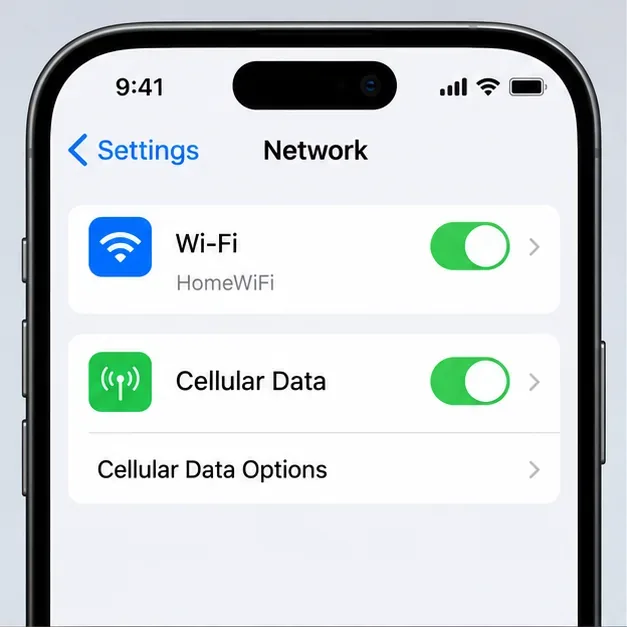
Ekran ustawień telefonu pokazuje przełączniki Wi-Fi i danych komórkowych; testuj jedno połączenie na raz, aby sprawdzić, czy awaria dotyczy konkretnej sieci.
2. Porównaj Wi-Fi i dane mobilne
Zamknij pętlę ponawiania, a następnie testuj zmiany pojedynczo. Jeśli korzystasz z Wi-Fi, wyłącz je na chwilę i wypróbuj TFT z transmisją danych komórkowych. Jeśli korzystasz z transmisji danych komórkowych, użyj zaufanego połączenia Wi-Fi. Niech test będzie krótki, zwłaszcza jeśli Twój abonament komórkowy ma limit danych. Google zaleca sprawdzenie, czy Android ma stabilne połączenie internetowe, a wskazówki dotyczące rozwiązywania problemów Apple również zaczynają się od połączenia sieciowego urządzenia.
Jeśli TFT działa w sieci komórkowej, ale nie przez Wi-Fi: problem może dotyczyć routera, sygnału Wi-Fi, strony logowania lub trasy danej sieci. Zbliż się do routera, wypełnij wszystkie pola logowania do sieci lub uruchom ponownie router, jeśli masz nad nim kontrolę.
Jeśli TFT działa przez Wi-Fi, ale nie przez dane komórkowe: sprawdź, czy dane komórkowe są włączone dla TFT i czy połączenie z operatorem jest stabilne. Zasięg, przeciążenie sieci lub ograniczenie transmisji danych mogą mieć wpływ na wynik testu.
Jeśli obie aplikacje zawiodą, ale inne działają: problem z usługą TFT, aplikacją, kontem lub urządzeniem staje się bardziej prawdopodobny. Kontynuuj i zgłoś problem do Riot, jeśli problem się powtarza.
Jeśli korzystasz z VPN, proxy lub niestandardowego DNS, możesz przeprowadzić krótki test bez niego, ale tylko wtedy, gdy wiesz, jak przywrócić normalne ustawienia. Inna ścieżka może pomóc w zdiagnozowaniu problemu z routingiem, ale nie daje gwarancji rozwiązania i nie powinna wymagać osłabienia zabezpieczeń urządzenia.
3. Ponownie podłącz się bez problemów, a następnie w razie potrzeby uruchom ponownie telefon
Najpierw naciśnij przycisk „ Ponów próbę” raz, gdy gra jest uruchomiona, a wybrana sieć jest stabilna. Jeśli błąd się powtórzy, zmień sieć i spróbuj ponownie. Wielokrotne klikanie w przypadku tego samego nieudanego połączenia rzadko dostarcza nowych informacji.
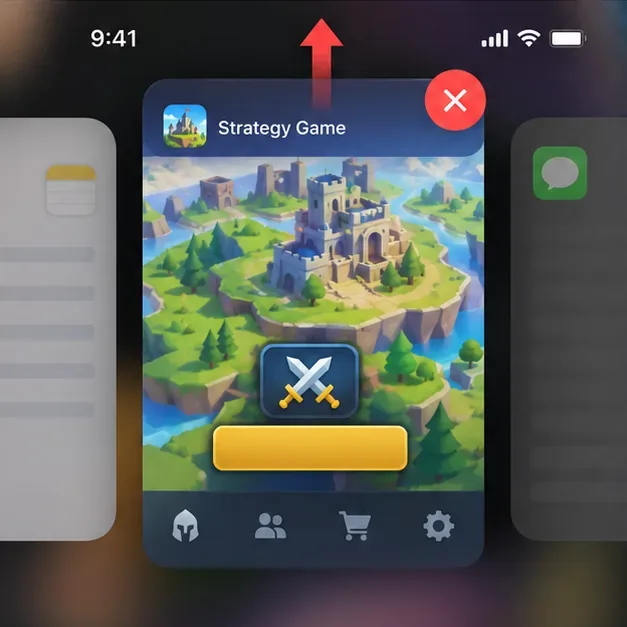
Jeśli aplikacja nadal się zawiesza, zamknij TFT z przełącznika aplikacji lub użyj funkcji wymuszonego zatrzymania w telefonie, a następnie otwórz ją ponownie. Jeśli to nie pomoże, uruchom ponownie telefon. Spowoduje to usunięcie tymczasowego stanu aplikacji lub sieci bez usuwania zainstalowanych plików gry. Na iPhonie lub iPadzie procedury rozwiązywania problemów z aplikacjami firmy Apple obejmują zamknięcie i ponowne otwarcie niedziałającej aplikacji oraz ponowne uruchomienie urządzenia; w przypadku Androida Google również zaleca ponowne uruchomienie aplikacji lub urządzenia, gdy aplikacja nie działa prawidłowo.
Przykładowy ogólny panel stanu wyświetla wiersze serwera, logowania i matchmakingu. Nie jest to raport o stanie Riot na żywo.Ogólna karta gry jest usuwana z ekranu przełączania aplikacji przed ponownym otwarciem gry; dokładny gest różni się w zależności od telefonu.
4. Zaktualizuj TFT i sprawdź ustawienia, które mogą go blokować
Otwórz Apple App Store lub Google Play Store, wyszukaj Teamfight Tactics i zainstaluj dostępną aktualizację. Jeśli nie ma przycisku aktualizacji, sprawdź w dogodnym momencie, czy jest dostępna aktualizacja systemu operacyjnego. Aktualizacje mogą naprawić usterki aplikacji lub problemy ze zgodnością, ale nie rozwiążą problemu z aktywną przerwą w działaniu usługi. Strona pomocy technicznej Riot dla graczy TFT to źródło aktualnych powiadomień mobilnych i pomocy dotyczącej konkretnej gry.
Następnie sprawdź ustawienia, które mają znaczenie dla Twojego testu:
Jeśli zamierzasz grać bez dostępu do sieci Wi-Fi, zezwól aplikacji TFT na korzystanie z danych komórkowych.
Na Androidzie sprawdź, czy funkcja oszczędzania danych lub optymalizacja baterii ograniczają działanie w tle. Na iPhonie sprawdź tryb niskiego transferu danych lub tryb niskiego zużycia energii, jeśli rozłączenie występuje po przejściu aplikacji w tło. Tymczasowa zmiana jednego ustawienia może pomóc w ustaleniu przyczyny; przywróć je, jeśli nie przyniesie to efektu.
Upewnij się, że w telefonie jest wolne miejsce na aktualizacje oraz że data i godzina są ustawione automatycznie. To ogólne sprawdzenie urządzenia, a nie potwierdzona odpowiedź na ten konkretny komunikat.
Android oferuje sprawdzanie pamięci podręcznej o niższym ryzyku: w Ustawieniach otwórz informacje o aplikacji TFT i wyczyść pamięć podręczną, jeśli ta opcja jest dostępna. Menu urządzeń różnią się. Unikaj wybierania opcji Wyczyść pamięć lub Wyczyść dane na wczesnym etapie, ponieważ te opcje mogą usunąć lokalne dane aplikacji i stan logowania. System iOS nie oferuje tego samego przycisku dla pamięci podręcznej poszczególnych aplikacji. Ponowna instalacja powinna być ostatecznością, po zweryfikowaniu danych logowania do konta Riot i ponownym zalogowaniu. Wskazówki dotyczące aplikacji na Androida od Google oraz wskazówki dotyczące aplikacji na iPhone'a/iPada od Apple wyjaśniają ogólną kolejność ponownego uruchomienia, aktualizacji i ponownej instalacji.
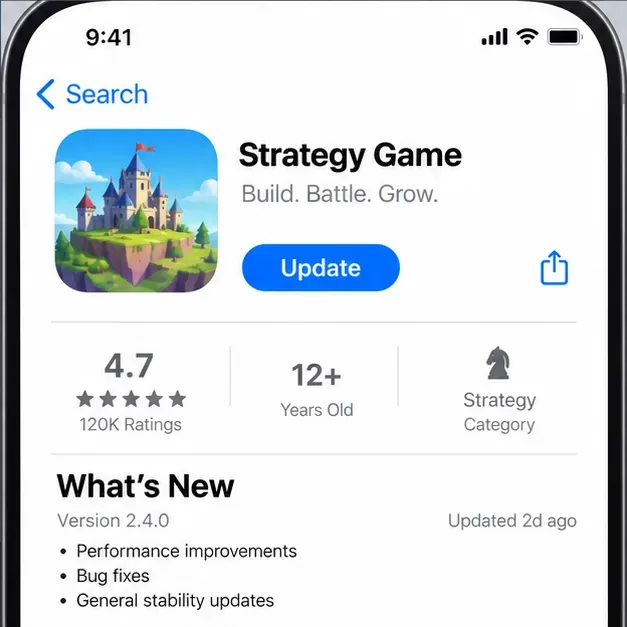
W ogólnym opisie sklepu z aplikacjami znajduje się przycisk Aktualizuj; zamiast polegać na tym przykładowym ekranie, sprawdź stronę TFT w sklepie, aby dowiedzieć się, czy są dostępne aktualizacje.
5. Zdecyduj, czy czekać, rozwiązać problemy z siecią, czy skontaktować się z Riot
Wybierz następny krok na podstawie wyników testów:
Riot zgłasza incydent: poczekaj na aktualizację Riot i spróbuj ponownie. Nie instaluj ponownie tylko po to, by zareagować na awarię.
Tylko jedno połączenie Wi-Fi lub z jednym operatorem nie działa: rozwiąż problem z tą siecią lub skontaktuj się z jej dostawcą. Podaj zespołowi pomocy technicznej informacje o typie sieci, przybliżonym czasie, regionie i czy inne aplikacje się łączą.
Tylko TFT nie działa w wielu sieciach po aktualizacji i ponownym uruchomieniu: zgłoś problem do działu wsparcia Riot TFT Player . Podaj model urządzenia, wersję systemu operacyjnego, wersję TFT, region, dokładny komunikat, datę rozpoczęcia, informację, czy wystąpił podczas logowania, czy w trakcie rozgrywki, oraz sieci, które testowałeś. Nie wysyłaj hasła ani kodów uwierzytelniających.
Gra rozłącza się tylko w tle: trzymaj TFT na pierwszym planie podczas meczu i sprawdź ograniczenia zasilania/przesyłania danych. To praktyczne rozwiązanie, a nie gwarancja uniknięcia przerw w połączeniu.
Jak sprawdzić, czy połączenie jest stabilne
Po wprowadzeniu jednej zmiany ponownie otwórz TFT i sprawdź, czy gra dotarła do lobby bez powrotu do ekranu „Ponów próbę”. Jeśli błąd wystąpił podczas meczu, połącz się ponownie i upewnij się, że gra została wznowiona, zanim spróbujesz innej kolejki. Udane połączenie z lobby w jednej sieci, a następnie nieudane połączenie w innej, jest bardziej przydatną wskazówką niż wielokrotne naciskanie przycisku „Ponów próbę”. Jeśli gra nadal nie uruchamia się na dwóch niezależnych połączeniach, podczas gdy inne aplikacje działają, zachowaj powyższe dane i prześlij je do Riot, zamiast resetować cały telefon.