Strona główna
» 🎮 Esport
»
Jak naprawić błąd deweloperski Warzone 6068 podczas uruchamiania
Jak naprawić błąd deweloperski Warzone 6068 podczas uruchamiania
Jeśli Warzone zamknie się przed menu głównym i wyświetli błąd deweloperski 6068, sam numer nie identyfikuje pojedynczego uszkodzonego pliku ani komponentu. Aktualne wytyczne Activision dla komputerów PC traktują awarie jako grupę potencjalnych problemów, w tym nieaktualne sterowniki, oprogramowanie działające w tle i wymagania systemowe. Wykonaj poniższe kroki po kolei, zmieniając jedną rzecz na raz, aby sprawdzić, czy zachowanie podczas uruchamiania faktycznie się zmienia.
Sprawdzono 8 października 2026 r. Strona Activision dotycząca awarii Warzone i wymagań PC to najlepsze źródło informacji. Zalecane sterowniki i menu gry ulegają zmianom; korzystaj z aktualnej wersji tych stron, zamiast polegać na starych instrukcjach na forum.
Przed rozwiązywaniem problemów: zwróć uwagę na to, co się dzieje
Zapisz dokładny tekst błędu, czy dotyczy DirectX, jakiego programu uruchamiającego używasz i kiedy nastąpiła awaria: natychmiast po naciśnięciu przycisku Odtwórz, podczas ładowania shaderów, czy po wyświetleniu menu. Zanotuj również, czy problem pojawił się po aktualizacji Warzone, aktualizacji systemu Windows, zmianie sterownika karty graficznej, włączeniu nakładki lub podkręcania. To pozwoli Ci na porównanie sytuacji przed i po.
Uruchom ponownie system Windows, upewnij się, że gra zakończyła aktualizację i sprawdź stan usługi online Activision, jeśli sam program uruchamiający nie może się zalogować ani pobrać zawartości. Przerwy w działaniu usługi nie zostaną naprawione przez zmianę ustawień graficznych. Unikaj usuwania folderów, edycji rejestru ani pobierania nieoficjalnych plików „naprawczych 6068”.
Krok 1: zamknij nakładki i narzędzia dostrajające
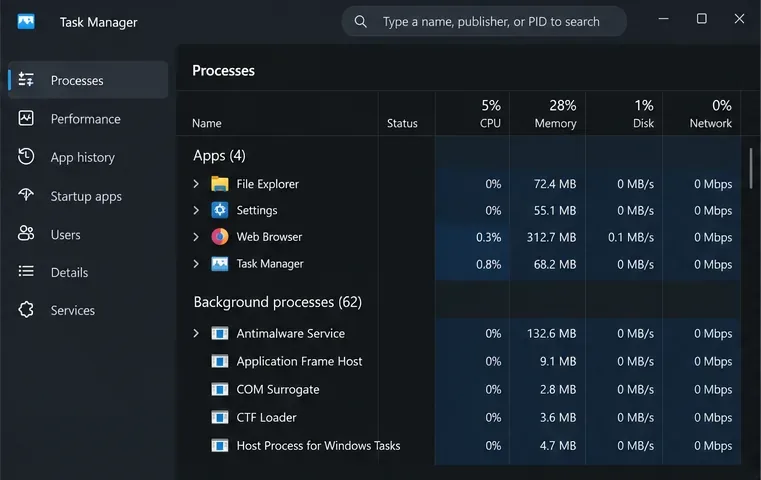
Ogólna lista procesów w stylu Menedżera zadań. Zamknij opcjonalne nakładki i narzędzia do nagrywania przed testowaniem Warzone; układ w Twoim systemie Windows może wyglądać inaczej.
Zamknij grę i program uruchamiający, a następnie tymczasowo zamknij opcjonalne programy, które są powiązane z grą: nakładki wydajnościowe, programy do nagrywania ekranu, pakiety sterowania RGB lub peryferiami, remapery sygnału wejściowego oraz narzędzia do optymalizacji GPU lub CPU. Activision ostrzega, że nakładki, oprogramowanie do nagrywania i narzędzia do remapowania sygnału wejściowego mogą zakłócać rozgrywkę lub proces uruchamiania, nawet jeśli nie są widoczne podczas gry.
Użyj polecenia Wyjdź lub Zakończ w danej aplikacji, a następnie sprawdź obszar powiadomień obok zegara, aby znaleźć aplikacje, które pozostają aktywne.
Przywróć ustawienia domyślne procesora CPU i GPU na potrzeby tego testu. Nie podnoś napięcia ani nie zmieniaj ustawień BIOS-u, aby wykryć ten błąd.
Pozostaw ochronę bezpieczeństwa systemu Windows włączoną. Jeśli oprogramowanie zabezpieczające zgłosi blokadę, sprawdź jego dziennik i postępuj zgodnie z aktualnymi wytycznymi pomocy technicznej Activision, zamiast całkowicie wyłączać ochronę.
Uruchom ponownie program uruchamiający i spróbuj uruchomić jedną aplikację. Jeśli gra się uruchomi, uruchamiaj ponownie zamknięte aplikacje pojedynczo; ostatnia przywrócona przed ponownym uruchomieniem będzie przydatnym tropem. Jeśli nic się nie zmieni, kontynuuj.
Krok 2: zaktualizuj system Windows i zainstaluj odpowiedni sterownik graficzny
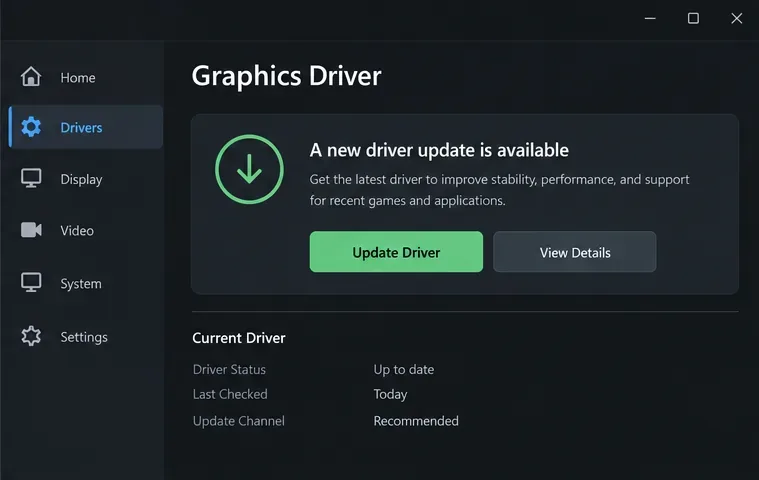
Widok ogólnego narzędzia sterownika. Zidentyfikuj swój procesor graficzny i skorzystaj z oficjalnej strony pobierania producenta sterownika; dostępne przyciski i etykiety różnią się w zależności od producenta.
Sterownik graficzny to oprogramowanie, którego system Windows używa do komunikacji z kartą graficzną. Najpierw zainstaluj oczekujące standardowe aktualizacje systemu Windows i uruchom ponownie. Następnie zidentyfikuj swój procesor graficzny, aby uniknąć zainstalowania sterownika dla niewłaściwego sprzętu: naciśnij klawisze Windows + R , wpisz dxdiag , naciśnij Enter i sprawdź nazwę urządzenia na karcie Ekran. Instrukcje dotyczące sterowników firmy Activision kierują również graczy do strony producenta karty i zawierają aktualne zalecenia dotyczące gry Warzone.
Pobierz odpowiedni sterownik bezpośrednio od firmy NVIDIA, AMD lub Intel albo od producenta laptopa, jeśli dostarczy on spersonalizowany pakiet. Przeczytaj informacje o wydaniu i uruchom ponownie komputer po instalacji. Nie zakładaj, że najnowsza, opcjonalna wersja beta to zawsze najlepszy wybór. Jeśli system 6068 uruchomił się natychmiast po aktualizacji sterownika, sprawdź aktualnie zalecaną wersję Activision i rozważ powrót do tej obsługiwanej wersji, korzystając ze standardowego procesu przywracania lub instalacji producenta.
Numery wersji sterowników ulegają zmianom, dlatego ten poradnik celowo nie wprowadza ich na stałe. Jeśli problem nadal występuje, przejdź dalej, zamiast wielokrotnie reinstalować sterowniki.
Krok 3: napraw zainstalowane pliki Warzone
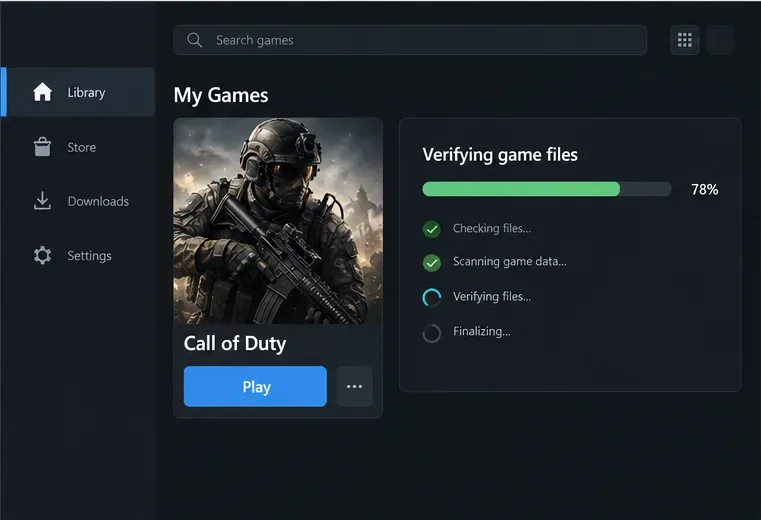
Ogólna biblioteka launchera podczas weryfikacji plików. Rzeczywiste sterowanie różni się w zależności od platformy Steam, Battle.net i innych obsługiwanych launcherów.
Aktualizacja gry może pozostawić uszkodzony lub niekompletny plik. Skorzystaj z opcji naprawy w programie uruchamiającym, w którym zainstalowano Warzone. W Battle.net znajdź ikonę gry lub menu opcji i wybierz opcję Skanuj i napraw . Na Steamie otwórz Właściwości gry, wybierz Zainstalowane pliki , a następnie Sprawdź integralność plików gry . Postępuj zgodnie z instrukcjami programu uruchamiającego i poczekaj na zakończenie skanowania przed uruchomieniem gry.
Nazwy napraw i lokalizacje menu mogą ulec zmianie. Jeśli korzystasz z innego obsługiwanego sklepu PC, skorzystaj z wbudowanej opcji weryfikacji lub naprawy, jeśli jest dostępna; nie kopiuj plików gry z innego komputera ani nie usuwaj folderów na podstawie starego filmu. Oficjalne instrukcje weryfikacji Steam wyjaśniają sposób sprawdzania przez Steam. Dokumentacja Activision dotycząca rozwiązywania problemów z komputerem PC wskazuje również graczom odpowiednią ścieżkę naprawy programu uruchamiającego.
Po naprawie uruchom ponownie system Windows, otwórz normalnie program uruchamiający i uruchom Warzone. Przy pierwszym uruchomieniu po aktualizacji, poczekaj na zakończenie procesu wstępnego ładowania shaderów, zanim przejdziesz dalej, jeśli bieżąca wersja go wyświetla. Ukończone skanowanie to dobry wynik, ale nie dowodzi, że wszystkie przyczyny awarii zostały wyeliminowane.
Krok 4: przetestuj czysty startup, a następnie przejdź do dalszych etapów, gromadząc dowody
Ogólna ilustracja menu w stylu Call of Duty z informacją o zakończeniu wstępnego wczytywania. Twoje obecne menu Warzone może się różnić; poczekaj, aż zakończy się przygotowywanie shaderów, które faktycznie pokazuje.
Jeśli pierwsze trzy kroki nie pomogą, sprawdź, czy inny program startowy nie koliduje z systemem. Czysty rozruch uruchamia system Windows z minimalnym zestawem usług i aplikacji startowych; jest to test diagnostyczny, a nie stała konfiguracja gry. Postępuj ściśle zgodnie z procedurą czystego rozruchu firmy Microsoft i zanotuj, które usługi zostały zmienione, aby móc później przywrócić normalne uruchamianie. Jeśli Warzone uruchamia się tylko po czystym rozruchu, ponownie włączaj elementy w małych grupach, aż konflikt powróci.
Nie wyłączaj oprogramowania anty-cheat, usług bezpieczeństwa ani nieznanych komponentów systemu Windows. Jeśli nie czujesz się komfortowo, zmieniając ustawienia startowe, pomiń ten krok i skorzystaj z pomocy technicznej Activision. Sprawdź również, czy komputer spełnia aktualne wymagania Warzone i jest odpowiednio chłodzony; Activision podaje minimalny i zalecany sprzęt na swojej stronie z wymaganiami . Spełnienie minimalnych wymagań nie gwarantuje braku awarii w danej konfiguracji.
Aby uzyskać przydatną kontrolę końcową, uruchom grę raz po każdej zmianie i zanotuj, czy gra dotarła do menu, ukończyła przygotowywanie shaderów i pozostaje otwarta. Jeśli błąd 6068 nadal się pojawia, zapisz cały komunikat, model karty graficznej i wersję sterownika, program uruchamiający, ostatnie aktualizacje oraz kroki, które zostały wykonane. Prześlij te informacje do raportu Activision o awarii komputera dla Warzone . Raport stanowi dla pomocy technicznej lepszy punkt wyjścia niż powtarzanie ogólnych poprawek.
Typowe błędy, których należy unikać
Zmieniając wiele ustawień naraz: nie będziesz wiedział, która zmiana była istotna. Zmień jedną pozycję, uruchom ponownie i przetestuj.
Stosowanie starych receptur wiersza poleceń lub pliku konfiguracyjnego: opcje programu uruchamiającego i kompilacje gry ulegają zmianie, a przestarzała poprawka może dodać kolejną zmienną.
Najpierw zainstaluj ponownie system Windows lub grę: przed pobraniem dużych plików lub zresetowaniem systemu wypróbuj wbudowane funkcje naprawy i odwracalne sprawdzanie.
Traktowanie każdego raportu 6068 jako tej samej usterki: kod stanowi wskazówkę, którą należy zbadać, a nie dowód, że odpowiedzialny jest jeden sterownik, temperatura lub komponent.
Jeśli awaria powtarza się po czystym uruchomieniu i zweryfikowanej instalacji, zaprzestań zmiany ustawień niskiego poziomu i prześlij zebrane dane do działu wsparcia Activision. Pozwoli Ci to na odtworzenie historii testów i pomoże odróżnić problem z lokalną konfiguracją od problemu związanego z grą.