Strona główna
» 🎮 Esport
»
Jak naprawić błąd silnika Apex Legends powodujący awarię i wyświetlanie pulpitu na komputerze
Jak naprawić błąd silnika Apex Legends powodujący awarię i wyświetlanie pulpitu na komputerze
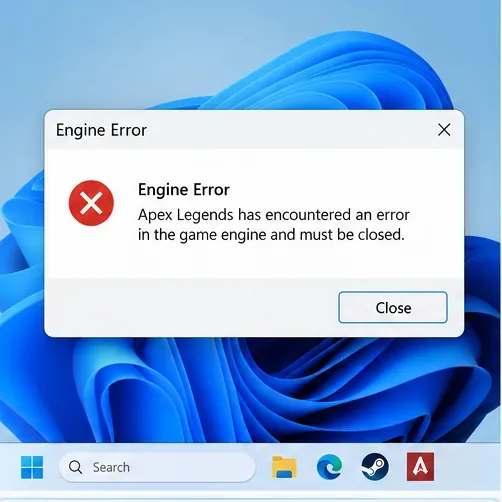
Mecz Apex Legends może nagle zakończyć się komunikatem „Błąd silnika” lub nagłym powrotem do pulpitu systemu Windows. Czasami komunikat informuje o błędzie związanym z grafiką, a czasami jedynie o tym, że gra przestała działać. Najszybszym sposobem rozwiązania problemu jest zachowanie dokładnego komunikatu, rozpoczęcie od odwracalnych poprawek i sprawdzanie rezultatu po każdej zmianie, zamiast wprowadzania wszystkich zmian na raz.
Co oznacza błąd silnika Apex Legends?
Błąd silnika oznacza, że gra napotkała problem na tyle poważny, że nie mogła kontynuować działania. Nie można zidentyfikować jednej, uniwersalnej przyczyny. Podobne objawy mogą powodować uszkodzone pliki gry, sterowniki graficzne, oprogramowanie działające w tle, niestabilność pod obciążeniem lub błąd specyficzny dla gry. Przejście do pulpitu (CTD) to po prostu zamknięcie uruchomionej gry i ponowne pojawienie się systemu Windows.
Niektóre okna dialogowe zawierają błąd DirectX lub DXGI. DirectX to interfejs graficzny systemu Windows; DXGI to powiązany komponent odpowiedzialny za komunikację między oprogramowaniem a sprzętem graficznym. Na przykład DXGI_ERROR_DEVICE_HUNGwskazuje na błąd urządzenia graficznego lub przetwarzania poleceń, ale sam tekst nie dowodzi, czy przyczyną błędu był sterownik, gra, konfiguracja sprzętu czy inny komponent. Unikaj kopiowania niejasnych zmian w rejestrze wyłącznie na podstawie nazwy błędu.
Przed zamknięciem okna dialogowego zapisz cały tekst błędu. Dokładne sformułowanie pozwala na łatwe odróżnienie jednej awarii od drugiej.
Zanim zaczniesz: zarejestruj awarię i chroń swoje ustawienia
Zrób zrzut ekranu lub zapisz cały komunikat o błędzie, łącznie z kodami i nazwami plików.
Zwróć uwagę, czy awaria ma miejsce podczas uruchomienia, w lobby, przy włączaniu się do rozgrywki czy po dłuższym okresie gry.
Uruchom ponownie system Windows, a następnie uruchom grę bez uruchamiania innych wymagających aplikacji.
Sprawdź, czy Apex Legends, Steam lub aplikacja EA oraz system Windows mają oczekujące aktualizacje. Zainstaluj standardowe aktualizacje i uruchom ponownie, jeśli będzie to wymagane.
Zapisz wszelkie niestandardowe ustawienia graficzne lub skróty klawiszowe, które mogą wymagać przywrócenia. Nie usuwaj folderów konfiguracyjnych od razu.
Poniższe kroki dotyczą instalacji na komputerach z systemem Windows za pośrednictwem platformy Steam lub aplikacji EA. Etykiety menu mogą ulec zmianie po aktualizacji programu uruchamiającego. Nie opisują one zweryfikowanej poprawki dla każdego błędu silnika gry i nie stanowią instrukcji dotyczących awarii konsoli.
Krok 1: Napraw instalację gry przed ponowną instalacją
Weryfikacja plików sprawdza, czy lokalnie zainstalowana zawartość gry jest zgodna z plikami oczekiwanymi przez program uruchamiający. Jeśli aktualizacja została przerwana lub plik uległ uszkodzeniu, jego naprawa jest mniej uciążliwa niż usunięcie gry.
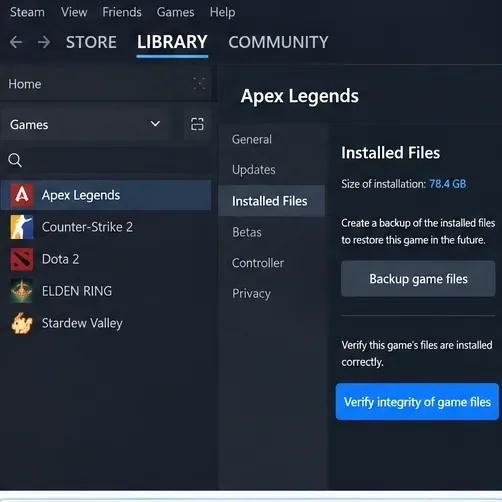
Dla Steam
Otwórz Steam i wybierz Bibliotekę .
Kliknij prawym przyciskiem myszy Apex Legends , a następnie wybierz Właściwości .
Otwórz zainstalowane pliki .
Wybierz opcję Sprawdź integralność plików gry i pozwól Steamowi zakończyć działanie.
Uruchom ponownie Apex Legends i przetestuj tę samą sytuację, która poprzednio spowodowała awarię.
Sekcja Zainstalowane pliki w Steamie zawiera polecenie weryfikacji plików.
Steam dokumentuje tę sekwencję i zauważa, że niewielka liczba lokalnych plików konfiguracyjnych może zachowywać się inaczej podczas weryfikacji. Zapoznaj się z instrukcjami dotyczącymi integralności plików w Steam . Nie uruchamiaj wielu zadań weryfikacji plików jednocześnie.
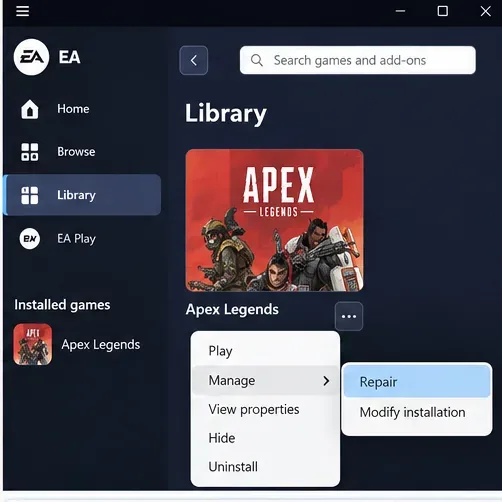
Dla aplikacji EA
Otwórz aplikację EA i wybierz Bibliotekę .
Znajdź Apex Legends i otwórz menu Zarządzaj (lub menu gry z trzema kropkami, w zależności od widoku).
Wybierz opcję Napraw .
Poczekaj na zakończenie naprawy przed rozpoczęciem gry.
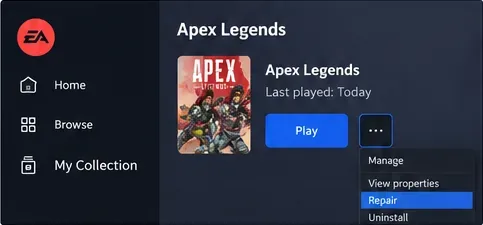
Użytkownicy aplikacji EA mogą wybrać opcję Napraw w menu zarządzania grą Apex Legends.
EA wyraźnie zaleca naprawę plików w przypadku niektórych raportów o awariach Apex Legends, w tym apex_crash.txt: patrz wskazówki dotyczące kodów błędów EA Apex Legends . Jeśli Steam lub aplikacja EA zgłasza problem z pobieraniem lub instalacją, rozwiąż go najpierw, zamiast wielokrotnie uruchamiać grę.
Krok 2: Zaktualizuj system Windows i sterownik graficzny
Jednostka przetwarzania grafiki (GPU) renderuje grę. Jej sterownik to oprogramowanie łączące system Windows, grę i kartę graficzną. Uszkodzony lub nieaktualny sterownik jest jedną z prawdopodobnych przyczyn awarii, choć instalacja nowszej wersji nie gwarantuje rozwiązania wszystkich problemów.
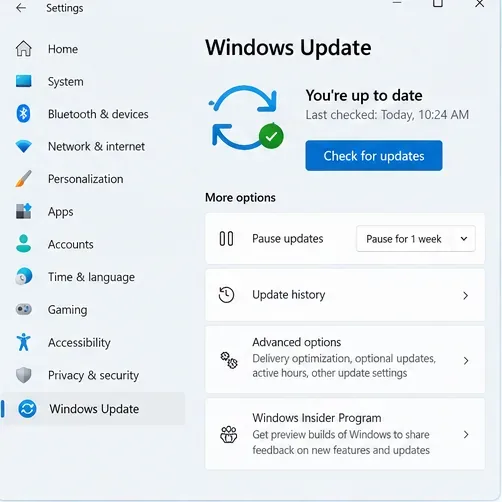
Otwórz Ustawienia > Windows Update i sprawdź, jakie aktualizacje są obsługiwane.
Sprawdź w Menedżerze urządzeń > Karty graficzne, czy masz sprzęt graficzny NVIDIA, AMD czy Intel .
Pobierz sterownik z oficjalnej strony producenta lub obsługiwanej przez niego aplikacji do aktualizacji. Właściciele laptopów powinni również sprawdzić zalecenia producenta.
Zainstaluj zalecany sterownik, uruchom ponownie system Windows i przetestuj grę.
Przed rozpoczęciem zaawansowanego rozwiązywania problemów zainstaluj oczekujące poprawki systemu operacyjnego za pomocą usługi Windows Update.
Unikaj pobierania plików wykonywalnych „naprawiaczy sterowników” z reklam lub niepowiązanych stron internetowych. Jeśli gra zaczęła się zawieszać natychmiast po aktualizacji sterownika, zanotuj wersję sterownika i sprawdź, czy jest obsługiwany mechanizm przywracania, zamiast instalować losowe starsze pakiety.
Krok 3: Zamknij nakładki i nieistotne aplikacje działające w tle
Nakładka wyświetla dodatkowe informacje na wierzchu gry, takie jak komunikaty, sterowanie nagrywaniem lub odczyty wydajności. Niektóre nakładki i narzędzia monitorujące mogą kolidować z grą. Zamknij niepotrzebne rejestratory ekranu, monitory sprzętowe i inne nakładki gry na czas jednego kontrolowanego testu .
Zamykaj tylko aplikacje, które znasz i których nie potrzebujesz. Nie wyłączaj nieznanych usług systemu Windows.
Jeśli korzystasz z nakładki aplikacji EA, otwórz jej menu Ustawienia > Aplikacje i tymczasowo wyłącz nakładkę w grze, jeśli jest dostępna.
Uruchom Apex Legends. Jeśli awarie ustaną, uruchamiaj aplikacje pojedynczo, aby zidentyfikować konflikt.
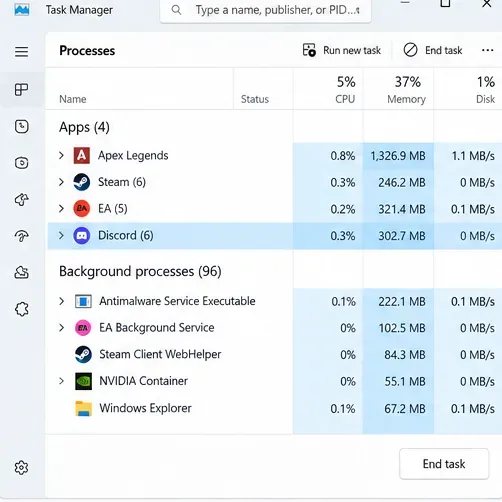
Menedżer zadań pomaga zidentyfikować inne uruchomione aplikacje; zamykaj tylko te, które nie są Ci potrzebne.
EA identyfikuje nakładkę w grze jako potencjalną przyczynę awarii gry i zaleca jej przywrócenie po przetestowaniu; postępuj zgodnie z instrukcjami rozwiązywania problemów z aplikacją EA . Czysty rozruch to bardziej zaawansowana metoda uruchamiania systemu Windows z wyłączonym zbędnym oprogramowaniem startowym. Jeśli samo zamknięcie aplikacji nie rozwiąże problemu, skorzystaj ze sprawdzonej procedury firmy Microsoft.
Krok 4: Zmniejsz obciążenie grafiki i przetestuj limit liczby klatek na sekundę
Liczba klatek na sekundę (FPS) to liczba obrazów renderowanych przez grę w ciągu sekundy. Limit liczby klatek na sekundę ogranicza tę liczbę; V-Sync próbuje skoordynować dane wyjściowe z częstotliwością odświeżania ekranu. Żadna z tych funkcji nie jest rozwiązaniem błędów silnika, ale EA uwzględnia ograniczenie liczby klatek na sekundę i V-Sync wśród ogólnych opcji rozwiązywania problemów z awariami.
Gdy Apex Legends dojdzie do menu ustawień, zanotuj aktualne ustawienia grafiki.
Zamiast nieograniczonego limitu FPS wybierz konserwatywny, stabilny limit dostosowany do Twojego monitora i komputera.
Tymczasowo obniż ustawienia kilku wymagających opcji graficznych, a następnie przetestuj.
Wypróbuj V-Sync wyłącznie w ramach osobnego porównania, ponieważ może on zmienić odczucia wejściowe i opóźnienie.
Jeśli gra się zawiesza, zanim uzyskasz dostęp do menu wideo, pomiń ten krok. Nie wklejaj nieznanych poleceń uruchamiania ani nie modyfikuj nieudokumentowanych plików konfiguracyjnych, aby wymusić zmiany ustawień.
Krok 5: Sprawdź, czy awaria jest związana z obciążeniem systemu
Powtarzające się awarie po kilku minutach gry mogą czasami zbiegać się z przegrzewaniem się gry, limitami mocy, niestabilnym dostrajaniem sprzętu lub niedoborem zasobów. Jest to wskazówka diagnostyczna, a nie dowód na wadliwą kartę graficzną.
Przywróć ustawienia podkręcania procesora, karty graficznej lub pamięci do domyślnych ustawień producenta w celu przeprowadzenia testu. Podkręcanie zwiększa prędkość operacyjną ponad zamierzone ustawienie.
Sprawdź, czy otwory wentylacyjne laptopa lub komputera stacjonarnego nie są zablokowane i czy przepływ powietrza jest odpowiedni.
Obserwuj zwykłe odczyty wydajności Menedżera zadań i sprawdź, czy awarie zdarzają się przy dużym obciążeniu.
Porównaj z inną wymagającą aplikacją. Jeśli kilka programów ulega awarii, rozszerz analizę na system Windows, sprzęt lub sterowniki.
Nie zmieniaj napięć BIOS-u ani nie rozmontowuj sprzętu jako rutynowej pierwszej reakcji na błąd Apex Legends. Jeśli nie znasz ustawień oprogramowania sprzętowego, skontaktuj się z wykwalifikowanym wsparciem.
Krok 6: Użyj historii awarii systemu Windows, aby zebrać dowody
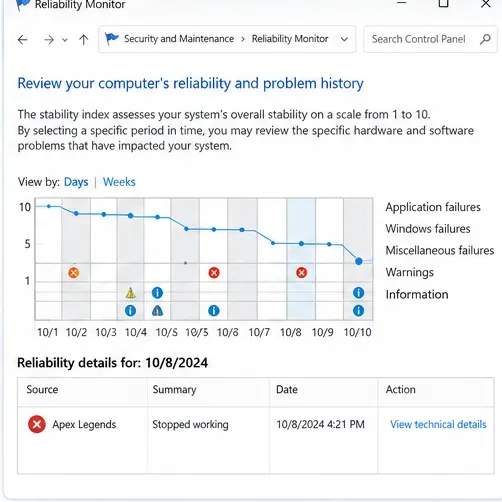
Monitor niezawodności systemu Windows rejestruje awarie aplikacji i może pomóc odróżnić awarię gry od szerszego problemu systemowego. Może wyświetlić plik wykonywalny, czas lub szczegóły techniczne, ale nie zawsze ujawni przyczynę.
Otwórz Start i wyszukaj opcję Wyświetl historię niezawodności .
Wybierz dzień i godzinę katastrofy Apex Legends.
Poszukaj wpisu o błędzie aplikacji powiązanego z Apex Legends.
Otwórz dane techniczne i zapisz je na potrzeby zgłoszenia do pomocy technicznej. Nie publikuj identyfikatorów kont ani innych danych osobowych.
Połącz wpis dotyczący awarii w grze Apex Legends z czasem jej wystąpienia i sprawdź jego szczegóły techniczne.
Krok 7: Rozwiąż problemy z pamięcią podręczną lub uruchamianiem aplikacji EA, jeśli występują
Pamięć podręczna programu uruchamiającego zawiera dane tymczasowe. Wyczyszczenie jej może pomóc, gdy aplikacja EA jest offline, nie może się zaktualizować lub pobieranie się zatrzymało. Nie jest to uniwersalne rozwiązanie problemu z błędem silnika po uruchomieniu gry. Użyj tej gałęzi tylko wtedy, gdy sam program uruchamiający wykazuje objawy.
Otwórz menu aplikacji EA.
Przejdź do opcji Pomoc > Odzyskiwanie aplikacji > Wyczyść pamięć podręczną .
Uruchom ponownie program uruchamiający i sprawdź, czy można ukończyć pobieranie lub naprawę gry.
Jeśli sam program uruchamiający nie może załadować zawartości gry, zakończ odzyskiwanie i naprawę aplikacji EA przed ponownym uruchomieniem Apex Legends.
Krok 8: Narzędzi do naprawy systemu Windows używaj tylko wtedy, gdy inne aplikacje również nie działają prawidłowo
Uszkodzenie komponentów systemu Windows może czasami wpływać na aplikacje w szerokim zakresie. Jeśli Apex Legends to jedyny program, który nie działa, a wszystkie inne aplikacje działają, te narzędzia mają niższy priorytet niż naprawa gier i sprawdzanie sterowników.
Otwórz wiersz polecenia, wybierając opcję Uruchom jako administrator .
Uruchom DISM.exe /Online /Cleanup-image /Restorehealthi pozwól mu się zakończyć.
Następnie uruchom sfc /scannowi poczekaj, aż skanowanie się zakończy.
Uruchom ponownie system, jeśli zostaniesz o to poproszony i sprawdź, czy problemy z systemem nadal występują.
Zanim rozważysz pełną ponowną instalację, wróć do oficjalnych narzędzi zarządzania i weryfikacji programu uruchamiającego.
Microsoft dokumentuje kolejność sprawdzania tych komponentów systemu Windows w swoich instrukcjach naprawy plików systemowych Microsoft . Wymagają one uprawnień administratora i nie naprawiają bezpośrednio instalacji Apex Legends.
Kiedy należy ponownie zainstalować Apex Legends?
Zainstaluj ponownie tylko wtedy, gdy naprawa się nie powiedzie, instalacja ciągle nie przechodzi kontroli integralności lub wsparcie EA poprosi o czystą instalację. Ponowna instalacja pobiera dużą ilość danych i może nie rozwiązać problemu z grafiką na poziomie systemu. Sprawdź, czy postępy na koncie są poprawnie powiązane i zachowaj wszystkie istotne ustawienia lokalne. Zainstaluj ponownie sam program uruchamiający tylko wtedy, gdy nie działa on prawidłowo.
Jak stwierdzić, czy poprawka zadziałała
Po każdej istotnej zmianie odtwórz ten sam scenariusz, który wcześniej powodował awarię. Na przykład, jeśli błąd wystąpił podczas ładowania rozgrywki, powtórz tę zmianę, zamiast przerywać test w lobby. Zanotuj wersję gry, wersję systemu Windows, wersję sterownika, program uruchamiający, tekst błędu i przybliżony czas. Pojedyncze udane uruchomienie jest zachęcające, ale nie oznacza, że sporadyczne awarie zniknęły na zawsze.
Co obserwujesz
Najbardziej przydatna następna akcja
Awaria po niekompletnej aktualizacji
Napraw lub zweryfikuj pliki gry.
Awaria zaczyna się po zmianie kierowcy
Zapisz wersję sterownika i sprawdź wytyczne dotyczące obsługiwanych sterowników.
Błąd znika po zamknięciu nakładek
Ponownie włączaj aplikacje po kolei, aby zidentyfikować konflikt.
Nie można pobrać ani zaktualizować aplikacji EA
Użyj narzędzia EA App Recovery i wyczyść pamięć podręczną.
Wiele niezwiązanych ze sobą gier ulega awarii
Sprawdź system Windows, sterowniki, temperaturę i stabilność sprzętu.
Awaria występuje tylko w grze Apex Legends
Prześlij tekst błędu i możliwe do odtworzenia kroki do pomocy technicznej EA.
Typowe błędy, których należy unikać
Usuwanie losowych plików DLL lub shaderów: może sprawić, że instalacja stanie się mniej stabilna lub trudniejsza do zdiagnozowania.
Edycja rejestru z poziomu niezweryfikowanego wpisu na forum: ogólna „poprawka DirectX” może zmienić niezwiązane z tym zachowanie systemu Windows.
Trwałe wyłączenie narzędzi zabezpieczających: zamiast tego zbadaj potwierdzone konflikty, korzystając z oficjalnej pomocy technicznej produktu.
Jednoczesna zmiana wielu zmiennych powoduje utratę orientacji, które działanie okazało się pomocne.
Zakładając, że każdy nazwany błąd ma jedną przyczynę: ten sam komunikat może pojawić się w różnych warunkach systemowych.
Kiedy skontaktować się z pomocą techniczną EA
Jeśli naprawa plików, standardowe aktualizacje, testowanie nakładek i konserwatywne ustawienia grafiki nie pomogą, zbierz dokładny tekst błędu silnika, czas awarii, kroki odtwarzania, program uruchamiający i istotne szczegóły błędu systemu Windows. Uwzględnij również podjęte już próby i informację, czy problem pojawił się po konkretnej aktualizacji. Zacznij od oficjalnej strony z kodami błędów EA Apex Legends i ogólnego przewodnika po awariach, zamiast pobierać pliki z innych źródeł, obiecując natychmiastową naprawę.