Przydatna siatka bohaterów w Dota 2 powinna pomóc Ci znaleźć bohatera, którego szukasz, bez spowalniania draftu. Dla większości graczy oznacza to jeden przejrzysty zestaw ustawień siatki, kategorie odpowiadające ich sposobowi myślenia o bohaterach oraz koszyki na tyle duże, aby portrety pozostały łatwe do przeglądania. Aktualizacja Summer Scrub firmy Valve z 8 sierpnia 2019 roku wprowadziła wiele konfigurowalnych ustawień siatki bohaterów, funkcję przeciągania i upuszczania bohaterów oraz możliwość zmiany nazw i rozmiarów kategorii. Nie znalazłem żadnego nowego oficjalnego ogłoszenia zmieniającego te podstawowe ustawienia, chociaż dokładne etykiety i rozmieszczenie w obecnym kliencie mogą się różnić.
Potraktuj ten fikcyjny przykład jako wskazówkę, a nie relację o prawdziwym graczu lub potwierdzoną poprawę szybkości: Jordan gra małą grupą znanych bohaterów z formacji środkowej i wsparcia, ale często traci czas na przeglądanie długiego składu. Jordan chce niestandardowej siatki, która ułatwi wybór, a jednocześnie zapewni dostęp do standardowej siatki jako rozwiązania awaryjnego. Celem jest układ, który będzie szybszy w czytaniu i łatwiejszy w utrzymaniu, a nie obietnica szybszych decyzji w drafcie.
Dostosuj siatkę w czterech przejściach
1. Otwórz elementy sterujące siatki bohatera
Przejdź do widoku wyboru bohaterów w Dota 2 i wyświetl siatkę bohaterów. Poszukaj selektora ustawień siatki i opcji edycji lub personalizacji. Dokładne brzmienie przycisków może się różnić w zależności od wersji klienta i tłumaczeń; skup się na elementach sterujących powiązanych z siatką bohaterów, zamiast zmieniać niezwiązane z nią ustawienia gry lub Steam. Przed edycją zanotuj, który zestaw ustawień jest aktywny, aby móc do niego wrócić, jeśli pierwszy układ stanie się niejasny.
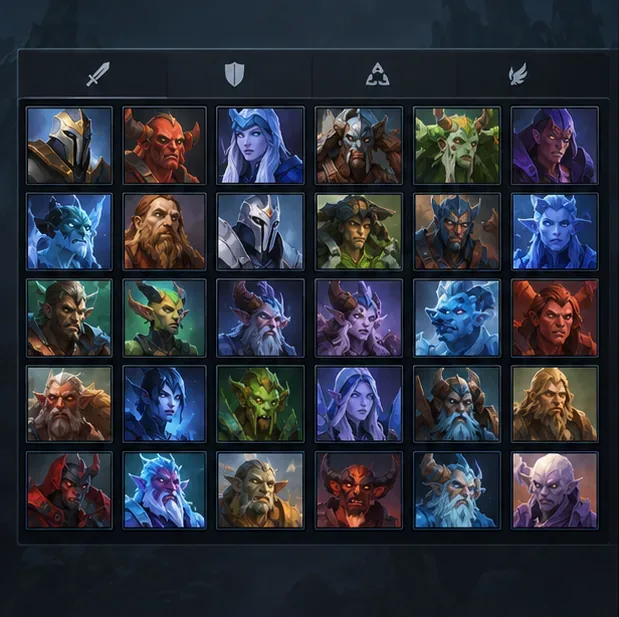
Przykładowa siatka składu to punkt wyjścia: zacznij od widoku wyboru bohaterów, zanim zmienisz ustawienia lub kategorie. To przykładowy interfejs, a nie zrzut ekranu z Dota 2 na żywo.
2. Utwórz osobne ustawienie wstępne dla nowego układu
Zachowaj standardową siatkę i stwórz lub wybierz inny preset dla swojej własnej aranżacji. Aktualizacja Valve opisuje wiele presetów siatki z unikalnymi układami i kategoriami, dzięki czemu możesz zachować więcej niż jeden sposób organizacji listy. Nadaj niestandardowemu presetowi krótką nazwę, która wyjaśnia jego przeznaczenie, na przykład „Comfort Picks” lub „Support Practice”. Unikaj nazwy, która ma sens tylko teraz, jeśli planujesz zachować ten preset w przyszłych łatkach.
Jordan może zachować nietkniętą siatkę i zbudować drugi preset, skupiając się na znanych ustawieniach mid i support. Ułatwia to porównanie niestandardowego układu z oryginałem. Jeśli proponowany układ okaże się trudniejszy do przeskanowania, powrót do poprzedniego jest bardziej przydatny niż próba zapamiętania wszystkich poprzednich aranżacji.
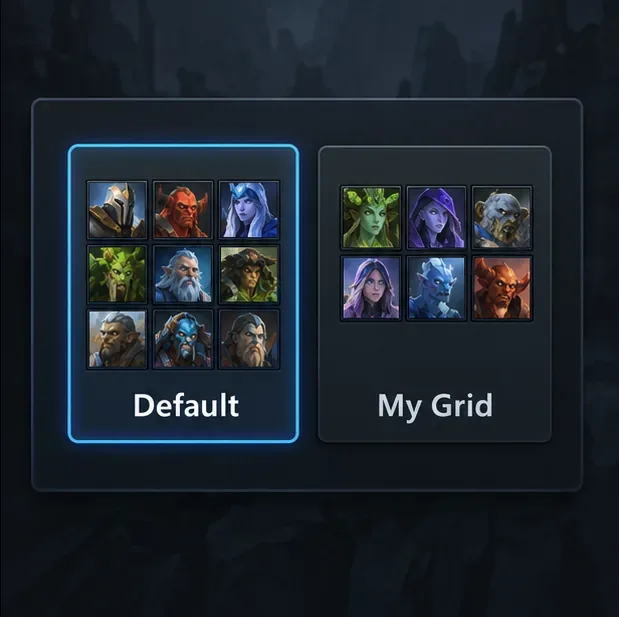
Oddzielne ustawienia pozwalają zachować standardowy układ podczas testowania niestandardowej siatki. Nazwy ustawień i wygląd selektora mają charakter poglądowy.
3. Przeciągnij bohaterów do przydatnych kategorii
Zastanów się, co chcesz zauważyć na pierwszy rzut oka, a następnie stwórz kategorie wspierające to zadanie. Proste rozwiązanie może polegać na oddzieleniu „Głównych” od „Wsparcia” lub użyciu alei lub grupowania „wybór komfortu”, które ma sens dla Twojej własnej puli bohaterów. Najpierw użyj niewielkiej liczby przejrzystych kategorii. Dodanie wielu wąskich grup może odtworzyć ten sam problem ze skanowaniem, co jedna przepełniona siatka.
Skorzystaj z funkcji „przeciągnij i upuść” w edytorze siatki, aby umieścić portrety w kategoriach, w których spodziewasz się ich szukać. W przykładzie Jordana oznacza to przeniesienie znanych wyborów ze środka do preferowanej kategorii środkowej, a wyborów wspierających do kategorii wsparcia. Umieść prawdopodobne wybory w pobliżu najłatwiejszej do przejrzenia części każdego koszyka. Nie próbuj sortować wszystkich bohaterów na raz; zacznij od bohaterów, których faktycznie używasz.
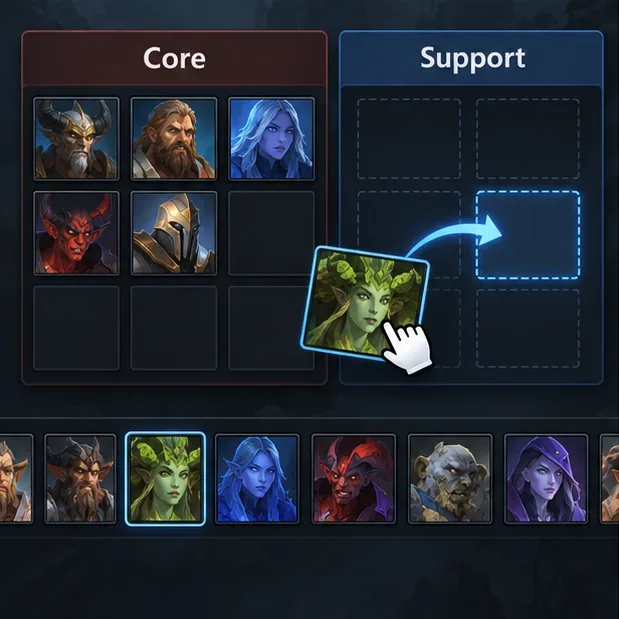
Przeciągnij portret do kategorii, w której chcesz go szukać. Zacznij od znanych bohaterów i zadbaj o to, aby grupy były łatwe do przejrzenia.
4. Zmień nazwę lub rozmiar zasobników, a następnie przetestuj układ
W ogłoszeniu Valve czytamy, że kategorie, czyli „koszyki”, można zmieniać nazwy i rozmiary. Używaj krótkich etykiet i powiększaj kosze, jeśli potrzebują więcej miejsc na portrety; zmniejszaj sekcję zawierającą tylko kilku bohaterów. Kategorie to jedynie narzędzie do osobistej organizacji. Nie zmieniają one oficjalnej roli bohatera, zasad draftu, statystyk ani umiejętności. Bohater może pasować do więcej niż jednej roli w prawdziwych meczach, więc wybierz kategorię, która pomoże Ci go znaleźć, zamiast traktować siatkę jako ostateczny przewodnik po rolach.
Wyjdź z edytora i sprawdź, czy zamierzony preset i kategorie wyświetlają się w normalnym widoku wyboru. Następnie przetestuj siatkę podczas bezstresowego szkicu lub innej bezpiecznej okazji do przeglądania. Celem jest szybkie znalezienie bohatera bez konieczności czytania etykiet każdego portretu. Jeśli klient oferuje widoczną opcję zapisu lub potwierdzenia, skorzystaj z niej; jeśli nie, otwórz ponownie lub przejrzyj preset, aby upewnić się, że zmiany zostały zachowane, zanim wykorzystasz go w meczu rankingowym.
Zmień nazwy lub rozmiary wiader kategorii, aby dopasować je do puli bohaterów, a następnie sprawdź ustawienia w standardowym widoku wyboru. Te etykiety i kontrolki mają charakter poglądowy i nie są dokładnymi projektami klienta.
Jak ocenić, czy układ działa
Jordan powinien oceniać niestandardową siatkę bohaterów na podstawie widocznych rezultatów, a nie tego, jak schludnie wygląda w trybie edycji. Podczas kilku wersji roboczych zapytaj, czy docelowy bohater jest łatwy do zlokalizowania, czy nazwy kategorii są czytelne przy obecnym rozmiarze ekranu i czy portrety bohaterów mieszczą się bez nadmiernego przewijania i tłoku. Układ siatki jest pomocny, jeśli Jordan może znaleźć prawdopodobne wybory bez ciągłego przełączania kategorii lub przeszukiwania całej listy.
Zachowaj siatkę , jeśli kategorie odpowiadają Twojemu procesowi decyzyjnemu, a znane wybory są łatwe do znalezienia.
Zmień rozmiar pojemnika , jeśli portrety są ciasne, jest za dużo pustej przestrzeni lub kategoria często wymaga więcej miejsca.
Zmień nazwę kategorii, jeśli nie wiesz, co do niej należy lub jeśli zmienił się jej cel.
Zmniejsz liczbę kategorii, jeśli przełączanie się między wieloma małymi grupami jest wolniejsze niż skanowanie jednej większej grupy.
Wróć do ustawień domyślnych, jeśli niestandardowy układ ukrywa nieznanych bohaterów, których możesz chcieć wziąć pod uwagę, lub sprawia, że standardowy szkic wydaje się mniej przewidywalny.
Ograniczenia i konserwacja
Niestandardowa siatka bohaterów zmienia jedynie sposób, w jaki bohaterowie są rozmieszczani do wyboru. Nie rekomenduje ona wyborów, nie ocenia aktualnego draftu, nie aktualizuje siły bohaterów ani nie gwarantuje lepszego współczynnika wygranych. Kategoria taka jak „Mocne wybory” może być myląca, gdy aktualizacje zmieniają balans lub gdy zmieniają się Twoje własne preferencje. Traktuj etykiety jako osobiste skróty i sprawdzaj je, gdy zauważysz, że bohaterowie nie pasują już do Twoich oczekiwań.
Oficjalna aktualizacja Valve, która dokumentuje tę funkcję, pochodzi z 8 sierpnia 2019 roku. Potwierdza ona możliwości projektowania – wiele gotowych ustawień, bohaterów z funkcją „przeciągnij i upuść” oraz możliwość zmiany nazwy lub rozmiaru kontenerów – ale nie jest to aktualny przewodnik po zrzutach ekranu. Jeśli etykieta przycisku w kliencie różni się, skorzystaj z widocznych elementów sterujących edytora siatki i zweryfikuj gotowy zestaw w standardowym widoku wyboru bohaterów. Zapowiedź Valve dotycząca Dota 2 Summer Scrub Part II stanowi główne źródło informacji o funkcjach personalizacji opisanych tutaj.