Strona główna
» 🎮 Esport
»
Najlepszy miks dźwięku w słuchawkach Halo Infinite dla kroków i trzasków tarczy
Najlepszy miks dźwięku w słuchawkach Halo Infinite dla kroków i trzasków tarczy
Słyszysz wyraźnie swój karabin, ale wróg wyłaniający się zza rogu ledwo go słyszy. Nagle podczas strzelaniny pęka tarcza i nie możesz stwierdzić, czy dźwięk pochodzi od twojego celu, czy od obrażeń twojego Spartanina. Podkręcenie słuchawek sprawia, że eksplozje są głośniejsze, ale niekoniecznie ułatwia to rozpoznanie któregokolwiek z sygnałów.
Najlepszym startowym miksem słuchawkowym dla Halo Infinite jest oficjalny, konkurencyjny preset audio: ustaw priorytet dla efektów dźwiękowych i efektów wykrywania trafień, usuń muzykę i otoczenie, a następnie włącz tryb dynamiczny. Następnie dostosuj głośność i sprawdź, czy słuchawki odbierają sygnał z właściwych kanałów. Przydatny miks powinien pomóc Ci zidentyfikować zdarzenie i jego kierunek, a nie tylko zwiększyć głośność.
Niniejszy przewodnik opiera się na oficjalnej dokumentacji pomocy technicznej z dnia 7 października 2026 r. Poniższe zalecenia stanowią punkt wyjścia, a nie mierzalny wzrost wydajności ani nie stanowią zapewnienia, że jedna konfiguracja zestawu słuchawkowego sprawdzi się u każdego. Ilustracje ustawień przedstawiają odpowiednie elementy sterujące; układ menu może się różnić w zależności od platformy i wersji oprogramowania.
Dlaczego odgłosy kroków i odgłosy tarczy giną
Dwa różne problemy mogą wydawać się podobne. W przypadku maskowania sygnał dociera do słuchawek, ale konkurujące ze sobą dźwięki utrudniają jego zauważenie. W przypadku problemów z wyjściem, dźwięki z niektórych kierunków mogą być nietypowo ciche lub kierowane nieprawidłowo. Korekcja nie jest w stanie wiarygodnie rozwiązać problemu z routingiem kanałów.
Kroki również mają celowe ograniczenia rozgrywki. Historyczne informacje o aktualizacji sezonu 3 dokumentują zmniejszony maksymalny zasięg słyszalności, głośniejsze kroki pobliskich wrogów oraz tłumienie dźwięku, gdy przeciwnicy są zasłonięci. Te informacje wyjaśniają, dlaczego ukryty przeciwnik może brzmieć inaczej niż stojący w pobliżu; nie ustalają one aktualnego, uniwersalnego zasięgu słyszalności. Zobacz oryginalne zmiany w dźwięku i poruszaniu się w sezonie 3 .
Sygnał odbicia tarczy to informacja o obrażeniach, a odgłos kroków to informacja o ruchu. Potrzebne są oba, ale miks, który wyolbrzymia każde uderzenie, może rozpraszać. Dopasuj dźwięk do widocznego efektu tarczy i sytuacji, zanim założysz, że dany dźwięk oznacza, że cel jest gotowy do ataku.
Krok 1: Zastosuj czystą bazę dźwiękową w grze
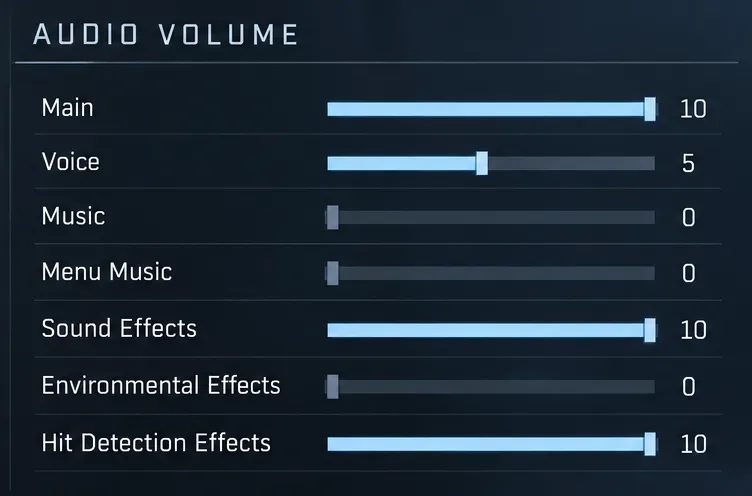
Otwórz Ustawienia i wybierz Dźwięk. Zacznij od poniższych wartości od zespołu ds. analiz konkurencji Halo Studios. Są to wartości suwaków w grze, a nie procentowe wartości głośności zestawu słuchawkowego.
Ustawienie
Wartość początkowa
Główny
10
Głos
5
Muzyka
0
Menu Muzyka
0
Efekty dźwiękowe
10
Wpływ na środowisko
0
Efekty wykrywania trafień
10
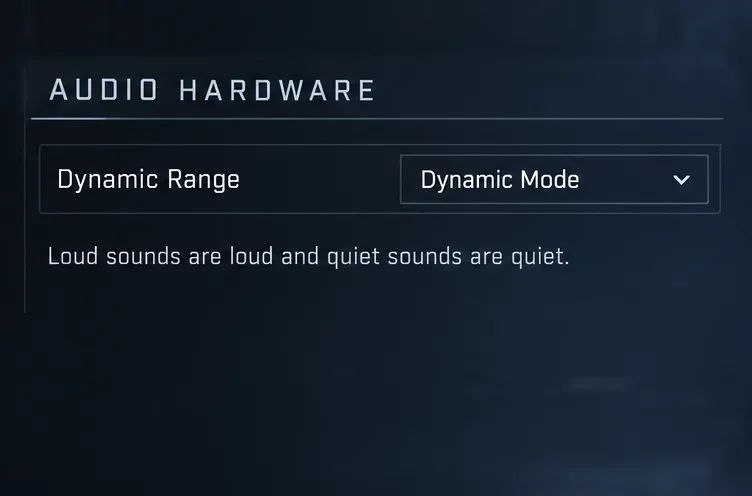
Zakres dynamiczny
Tryb dynamiczny
Zespół kładzie szczególny nacisk na efekty dźwiękowe i wykrywanie trafień w kontekście walki. Zwraca również uwagę na różnice między słuchawkami a wzmacniaczami miksującymi. Przeczytaj oficjalne ustawienia i komentarze dotyczące rywalizacji .
Zacznij od ustawienia głośności bazowej, a następnie ustaw komfortowy poziom głośności zestawu słuchawkowego.
Przed rozpoczęciem rozgrywki ustaw głośność dźwięku w swoim urządzeniu na komfortowy poziom. Wartość 10 nie oznacza, że słuchawki powinny być ustawione na maksimum. Zmniejsz głośność dźwięku, jeśli odgłosy strzelania z broni wydają się zbyt intensywne.
Wsparcie Halo opisuje Efekty Dźwiękowe jako nadrzędny element sterujący efektami gry, w tym dźwiękami otoczenia i wykrywania trafień. Efekty Detekcji Trafień obejmują sprzężenie zwrotne przy zadawaniu obrażeń, otrzymywaniu obrażeń i zabijaniu. Utrzymywanie tego suwaka na wysokim poziomie przy jednoczesnym obniżaniu Efektów Dźwiękowych może zatem pogorszyć wynik. Oficjalny przewodnik po ustawieniach gry nie wymienia osobnego suwaka głośności kroków przeciwnika ani trzasków tarczą. Nie należy oczekiwać niezależnej kontroli nad tymi dwoma dźwiękami.
Krok 2: Porównanie trybu dynamicznego z trybem skompresowanym
Zakres dynamiki oznacza różnicę między cichymi i głośnymi dźwiękami. Tryb dynamiczny Halo zachowuje ten kontrast; tryb skompresowany wyrównuje miks, aby dźwięki były słyszalne przy niższych poziomach głośności. Kompresja zmienia względną głośność, a nie zasady gry określające, czy odległy lub zakłócony dźwięk jest słyszalny.
Zacznij od trybu dynamicznego i porównaj tryb skompresowany dopiero po zachowaniu pozostałych ustawień na stałym poziomie.
Zacznij od trybu dynamicznego, ponieważ jest to oficjalna rekomendacja w zawodach. Wypróbuj tryb skompresowany, jeśli ciche sygnały nadal są trudne do usłyszenia przy komfortowej głośności wyjściowej. Pozostaw wszystkie pozostałe ustawienia bez zmian podczas porównania.
Twoja sytuacja
Czego spróbować
Na co zwrócić uwagę
Cichy pokój z wyraźnymi sygnałami dźwiękowymi w pobliżu
Najpierw tryb dynamiczny
Czy ruch pozostaje rozróżnialny podczas strzelania
Gra przy niskiej głośności, w której ciche sygnały znikają
Tryb skompresowany
Czy dodatkowe słyszalne szczegóły stają się rozpraszające
Dźwięki tylne lub boczne stale zanikają
Następnie sprawdź trasę wyjściową
Błąd kierunkowy, którego żaden z trybów nie naprawia
Istnieje uzasadniona alternatywa, oferowana przez konkretnego producenta: konfiguracja Halo Infinite Sonar firmy SteelSeries zaleca tryb kompresji. Ta rada opisuje konkretny proces przetwarzania. Nie dowodzi to jednak, że kompresja jest lepsza dla każdego zestawu słuchawkowego, tak jak konkurencyjne ustawienia nie są w stanie przewidzieć preferencji każdego słuchacza.
Krok 3: Napraw wyjście i dźwięk pozycyjny przed dodaniem efektów
Jeśli przeciwnik bezpośrednio za Tobą brzmi znacznie ciszej niż ten sam przeciwnik przed Tobą, przerwij strojenie miksu. Najpierw przetestuj konfigurację wyjściową. Zapisz bieżącą konfigurację, aby móc ją przywrócić.
Na Xboksie
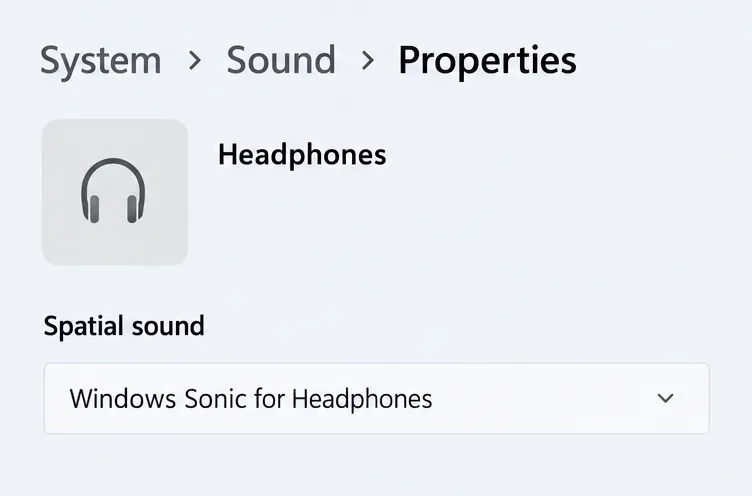
Zamknij Halo Infinite, a następnie otwórz Ustawienia Xbox, Ogólne, Głośność i wyjście audio. W sekcji Dźwięk w zestawie słuchawkowym sprawdź nieskompresowany dźwięk stereo. Dział pomocy technicznej Halo wymienia również Windows Sonic dla słuchawek jako alternatywny format zestawu słuchawkowego podczas rozwiązywania problemów z brakiem dźwięku z boku lub z tyłu.
Na komputerze z systemem Windows
Sprawdź, czy system Windows wysyła dźwięk do zestawu słuchawkowego, który faktycznie nosisz. Aby rozwiązać problemy z kanałami, otwórz Ustawienia, System, Dźwięk, Więcej ustawień dźwięku. Wybierz urządzenie odtwarzające, kliknij Konfiguruj, jeśli jest dostępne, i zaznacz opcję Stereo. Niektóre urządzenia nie udostępniają tej opcji.
Uruchom grę ponownie po zmianie konfiguracji wyjścia. Jeśli dźwięk kierunkowy nadal działa nieprawidłowo, postępuj zgodnie ze wskazówkami dotyczącymi sterowników dla danego urządzenia w artykule pomocy technicznej Halo dotyczącym rozwiązywania problemów z dźwiękiem . Zawiera on obejście problemu z analogowym złączem 3,5 mm dla słuchawek komputerowych; użyj go jako opcji diagnostycznej, jeśli Twój sprzęt to obsługuje.
Porównanie Windows Sonic jest opcjonalne, gdy zwykłe wyjście stereo działa poprawnie.
Gdy zwykły dźwięk stereo działa poprawnie, można go porównać z pojedynczą opcją dźwięku przestrzennego. Firma Microsoft dokumentuje funkcję Windows Sonic w ustawieniach dźwięku przestrzennego urządzenia wyjściowego w instrukcjach dotyczących dźwięku przestrzennego w systemie Windows .
Aby uzyskać czyste porównanie, wyłącz dodatkowy efekt wirtualnego dźwięku przestrzennego w aplikacji zestawu słuchawkowego podczas testowania formatu przestrzennego platformy. To metoda rozwiązywania problemów, mająca na celu ograniczenie zmiennych, a nie stwierdzenie, że wszystkie kombinacje są niekompatybilne. Zachowaj format, w którym najłatwiej będzie Ci rozróżnić przód, tył, stronę lewą i prawą.
Krok 4: Zrównoważ komunikację, a następnie rozważ opcjonalną EQ
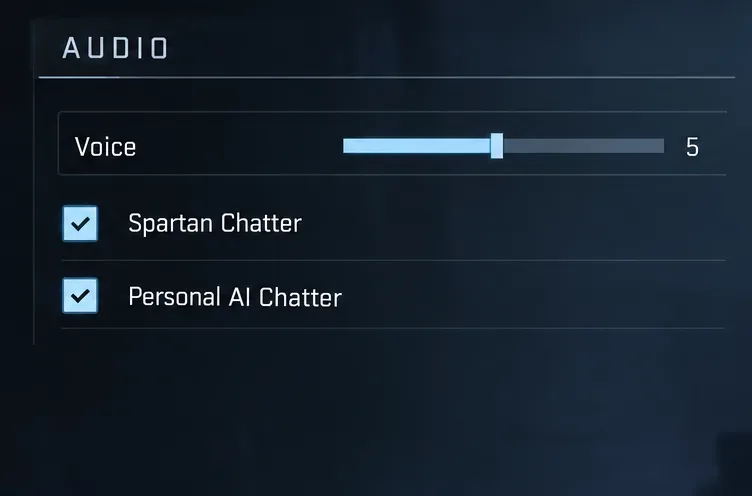
Początkowo włącz Spartan Chatter i Personal AI Chatter, zgodnie z zaleceniami ustawień wstępnych. Ich komunikaty mogą dostarczać informacji o lokalizacji lub celu. Głos na poziomie 5 to rozsądny punkt wyjścia; sprawdź, czy wypowiedzi ustne współgrają z potrzebnymi wskazówkami.
Początkowo włącz dialogi informacyjne i sprawdź, czy nie przytłaczają one sygnałów ruchu.
Sprawdź osobno balans gry/czatu w swoim zestawie słuchawkowym, jeśli go posiadasz. Balans nastawiony na czat może zmniejszyć głośność transmisji z gry, zanim dotrze ona do twoich uszu. Poproś członka drużyny o mówienie podczas testu powtarzalnych ruchów, a następnie dostosuj go, aż zarówno komunikat, jak i ruch w pobliżu będą zrozumiałe. Głos w grze jest opisany jako głośność dialogów; nie zakładaj, że jest to główny regulator zewnętrznego czatu grupowego.
Korektor graficzny (EQ) zmienia poziom pasm częstotliwości. Używaj go dopiero po wykonaniu podstawowego miksu i pracy nad wyjściem. Zacznij od profilu płaskiego i wyłącz opcjonalne wzmocnienie basów. Jeśli słuchawki brzmią zbyt dudniąco, spróbuj nieznacznie obniżyć basy przed podniesieniem wysokich tonów. Jeśli brzmienie stanie się cienkie, ostre lub trudne do zlokalizowania, cofnij zmianę.
Żadne ze źródeł sprawdzonych na potrzeby tego przewodnika nie ustaliło uniwersalnego pasma częstotliwości, które izoluje odgłosy kroków lub trzasków tarcz w Halo Infinite. Oba te efekty występują równolegle z innymi, a reakcja zestawu słuchawkowego jest zróżnicowana. Agresywne „wzmocnienie kroków” może również uwypuklić odgłosy strzałów. Unikaj kopiowania dużej krzywej korekcji dźwięku bez porównywania jej z niezmienioną wartością bazową.
Jeśli korzystasz już z aplikacji Sonar, instrukcja producenta wskazuje preset Halo Infinite w zakładce Gry i umożliwia dalszą regulację korektora. Potraktuj ten preset jako kolejny punkt wyjścia. Przed oceną upewnij się, że dźwięk z gry jest kierowany przez aplikację Sonar Gaming, i porównaj go z podobną odczuwalną głośnością.
Sprawdź, czy nowa mieszanka faktycznie pomaga
Użyj prywatnego meczu niestandardowego z chętnym partnerem, zamiast oceniać ustawienia na podstawie niezwiązanych meczów publicznych. Zadbaj o spójność mapy, broni, trasy i głośności odsłuchu. Ta procedura jest proponowaną kontrolą odsłuchu, a nie raportowanym punktem odniesienia.
Ruch: Poproś partnera, aby powtórzył krótką trasę przed, obok i za tobą. Poproś o wskazanie kierunku, zanim spojrzysz.
Przeszkoda: Powtórz trasę przez drzwi lub za osłoną. Spodziewaj się różnic; sprawdź, czy kierunek jest nadal użyteczny, zamiast wymagać identycznej głośności.
Przełamanie tarczy: Strzel do partnera i porównaj dźwięk z widocznym przełamaniem tarczy. Następnie zamieńcie się rolami, aby nauczyć się odróżniać sygnały obrażeń od własnych sygnałów obrażeń.
Nakładanie się walki: Powtórz kontrolę ruchu, strzelając krótko. Zdecyduj, czy nadal potrafisz rozpoznać ruch, nie narażając się na dyskomfort podczas strzelania.
Komunikacja: Powtórz czynność, używając normalnego języka członków zespołu, i sprawdź, czy najważniejsze komunikaty są zrozumiałe.
Zapisz każdą konfigurację i to, co usłyszałeś poprawnie. Zmień jedną zmienną, powtórz te same sprawdzenia i zachowaj ustawienie tylko wtedy, gdy identyfikacja będzie się stale poprawiać. Zakończ normalnymi dopasowaniami, aby upewnić się, że miks pozostaje komfortowy podczas dłuższej sesji.
Jeśli nadal brakuje dźwięków z jednego kierunku, wróć do rozwiązywania problemów z wyjściem. Jeśli sygnały są obecne, ale przytłaczające, sprawdź ponownie tryb dynamiczny i skompresowany oraz balans gry/czatu. Udany miks zestawu słuchawkowego to taki, który pozwala rozpoznać ruch w pobliżu, a osłona niezawodnie przerywa dźwięk przy komfortowej głośności, zachowując jednocześnie użyteczną komunikację.