Strona główna
» 🎮 Esport
»
Najlepszy kolor i krycie interfejsu HUD w Rainbow Six Siege: czego spróbować
Najlepszy kolor i krycie interfejsu HUD w Rainbow Six Siege: czego spróbować
Na początek w Rainbow Six Siege wypróbuj żółty celownik z 100% kryciem. Zachowaj go, jeśli możesz natychmiast zlokalizować punkt celowania zarówno na jasnym, jak i ciemnym tle. Jeśli żółty zlewa się z rozgrywanymi scenami, porównaj z niebieskim lub turkusowym. Zmniejsz krycie tylko wtedy, gdy celownik pozostaje łatwy do znalezienia, ale wydaje się zbyt dominujący nad małymi celami.
To tylko wstępne rekomendacje, a nie uniwersalne, konkurencyjne ustawienia. Najlepszy kolor i krycie optyki HUD zależą od percepcji kolorów, wyświetlacza, oświetlenia i wybranego widoku. Konfiguracja, która wygląda przejrzyście w menu ustawień, może być trudna do odczytania na tle drzwi lub jasnej ściany.
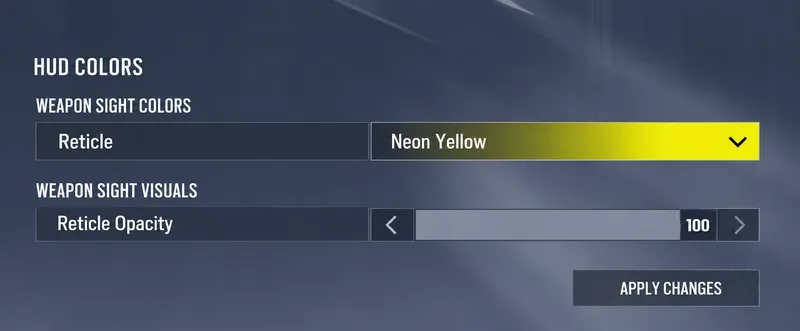
Weryfikacja źródła: 7 października 2026 r. W artykule Ubisoftu na temat ułatwień dostępu w Rainbow Six Siege potwierdzono możliwość dostosowania koloru siatki celowniczej podczas celowania przez przyrządy celownicze. Dołączony zrzut ekranu z informacjami o ułatwieniach dostępu pokazuje kolory interfejsu HUD, rząd kolorów siatki celowniczej oraz krycie siatki celowniczej. Poniższe porady wykorzystują te elementy sterujące, zamiast traktować każdą opcję koloru interfejsu HUD jako ustawienie optyczne. Nie zweryfikowano żadnego kontrolowanego testu celności ani uniwersalnej kombinacji zwycięskiej.
Dowiedz się, jakie elementy sterujące kolorem i kryciem zmieniasz
HUD, czyli wyświetlacz przezierny, wyświetla informacje podczas rozgrywki. Siatka celownicza to punkt celowniczy w celowniku, gdy celujesz przez przyrządy celownicze, potocznie nazywany ADS. Kolor siatki celowniczej zmienia ten punkt; krycie określa, jak bardzo jest on jednolity lub przezroczysty. Przy 100% krycie jest całkowicie nieprzezroczyste. Niższe wartości sprawiają, że jest bardziej przezroczyste.
Kolory drużyn, kolory znaczników obiektów i przezroczystość tła czatu służą innym celom. Zmiana tych ustawień nie zastępuje regulacji punktu celowania w celowniku. Możesz preferować jeden układ kolorów drużyn, wybierając jednocześnie inny kolor siatki celowniczej dla lepszej widoczności.
W układzie ułatwień dostępu przedstawionym przez Ubisoft, spójrz w Opcje ułatwień dostępu > Kolory HUD. Kolory celownika broni zawierają siatkę celowniczą, a wizualizacje celownika broni zawierają przezroczystość siatki celowniczej. W starszych poradnikach te opcje mogą być nazywane kolorem optyki i przezroczystością optyki. Użyj etykiet w zainstalowanej wersji, zapisz zmiany za pomocą opcji Zastosuj zmiany i potwierdź wynik podczas celowania z bronią, której faktycznie używasz.
Wiersz kolorów siatki i kontrola krycia siatki są oddzielne; neonowożółty na poziomie 100 to jedna z początkowych kombinacji do porównania w rozgrywce.
Od jakiego koloru optycznego powinieneś zacząć?
Wybierz kolor, który oddzieli Cię od tła, a nie taki, który sam w sobie wygląda atrakcyjnie. Są dwa przydatne pytania: czy potrafisz znaleźć celownik bez szukania go i czy nadal widzisz cel pod nim lub obok niego? Kolor, który odpowiada tylko na pierwsze pytanie, może rozpraszać wzrok; kolor, który odpowiada tylko na drugie, może zniknąć, gdy będzie potrzebny.
Kandydat
Kiedy warto spróbować
Co sprawdzić przed pozostawieniem
Żółty, w tym pokazany na zdjęciu neonowożółty kolor
Mocny kandydat na początek, gdy chcesz mieć wyraźny punkt celowania.
Wypróbuj mieszanie tła przy użyciu jasnych ścian, ciepłego oświetlenia i żółtych obiektów.
Niebieski
Alternatywa, gdy kolor żółty jest niewygodny lub trudny do rozróżnienia.
Sprawdź niebieskie powierzchnie i zacienione obszary; kolor musi być dla Ciebie widoczny.
Turkus
Jeśli niebieski lub żółty nie zapewnią wiarygodnej separacji, należy wybrać innego kandydata.
Porównuj kolorystykę z powierzchniami o chłodnych kolorach i jasnymi obszarami, zamiast oceniać tylko jeden pokój.
Twój znajomy domyślny kolor
Przydatna podstawa, jeśli obecny celownik jest łatwy do śledzenia.
Zachowaj tę opcję tylko wtedy, gdy znajomość będzie widoczna także na Twoich zwykłych tłach.
Ta tabela to zestaw wskazówek porównawczych, a nie ranking oparty na zmierzonych czasach reakcji. Nie ma potrzeby rezygnować ze znanego koloru, który sprawdza się spójnie. Podobnie, nie warto trzymać się popularnego wyboru, jeśli traci on na atrakcyjności.
W przypadku potrzeb związanych z widzeniem kolorów należy zacząć od ustawień wstępnych ułatwień dostępu
Blog deweloperów celowników i lunet celowniczych Ubisoftu na Y5S3 zawierał opis koloru niebieskiego dla ustawienia deuteranopii, żółtego dla protanopii i turkusowego dla tritanopii – wszystkie przy 100% nieprzezroczystości optycznej. Oznaczenia te odnoszą się do form niedowidzenia barw. Ta sama dokumentacja historyczna opisywała niestandardowy wybór kolorów i regulowany zakres nieprzezroczystości od 20% do 100%.
To zapis implementacji Y5S3, a nie obietnica, że dzisiejsze menu ma identyczną paletę kolorów lub ustawienia predefiniowane. Nowszy zrzut ekranu Ubisoftu używa innego układu. Sprawdź dostępne opcje w swojej obecnej wersji i użyj dowolnego odpowiedniego ustawienia predefiniowanego jako kandydata, zamiast zakładać, że jego nazwa gwarantuje najlepszy wynik.
Oceń ustawienie pod kątem widoczności w praktyce. Jeśli dwa kolory wydają Ci się podobne, porównaj je z kilkoma tłami o tym samym stopniu krycia. Nie musisz określać kategorii medycznej, aby wybrać siatkę, którą będziesz w stanie łatwo rozróżnić.
Jaki stopień krycia jest przydatny?
Zacznij od 100%, ponieważ daje to wyraźny punkt odniesienia przed wprowadzeniem przezroczystości. Po wybraniu koloru porównaj niższe wartości, jeśli znacznik celowniczy wydaje się zasłaniać lub odwracać uwagę od drobnych szczegółów celu. Taka kolejność zapobiega przekształcaniu się dwóch odrębnych decyzji w jeden mylący eksperyment.
Kandydat na nieprzezroczystość
Powód, dla którego warto to przetestować
Powód, dla którego warto się od niego odsunąć
100%
Ustaw maksymalną widoczność siatki celowniczej i spójną linię bazową.
Znak wydaje się zbyt dominujący nad szczegółami, które powinieneś zobaczyć.
80% do 90%
Odkryj umiarkowaną redukcję dominacji wizualnej, zachowując jednocześnie wyraźny znak.
Rozpoczynasz poszukiwania siatki w jasnych lub zatłoczonych miejscach.
od 60% do 70%
Jeśli wyższe wartości nadal rozpraszają, spróbuj zastosować bardziej przejrzysty znak.
Zmiany w tle utrudniają wiarygodne śledzenie środka.
Niższe zakresy podane powyżej to sugestie testów redakcyjnych, a nie zatwierdzone przez Ubisoft cele wydajnościowe. Użyj wartości zbliżonych, jeśli przyrosty regulacji w menu różnią się. Dokładny procent jest mniej ważny niż to, czy stale widzisz zarówno znacznik, jak i cel.
Niższe zmętnienie nie zmniejsza obudowy celownika ani nie zmienia jego powiększenia. Duża lub niewygodna ramka celownika to zupełnie inny problem niż zbyt sztywny znacznik celowniczy. Jeśli obudowa blokuje kąt, sama regulacja zmętnienia nie usunie tej przeszkody.
Dopasuj wybór do problemu, który faktycznie masz
Tracisz siatkę celowniczą podczas skręcania lub sprawdzania narożników
Utrzymuj krycie na poziomie 100% i najpierw porównaj kolory. Poszukaj znaku, który możesz odzyskać natychmiast po przesunięciu widoku. Zmniejszenie problemów z przezroczystością poprzez jeszcze mniejsze rozmycie znaku raczej nie rozwiąże tego problemu. Przetestuj, poruszając aparatem w normalny sposób, zamiast stać nieruchomo i wpatrywać się w środek.
Siatka celownicza jest widoczna, ale odwraca uwagę od małego celu
Zachowaj stały kolor i spróbuj nieznacznie zmniejszyć krycie. Zwróć uwagę na krawędź celu i punkt celowania jednocześnie. Przywróć wyższą wartość, jeśli lepszy wygląd obrazu wiąże się z utratą środka podczas ruchu. Konfiguracja powinna wspierać celowanie, a nie tylko generować przyjemny dla oka, nieruchomy obraz.
Jedna optyka działa dobrze, a druga wydaje się zagracona
Przetestuj oba celowniki, zanim zdecydujesz się na jeden ogólny. Różne kształty siatki celowniczej mogą sprawić, że ten sam kolor i przezroczystość będą się różnić. Nie zakładaj, że sukces z jednym kompaktowym znacznikiem oznacza, że to ustawienie działa równie dobrze z każdym celownikiem. Jeśli celownik danej broni nie działa zgodnie z oczekiwaniami, sprawdź jego zachowanie w swojej konfiguracji, zamiast powielać stare wyjątki z historycznych notatek o poprawkach.
Do rzetelnego porównania potrzebne jest więcej niż jedno tło
Użyj środowiska treningowego z tą samą bronią, celownikiem, czułością, rozdzielczością i polem widzenia dla każdego kandydata. Weź pod uwagę jasną powierzchnię, ciemne drzwi, kolorową ścianę i tło z kilkoma krawędziami lub obiektami. Zadbaj o spójne ustawienia monitora i oświetlenia pomieszczenia, aby porównywać siatki celownicze, a nie dwa różne warunki obserwacji.
Powtarzaj standardowe zadania celownicze: ustaw się na małym punkcie, przesuwaj się między dwoma punktami i poruszaj się, utrzymując znacznik celowania w wybranym miejscu. Zapisuj proste obserwacje, takie jak „zgubiony środek na bladej ścianie” lub „szczegół celu łatwiejszy do zauważenia przy niższej wartości”. Te notatki są bardziej przydatne niż pojedyncza dobra runda lub niewyjaśniony wynik preferencji.
Hipotetyczny przykład ilustruje ten kompromis: graczowi łatwo jest zlokalizować kolor żółty w pomieszczeniu przy 100% krycia, ale zlewa się on z jasno oświetloną ścianą. Przed obniżeniem krycia gracz porównuje kolor niebieski przy 100%. Jeśli niebieski pozostaje wyraźny w obu lokalizacjach, może to być lepszy wybór. To przykład procesu decyzyjnego, a nie raport z prawdziwego testu.
Kiedy zachować ustawienie, a kiedy je zmienić
Należy go stosować , gdy celownik jest łatwy do zlokalizowania podczas ruchu, a szczegóły celu pozostają czytelne.
Zmień kolor jako pierwszy , gdy siatka celownicza wielokrotnie zlewa się z określonym tłem przy wysokim stopniu krycia.
Najpierw zmień krycie, gdy kolor jest wyraźnie widoczny, ale znak wydaje się zbyt jednolity na obiekcie docelowym.
Sprawdź ponownie swoją konfigurację po zmianie celownika, ustawień wyświetlania lub aktualizacji gry, która zmienia środowisko wizualne.
Ustawienie siatki celowniczej to regulacja widoczności, a nie korekta odrzutu, kalibracja czułości czy gwarancja celności. Zacznij od koloru żółtego na 100%, porównaj niebieski lub turkusowy, gdy kontrast jest niespójny, i testuj umiarkowaną przezroczystość tylko wtedy, gdy rozwiązuje to konkretny problem. Ustawienie, które warto zachować, to takie, które pozostaje czytelne w rzeczywistych sytuacjach.