Strona główna
» 🎮 Esport
»
Najlepsze zmiany w pliku Variables.txt w celu zwiększenia liczby klatek na sekundę w grze Heroes of the Storm
Najlepsze zmiany w pliku Variables.txt w celu zwiększenia liczby klatek na sekundę w grze Heroes of the Storm
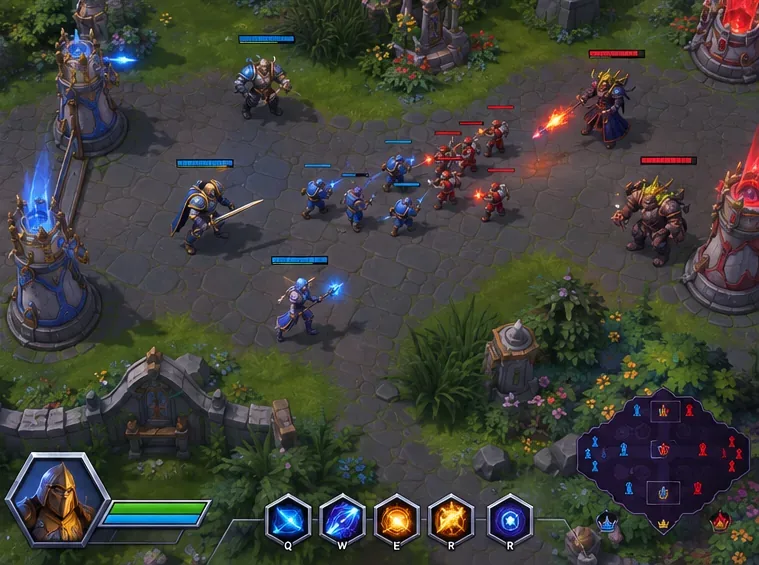
Rozpoczyna się walka drużynowa, ekran wypełnia się efektami, a gra Heroes of the Storm nagle zaczyna szwankować. Edycja Variables.txtmoże pomóc w kontrolowaniu liczby klatek na sekundę, ale limit nie zapewnia dodatkowej mocy renderowania: ustawienie limitu 120 klatek na sekundę nie zmieni systemu, który może renderować tylko 45 klatek na sekundę, w system renderujący 120 klatek na sekundę. W przypadku niskiej liczby klatek na sekundę, zacznij od opcji graficznych obsługiwanych przez grę. Pliku należy używać tylko do ostrożnego, odwracalnego testu limitu klatek.
Wskazówki Blizzarda dotyczące rozwiązywania problemów wskazują graczom niższe ustawienia w grze w przypadku problemów z wydajnością, w tym rozwiązania problemów z rendererem i jakością tekstur w przypadku problemów z pamięcią podręczną zasobów. Zmiany frameratecapi frameratecapgluepoprawki są często opisywane w starszych dyskusjach na forum Blizzarda, ale raporty nie stanowią obecnie gwarancji, że każda kompilacja klienta będzie je uwzględniać. Potraktuj je jako testy opcjonalne i zweryfikuj wynik, zamiast oczekiwać stałego wzrostu liczby klatek na sekundę (FPS).
1. Przed edycją pliku sprawdź ustawienia grafiki
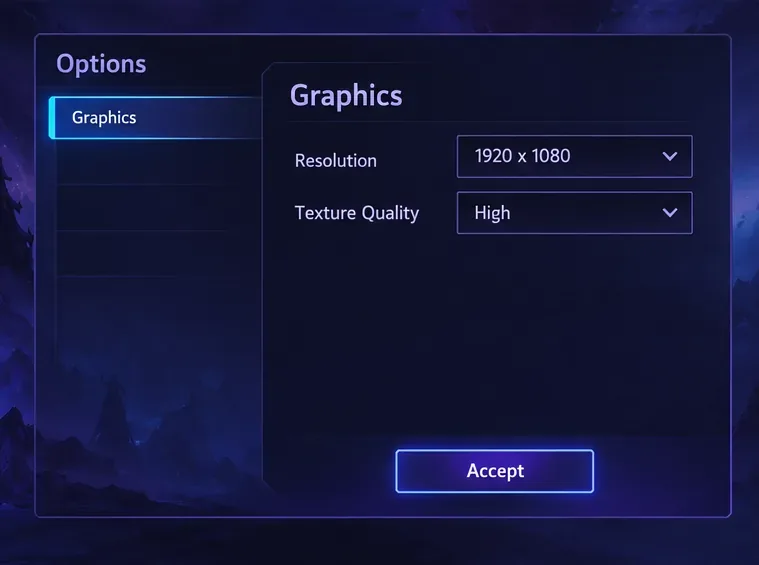
Otwórz menu w grze i przejdź do Opcje > Grafika . Jeśli liczba klatek na sekundę (FPS) spada głównie podczas walk lub dynamicznych scen, obniżaj ustawienia grafiki o jedno i testuj ponownie. Rozdzielczość to przydatny pierwszy test, gdy procesor graficzny ma problemy: niższa rozdzielczość oznacza mniej pikseli do renderowania, choć obraz będzie wyglądał na bardziej miękki. Jeśli tekstury ładują się wolno lub gra zgłasza problem z pamięcią podręczną, obniż jakość tekstur i porównaj. Jakość tekstur może wpływać na zużycie pamięci, ale jej zmiana nie rozwiąże wszystkich problemów związanych z obciążeniem procesora lub sieci.
Zanotuj oryginalne ustawienia. Jeśli klarowność obrazu jest ważniejsza niż niewielka zmiana liczby klatek na sekundę (FPS), przywróć oryginalną rozdzielczość i przetestuj inne ustawienie jakości. Unikaj zmiany wszystkich opcji naraz; w przeciwnym razie nie będziesz wiedzieć, która zmiana spowodowała różnicę.
Panel Grafika wyświetla dwa ustawienia: Rozdzielczość i Jakość tekstur. W poradniku rozwiązywania problemów firmy Blizzard zaleca się sprawdzenie, czy nie występują problemy z rendererem lub pamięcią podręczną zasobów.
2. Znajdź i utwórz kopię zapasową pliku Variables.txt
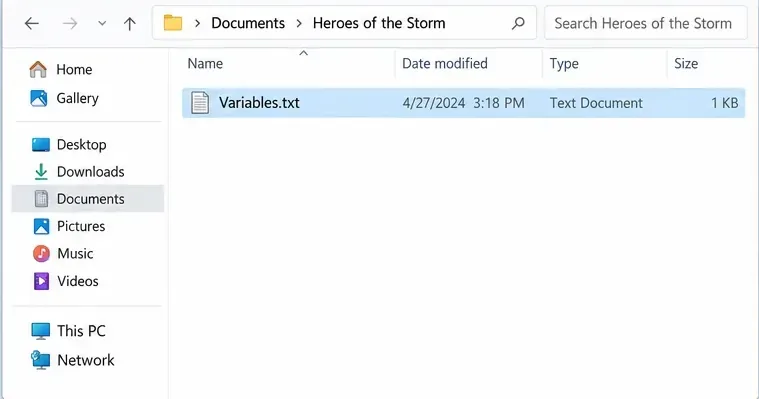
Wyjdź z Heroes of the Storm i zamknij program uruchamiający Battle.net przed edycją. Otwórz folder Dokumenty systemu Windows, a następnie otwórz Heroes of the Stormi zlokalizuj Variables.txt. Domyślna lokalizacja znajduje się w Documents/Heroes of the Storm; jeśli Dokumenty są przekierowywane do OneDrive, użyj tej aktywnej lokalizacji Dokumentów.
Przed zmianą pliku zrób jego kopię. Nadaj mu nazwę podobną do tej Variables-backup.txti zachowaj ją w łatwo dostępnym miejscu. Otwórz oryginał w Notatniku. Jeśli Variables.txtgo brakuje, uruchom grę i sprawdź ponownie. Nie twórz pliku zastępczego na podstawie szablonu internetowego, ponieważ może on pomijać ustawienia specyficzne dla Twojej instalacji.
Plik Variables.txt znajduje się w folderze Heroes of the Storm w obszarze Dokumenty.
3. Przetestuj zmienne limitu klatek w sposób konserwatywny
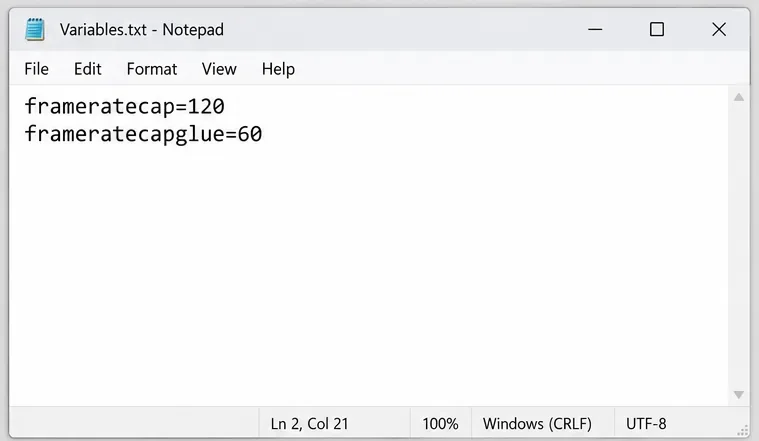
Wyszukaj w pliku frameratecapi frameratecapglue. W starszych dyskusjach na forum Heroes pierwszy limit jest opisany jako limit rozgrywki, a drugi jako limit menu lub innych scen interfejsu. Opisy te pochodzą z postów społeczności dotyczących rozwiązywania problemów, a nie z aktualnego podręcznika Blizzarda, więc zachowanie może się różnić w zależności od wersji gry lub konfiguracji.
Jeśli zmienne już istnieją, zmień tylko ich wartości liczbowe. Jeśli ich brakuje, starsze rozwiązanie na forum sugeruje dodanie ich jako zwykłych linii u dołu pliku. Ponieważ nie jest to aktualna oficjalna dokumentacja, spróbuj tego tylko wtedy, gdy nie masz problemu z przywróceniem kopii zapasowej. Nie dodawaj duplikatów zmiennej z inną wielkością liter.
frameratecap=120
frameratecapglue=60
Powyższe liczby są przykładami, a nie uniwersalnymi zaleceniami. Wybierz limit rozgrywki zbliżony do liczby klatek na sekundę, jaką Twój komputer może utrzymać podczas wymagającej walki. Jeśli system zazwyczaj spada poniżej 90 FPS, limit 120 nie rozwiąże tych problemów; może po prostu sprawić, że gra pozostanie bez limitu. Niższy limit może ograniczyć niepotrzebne renderowanie, gdy komputer generuje znacznie więcej klatek niż wyświetlacz jest w stanie obsłużyć, co może ułatwić zarządzanie tempem klatek lub obciążeniem systemu. Zbyt niski limit może również sprawić, że ruch będzie wydawał się mniej responsywny.
Ustaw oddzielny limit menu tylko wtedy, gdy wysoka liczba klatek na sekundę (FPS) w menu lub wybór bohatera powoduje niepotrzebne obciążenie. Jeśli cenisz sobie płynność menu, wybierz wyższą wartość lub pozostaw to ustawienie bez zmian. Nie ustawiaj obu limitów na dowolnie wysokie wartości, aby „zwiększyć” wydajność.
Te przykładowe ramki ilustrują opcjonalne wartości do przetestowania; wybierz wartości, które Twój komputer może obsłużyć.
4. Uruchom ponownie i sprawdź, czy zmiana pomogła
Zapisz plik, zamknij Notatnik, uruchom Battle.net i rozpocznij grę. Rozegraj ten sam tryb lub podobną rozgrywkę wystarczająco długo, aby dotrzeć do sceny, która zazwyczaj zwalnia. Użyj tej samej rozdzielczości i ustawień graficznych do porównania. Jeśli dysponujesz wiarygodnym licznikiem klatek na sekundę, porównaj typowe FPS-y i spadki podczas walk; zwróć również uwagę, czy dane wejściowe wydają się spójne. Wyższa wartość szczytowa na pustej linii nie świadczy o poprawie wydajności w walkach drużynowych.
Zmieniaj tylko jedną kategorię między testami. Najpierw porównaj ustawienia grafiki z wartością bazową. Następnie, jeśli to konieczne, przetestuj zmianę limitu. Jeśli gra działa gorzej, przywróć poprzednie wartości lub zastąp edytowany plik kopią zapasową. Po ponownym uruchomieniu otwórz plik, aby sprawdzić, czy klient zachował wartości, czy je przepisał.
Porównaj szybkość klatek i tempo klatek podczas podobnego dopasowania po każdej zmianie.
Jak odczytać wynik
Liczba klatek na sekundę (FPS) wzrasta po obniżeniu rozdzielczości: obciążenie karty graficznej mogło ograniczać wydajność. Zachowaj najwyższą rozdzielczość, która zapewnia wystarczającą płynność.
Liczba klatek na sekundę (FPS) jest już poniżej wybranego limitu: limit nie jest przyczyną niskiej liczby klatek na sekundę i nie podniesie limitu. Kontynuuj testowanie obsługiwanych ustawień grafiki i obciążenia tła.
Menu działają płynniej, a komputer działa chłodniej, ale liczba klatek na sekundę (FPS) pozostaje bez zmian: limit menu może ograniczać renderowanie interfejsu bez wpływu na wydajność rozgrywki. Może to być jednak przydatne, jeśli zmniejszy niepotrzebne obciążenie.
Liczba klatek na sekundę (FPS) wydaje się stabilna, ale gra nadal wydaje się opóźniona: sprawdź osobno wskaźniki opóźnienia i połączenia. Problem z siecią może sprawiać wrażenie zacinania się, nawet gdy liczba klatek na sekundę jest stabilna.
Plik się resetuje lub zmienne nic nie dają: cofnij edycję. Nie oznaczaj pliku jako tylko do odczytu ani nie dodawaj nieudokumentowanych zmiennych graficznych.
Bezpieczne granice i kolejne kroki
Nie ma zweryfikowanej, uniwersalnej listy „najlepszych” zmiennych graficznych do wklejenia Variables.txt. Najbardziej uzasadnioną edycją pliku jest odwracalny test limitu klatek; bardziej bezpośrednie regulacje FPS to opcje graficzne udostępniane przez grę. Unikaj kopiowania długich list nieznanych ustawień, takich jak zmienne cienia, efektów czy shaderów, ze starych postów, chyba że możesz zweryfikować, czy Twój obecny klient je rozpoznaje.
Jeśli po przywróceniu ustawień domyślnych, obniżeniu rozdzielczości i przetestowaniu rozsądnego limitu wydajność nadal jest niska, sprawdź, czy gra zakończyła instalację aktualizacji, zaktualizuj system Windows i sterownik karty graficznej oraz zamknij niepotrzebne aplikacje działające w tle. Wskazówki dotyczące rozwiązywania problemów firmy Blizzard zalecają również sprawdzenie wymagań systemowych i ustawień zasilania laptopa. Jeśli problem pojawił się po aktualizacji sterownika lub gry, zanotuj te informacje i skorzystaj z kanału pomocy technicznej firmy Blizzard, zamiast wprowadzać bardziej spekulatywne zmiany w plikach.
Szybka lista kontrolna
Czy zapisałeś oryginalne ustawienia grafiki i wykonałeś kopię zapasową Variables.txt?
Czy obniżyłeś tylko jedną obsługiwaną opcję graficzną na raz?
Czy limit FPS ustaliłeś na podstawie tego, co Twój komputer jest w stanie obsłużyć, zamiast zakładać, że wyższa liczba oznacza więcej FPS?
Czy porównałeś podobną scenę meczu i sprawdziłeś, czy plik zachował wartości?
Czy można przywrócić kopię zapasową, jeśli wynik jest gorszy?