Strona główna
» 🎮 Esport
»
Najlepsze wartości przyspieszenia widzenia i martwej strefy kontrolera Halo Infinite
Najlepsze wartości przyspieszenia widzenia i martwej strefy kontrolera Halo Infinite
Aby uzyskać zrównoważony punkt wyjścia w Halo Infinite, ustaw przyspieszenie patrzenia na 3 na znanym z gry suwaku 1–5, a następnie ustaw martwą strefę centralną i martwą strefę osiową każdego z drążków tak nisko, jak kontroler jest w stanie utrzymać bez dryfowania. Jeśli celownik lub Spartan porusza się po puszczeniu drążków, podnoś martwą strefę centralną tylko o jeden punkt na raz, aż do zatrzymania ruchu bezczynności. Daje to praktyczną podstawę, bez konieczności zakładania, że każdy kontroler lub gracz potrzebuje tych samych wartości.
Przyspieszenie ruchu kamery i martwe strefy rozwiązują różne problemy. Przyspieszenie zmienia szybkość, z jaką ruch kamery zbliża się do maksymalnej prędkości po pełnym wciśnięciu gałki ocznej. Martwe strefy decydują o tym, jak duży ruch gałki musi nastąpić, zanim gra zarejestruje ruch. Niższe martwe strefy wydają się bardziej bezpośrednie, ale uwidaczniają szum gałki; wyższe martwe strefy mogą maskować dryf, ale wymagają większego ruchu, zanim zacznie się celowanie lub chodzenie.
Poniższe rekomendacje stanowią punkt wyjścia, a nie oficjalne ustawienia Halo Championship Series. Dział pomocy technicznej Halo informuje, że preferencje dotyczące czułości są subiektywne i zaleca korzystanie z ustawień, które są komfortowe. Oficjalny przewodnik wyjaśnia, do czego służy każdy suwak, co pozwala na dostrojenie ustawień na podstawie obserwowanych zachowań, zamiast kopiowania ustawień innych użytkowników.
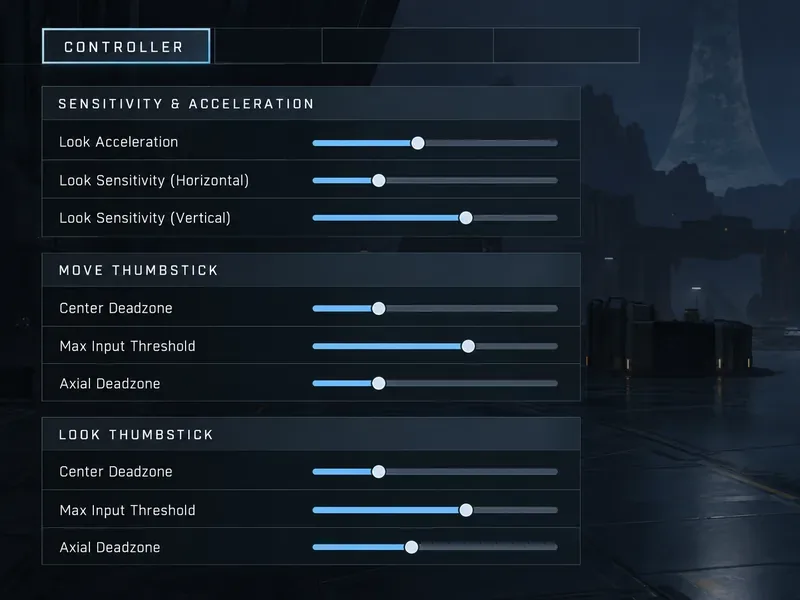
Ustawienia kontrolera grupują przyspieszenie patrzenia i czułość kamery oddzielnie od ustawień martwych stref przycisków Move Thumbstick i Look Thumbstick.
Sugerowane wartości początkowe według stylu gry
Bramka
Przyspieszenie patrzenia
Podejście martwej strefy
Kompromis do obserwacji
Zrównoważone celowanie i skręcanie
3
Start Center i Axial na 0 przy stabilnym kontrolerze; podnieś tylko, jeśli pojawi się dryft biegu jałowego
Nawet linia bazowa, ale najlepsza martwa strefa nadal zależy od stanu patyka
Wolniejsze, bardziej stabilne śledzenie
2 lub 3
Utrzymuj martwą strefę wyglądu na najniższym możliwym poziomie bez dryftu
Drobne korekty mogą wydawać się spokojniejsze, natomiast szybkie zwroty o 180 stopni mogą zająć więcej czasu
Szybsze zwroty i szybkie zmiany kierunku
4
Utrzymuj niską strefę martwą, jeśli celownik pozostaje nieruchomy
Maksymalna prędkość skrętu wzrasta szybciej, ale śledzenie pobliskiego celu może wydawać się mniej kontrolowane
Kontroler z zauważalnym dryftem
Zachowaj preferowaną wartość, często 3
Zwiększaj martwą strefę środkową drążka o jeden punkt na raz; dostosuj wartość osiową tylko wtedy, gdy dryf podąża za osią
Ruch bezczynności powinien się zmniejszyć, ale większa martwa strefa może sprawić, że początkowe celowanie lub ruch będą wydawać się mniej responsywne
Jeśli Twoja aktualna wersja wyświetla inny zakres Przyspieszenia Spojrzenia, użyj środkowej opcji jako zrównoważonego punktu początkowego i przetestuj o jeden krok poniżej lub powyżej. Dokładna wartość jest mniej ważna niż zachowanie: czy kamera obraca się wystarczająco szybko przy pełnym drążku, jednocześnie pozwalając na utrzymanie celownika na ruchomym celu?
Jakie zmiany w wyglądzie przyspieszenia
W Halo Support przyspieszenie patrzenia definiuje się jako prędkość przyspieszenia, gdy gałka oczna jest w pełni wciśnięta. Wyższa wartość pozwala szybciej osiągnąć maksymalną prędkość patrzenia. To ustawienie samo w sobie nie zwiększa czułości patrzenia w poziomie ani w pionie; czułość kontroluje, jak duży ruch kamery wynika z ruchu gałki ocznej, a przyspieszenie kontroluje, jak szybko ruch ten narasta do maksymalnej prędkości.
Wybierz niższą wartość, na przykład 2, jeśli masz tendencję do mijania się z celem, częstego wykonywania drobnych korekt lub preferujesz bardziej stopniowy skręt podczas wychylania drążka. Niższe przyspieszenie może sprawić, że skręty z pełnym wychyleniem drążka będą wydawać się mniej gwałtowne. Nie gwarantuje to jednak lepszej celności, a zawracanie w stronę przeciwnika może wydawać się wolniejsze.
Wybierz wartość środkową, taką jak 3, jeśli chcesz mieć neutralną linię bazową do śledzenia i skręcania. Rozegraj krótką serię meczów lub ćwiczeń przed zmianą innych ustawień celowania. Jeśli celownik zatrzymuje się zbyt krótko podczas pełnych obrotów drążka, przetestuj wartość 4; jeśli wielokrotnie mija cel, przetestuj wartość 2.
Wybierz wyższą wartość, na przykład 4, jeśli regularnie potrzebujesz szybszych skrętów drążkiem lub szybkich zmian kierunku kamery. Wyższa wartość przyspieszenia pozwala szybciej osiągnąć maksymalną prędkość, zgodnie z oficjalnym opisem. Kompromisem jest to, że agresywne ruchy mogą być trudniejsze do kontrolowania, gdy próbujesz wprowadzić niewielką korektę. Nie zwiększaj przyspieszenia i czułości jednocześnie; w przeciwnym razie nie będziesz wiedział, która zmiana wpłynęła na odczucia.
Jak ustawić martwą strefę centralną i osiową
Halo Infinite oferuje oddzielne ustawienia drążków ruchu i patrzenia. Każdy z nich ma martwą strefę centralną, maksymalny próg wejścia i martwą strefę osiową. Możesz dostosować drążki ruchu i patrzenia niezależnie: kontroler może mieć dryf na jednym drążku, ale nie na drugim, a martwa strefa ruchu, która wydaje się komfortowa, może nie być odpowiednia do celowania.
Strefa martwa w centrum
Martwa strefa środka to wartość, o jaką drążek musi się odsunąć od środka, aby minimalny ruch został zarejestrowany. Niska wartość powoduje, że początkowy ruch zostanie zarejestrowany szybciej. Wyższa wartość może zmniejszyć dryft kontrolera, czyli niepożądane ruchy bez dotykania drążka. W przypadku nowego lub stabilnego kontrolera, zacznij od 0, jeśli gra na to pozwala. Pozostaw grę w bezruchu i puść kontroler; jeśli Twój Spartan chodzi lub celownik się przesuwa, zwiększ martwą strefę środka drążka o jeden punkt, a następnie powtórz test.
Przestań zwiększać wartość, gdy ruch bezczynności zniknie. Podniesienie obu drążków znacznie powyżej wymaganej wartości może spowodować zauważalne opóźnienie przed rozpoczęciem ruchu lub celowania. Martwa strefa może ukryć delikatny dźwięk drążka, ale nie naprawi zużytego sprzętu. Jeśli dryft utrzymuje się przy dużej wartości, rozważ przetestowanie kontrolera w konsoli lub w programie narzędziowym akcesoriów systemu operacyjnego i sprawdź gwarancję producenta lub opcje naprawy.
Strefa Martwej Osi
Martwa strefa osiowa dotyczy sygnałów wejściowych w pobliżu osi poziomej i pionowej. Niższe wartości zapewniają większą czułość; wyższe mogą zmniejszyć dryft wzdłuż osi. Utrzymuj niską wartość, jeśli celownik pozostaje nieruchomy, a celowanie po przekątnej jest przewidywalne. Zwiększaj ją tylko wtedy, gdy zauważysz konkretny problem, na przykład powolne przesuwanie się kamery na boki, gdy drążek pozostaje nietknięty. Jeśli zmiana sprawi, że śledzenie po przekątnej będzie mniej naturalne, wróć do poprzedniej wartości.
Maksymalny próg wejściowy nie jest martwą strefą środkową
Maksymalny próg wejścia określa, jak daleko musi się przesunąć drążek, aby został zarejestrowany maksymalny ruch. Halo Support informuje, że niższe wartości osiągają maksymalny ruch szybciej, podczas gdy wyższe wymagają większego ruchu drążka. Może to zmienić szybkość, z jaką rozpoczyna się pełny obrót na zewnętrznej krawędzi drążka, ale nie rozwiązuje to problemu niechcianego ruchu w spoczynku. Zachowaj tę wartość na obecnym poziomie podczas dostrajania przyspieszenia i martwych stref; zmień ją później tylko wtedy, gdy drążek osiągnie maksymalny obrót zbyt późno lub zbyt wcześnie, jak na Twoje preferencje.
Użyj krótkiego, powtarzalnego testu strojenia
Otwórz Ustawienia z Panelu sterowania Halo Infinite lub menu Pauzy, a następnie wybierz kartę Kontroler. Według pomocy technicznej Halo przycisk Menu domyślnie otwiera ten panel na kontrolerze.
Zapisz lub zrób zdjęcie aktualnego przyspieszenia patrzenia, czułości poziomej i pionowej, a także wartości martwych stref obu gałek.
Sprawdź dryft, nie dotykając kontrolera w bezpiecznym miejscu. Zwiększaj tylko martwą strefę środkową, aż do ustania ruchu na biegu jałowym.
Testuj jedną wartość Przyspieszenia Spojrzenia na raz. Śledź cel małymi ruchami, a następnie obróć się w stronę celu za sobą, wykonując pełny ruch drążkiem.
Powtarzaj ten sam test po każdej zmianie. Zachowaj ustawienie tylko wtedy, gdy poprawa jest wyraźna, a niepożądany kompromis jest akceptowalny.
Dla porównania użyj tej samej broni i podobnego ruchu celu podczas ćwiczeń w Akademii lub meczu niestandardowego. Oceń trzy rzeczy: czy celownik pozostaje nieruchomy, czy drobne korekty pozostają kontrolowane oraz czy pełny obrót drążka dociera do celu wystarczająco szybko. To porównanie praktyczne, a nie punkt odniesienia dla rankingu lub czasu reakcji.
Kiedy zmienić rekomendację
Siatka celownicza porusza się samoczynnie: zwiększ martwą strefę środka pola widzenia dla prawego drążka, a nie dla przyspieszenia widzenia.
Twój Spartan chodzi bez sterowania: podnieś martwą strefę środka ruchu dla lewego drążka.
Kamera jest stabilna, ale obroty wydają się zbyt wolne: przetestuj wyższe przyspieszenie patrzenia lub sprawdź ponownie czułość patrzenia, zmieniając je po kolei.
Przesadzasz podczas walk w zwarciu: przetestuj o jeden niższy stopień przyspieszenia przed zwiększeniem martwych stref, które już nie ulegają dryfowaniu.
Występuje jedynie ruch pełzania w poziomie lub w pionie: przetestuj niewielkie zwiększenie martwej strefy osiowej na danym drążku i porównaj później ruch po przekątnej.
Oficjalny przewodnik Halo po ustawieniach gry Halo Infinite opisuje suwaki kontrolera i ich efekty. Strona Zalecane ustawienia rywalizacji dla Halo Infinite wyraźnie ostrzega, że ustawienia czułości i układy kontrolera są subiektywne. Żaden z przewodników nie określa jednego, uniwersalnego, najlepszego przyspieszenia ani martwej strefy, dlatego potraktuj podane wartości jako punkt wyjścia i zachowaj ustawienia zapewniające stabilne, powtarzalne celowanie na własnym kontrolerze.