Strona główna
» 🎮 Esport
»
Najlepsze ustawienie liczby klatek na sekundę w grze Brawl Stars na tablecie
Najlepsze ustawienie liczby klatek na sekundę w grze Brawl Stars na tablecie
W przypadku kompatybilnego tabletu 120 Hz, zacznij od opcji odświeżania adaptacyjnego lub wysokiej częstotliwości odświeżania, a następnie korzystaj z niej tylko wtedy, gdy Brawl Stars działa płynnie, bez nieprzyjemnego nagrzewania się ekranu i szybkiego rozładowywania baterii. Nie zakładaj, że ekran 120 Hz automatycznie oznacza, że gra renderuje się z szybkością 120 klatek na sekundę (FPS). Częstotliwość odświeżania wyświetlacza to liczba odświeżań ekranu na sekundę; FPS w grze to liczba nowych klatek generowanych przez aplikację. Są one powiązane, ale nie są tym samym ustawieniem.
Notatki Supercella do gry Brawl Stars z marca 2021 roku podają, że urządzenia z Androidem o wyższej częstotliwości odświeżania są automatycznie obsługiwane, gdy producent włączy tę opcję w grze. Notatka wymienia 90, 120, 144 i 240 Hz, ale nie gwarantuje, że każdy tablet, wersja systemu operacyjnego czy aktualna wersja gry będzie obsługiwała każdą częstotliwość. Publiczna dokumentacja Supercella nie ustanawia jednego, uniwersalnego ustawienia grafiki w grze ani przełącznika FPS dla wszystkich tabletów. Ustawienia systemowe tabletu należy traktować jako pierwsze i korzystać z opcji w grze tylko wtedy, gdy aktualna wersja faktycznie ją pokazuje.
Przykładowy scenariusz (hipotetyczny): Maya ma tablet z Androidem, którego wyświetlacz obsługuje częstotliwość odświeżania 120 Hz. Jej rozgrywka w Brawl Stars w niektórych momentach wygląda płynnie, ale w dalszej części sesji traci na płynności. Powinna sprawdzić odświeżanie ekranu tabletu i ustawienia gry, porównać tryb adaptacyjny z normalnym trybem 60 Hz w podobnych warunkach i wybrać tryb, który zapewnia stałą responsywność bez nadmiernego nagrzewania. Ten przykład ma charakter poglądowy, a nie jest testem ani obietnicą dotyczącą konkretnego tabletu.
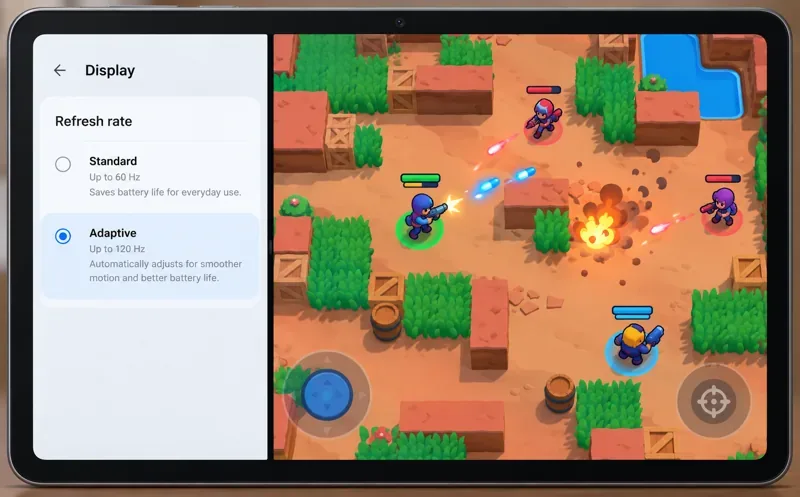
Przykład w stylu systemu Android pokazuje wybór częstotliwości odświeżania obok rozgrywki; rzeczywiste etykiety menu i dostępne tryby różnią się w zależności od tabletu i nie jest to ustawienie dostępne w grze Brawl Stars.
Szybka rekomendacja według typu tabletu
Sytuacja z tabletem
Wybór początkowy
Kiedy to zmienić
Tablet z Androidem i ekranem 90 lub 120 Hz
Adaptacyjny lub Wysoki, jeśli system oferuje to dla Brawl Stars
Wybierz opcję Standard lub 60 Hz, jeśli gra się zacina, tablet się nagrzewa lub zużycie baterii staje się problemem.
Tablet z systemem Android, w którym brakuje opcji gry lub jest ona ograniczona do 60 Hz
Pozostaw domyślne zachowanie systemu
Sprawdź ustawienia odświeżania dla poszczególnych gier na wyświetlaczu producenta lub w panelu gry. Jeśli ustawienia nie są dostępne, gra może nie obsługiwać wyższej częstotliwości odświeżania w danym modelu.
iPad z ProMotion
Pozostaw automatyczne zachowanie wyświetlania
iPadOS dynamicznie zarządza ProMotion. Nie ma uniwersalnego przełącznika dla użytkownika, który wymuszałby renderowanie Brawl Stars z wybraną liczbą klatek na sekundę (FPS).
Tablet z wyświetlaczem 60 Hz
Standardowy lub domyślny tryb
Wyższe ustawienie odświeżania nie sprawi, że panel 60 Hz będzie wyświetlał 90 lub 120 różnych odświeżeń na sekundę.
Gdzie znaleźć sterowanie częstotliwością odświeżania
W systemie Android otwórz Ustawienia systemowe tabletu i sprawdź sekcję Wyświetlacz , Płynność ruchu lub podobnie nazwaną częstotliwość odświeżania. Producenci stosują różne etykiety i mogą umieszczać osobne ustawienia dla każdej aplikacji w Game Booster lub na pulpicie gry. Jeśli dostępna jest lista dla każdej aplikacji, wybierz Brawl Stars i wybierz najwyższą obsługiwaną opcję lub Adaptacyjną. Jeśli system udostępnia tylko ogólny tryb wyświetlania, przetestuj ogólny tryb Wysoki lub Adaptacyjny i sprawdź, czy Brawl Stars przynosi korzyści.
Nie zmieniaj kilku opcji wydajności jednocześnie. Na przykład Maya może najpierw włączyć tryb adaptacyjny/wysoki wyświetlacza, a następnie zamknąć i ponownie uruchomić grę. Jeśli jej tablet ma profil specyficzny dla aplikacji, może sprawdzić go osobno. Ułatwia to identyfikację, czy ustawienia gry producenta, globalny tryb wyświetlania, czy żaden z nich nie ma wpływu na grę.
Na iPadzie Pro z funkcją ProMotion Apple opisuje odświeżanie jako dynamiczne: wyświetlacz i system mogą zmieniać obsługiwane częstotliwości odświeżania, a aplikacja nie może wymusić wyświetlania treści z jedną, określoną częstotliwością odświeżania. Pozostaw to w systemie iPadOS. Na innych iPadach sprzętowy limit odświeżania ekranu może wynosić 60 Hz, więc opcja wysokiego odświeżania może być niedostępna.
Wybierz płynność i stabilność zamiast największej liczby
Wyższa częstotliwość odświeżania może sprawić, że ruch będzie bardziej płynny, ale jednocześnie wymaga więcej od urządzenia. Wskazówki Google dotyczące tworzenia gier na Androida wskazują, że systemy mogą zmniejszać częstotliwość odświeżania z powodu baterii lub temperatury, a wysokie odświeżanie może zużywać więcej energii i wytwarzać więcej ciepła. Stabilna, niższa częstotliwość odświeżania może być lepsza niż wyższa, która powoduje ciągłe spadki liczby klatek. Praktycznym celem jest spójny ruch podczas całego meczu, a nie najwyższa liczba wyświetlana w menu.
W przypadku hipotetycznego tabletu Mayi o częstotliwości odświeżania 120 Hz, tryb adaptacyjny jest rozsądnym wyborem, ponieważ pozwala systemowi zarządzać ekranem, zamiast stale utrzymywać najwyższy tryb. Jeśli widzi, że gra działa płynnie, a tablet wygodnie leży w dłoni, może go zostawić. Jeśli urządzenie się nagrzewa, tempo wyświetlania klatek staje się nierównomierne lub zużycie baterii jest nieakceptowalne, tryb standardowy/60 Hz jest rozsądnym rozwiązaniem. To kompromis, a nie uniwersalne, najlepsze ustawienie.
Jak ocenić, czy dane ustawienie pomogło
Porównaj ten sam rodzaj rozgrywki przed i po zmianie jednego ustawienia. Użyj rozgrywki treningowej lub rekreacyjnej, zachowaj niezmienioną grafikę gry i inne ustawienia urządzenia oraz obserwuj ruch zarówno w cichych momentach, jak i podczas dynamicznych walk. Powtórz porównanie po kilku minutach grania na tablecie; wydajność może się różnić po rozgrzaniu urządzenia.
Zwróć uwagę na stały ruch: poruszanie się postaci i przewijanie powinny być płynne i nie tylko w ciągu pierwszych kilku sekund.
Uważaj na spadki liczby klatek na sekundę: krótkie przerwy lub nierównomierna animacja podczas efektów mogą sugerować, że tablet nie utrzyma swojego celu.
Sprawdź temperaturę i wygodę: jeśli tablet staje się nieprzyjemnie gorący lub bateria rozładowuje się znacznie szybciej, zmniejsz tryb odświeżania lub przywróć tryb adaptacyjny.
Interpretuj liczniki ostrożnie: wyświetlacz stanu pokazujący „120 Hz” może wskazywać tryb panelu, a nie rzeczywistą liczbę klatek na sekundę (FPS) w grze Brawl Stars. Używaj licznika wydajności gry tylko wtedy, gdy Twój tablet oferuje taki, który mierzy liczbę klatek na sekundę (FPS) w aplikacji.
Jeśli tablet Mai nadal działa z częstotliwością 60 kl./s przy wybranym wyświetlaczu 120 Hz, nie powinna zakładać, że coś jest nie tak. Producent mógł nie włączyć w Brawl Stars wysokiej częstotliwości odświeżania na tym modelu, system operacyjny mógł nałożyć limit poboru mocy lub temperatury, albo aktualna wersja gry może korzystać z niższej liczby klatek na sekundę. Oficjalna informacja o łatce opisuje obsługę jako warunkową, ponieważ sama wyższa specyfikacja ekranu nie jest dowodem na wyższą liczbę klatek na sekundę w grze.
Typowe błędy, których należy unikać
Mylenie częstotliwości odświeżania z liczbą klatek na sekundę (FPS): panel 120 Hz może odświeżać obraz nawet 120 razy na sekundę, podczas gdy aplikacja może renderować mniej klatek.
Poszukuję uniwersalnego suwaka graficznego: aktualne oficjalne notatki publiczne nie dokumentują jednego menu graficznego/FPS Brawl Stars dla całego tabletu. Opcje menu mogą się różnić w zależności od platformy i wersji.
Wymuszanie nieobsługiwanych ustawień: unikaj modyfikowanych klientów gier, programów odblokowujących ramki tylko dla roota oraz nieoficjalnych narzędzi, które rzekomo omijają kompatybilność urządzenia. Mogą one powodować niestabilność lub zagrożenie dla konta.
Testowanie z włączonym oszczędzaniem baterii bez uwzględnienia tego: tryby oszczędzania energii mogą ograniczać częstotliwość odświeżania lub wydajność gry. Porównując tryby, należy zachować takie samo ustawienie zasilania tabletu dla każdego testu.
Praktyczna lista kontrolna
Sprawdź rzeczywistą możliwość odświeżania ekranu tabletu w specyfikacji producenta.
W systemie Android sprawdź opcję Wyświetlacz i wszelkie ustawienia odświeżania dla poszczególnych gier; wypróbuj opcję Adaptacyjna lub Wysoka tylko, jeśli jest dostępna.
Na iPadzie z aplikacją ProMotion zezwól systemowi iPadOS na dynamiczne zarządzanie odświeżaniem.
Porównaj podobną rozgrywkę Brawl Stars ze zmianą jednego ustawienia na raz.
Ustawienie to należy stosować tylko wtedy, gdy ruch jest stały, a zużycie energii i baterii jest akceptowalne.