Strona główna
» 🎮 Esport
»
Najlepsze ustawienia wibracji i efektów spustowych kontrolera w EA Sports FC 27
Najlepsze ustawienia wibracji i efektów spustowych kontrolera w EA Sports FC 27
Jeśli podczas zaciętego meczu EA Sports FC kontroler zaczyna bardziej rozpraszać niż pomagać, wibracje i opór spustu to zazwyczaj pierwsze ustawienia, do których warto wrócić. Mocne dudnienie może sprawić, że drobne ruchy będą mniej precyzyjne, a adaptacyjny opór spustu może zwiększyć wysiłek podczas powtarzających się sprintów. Najlepsza konfiguracja zależy od tego, czy priorytetem jest dla Ciebie spójność w grze, komfort fizyczny czy immersja.
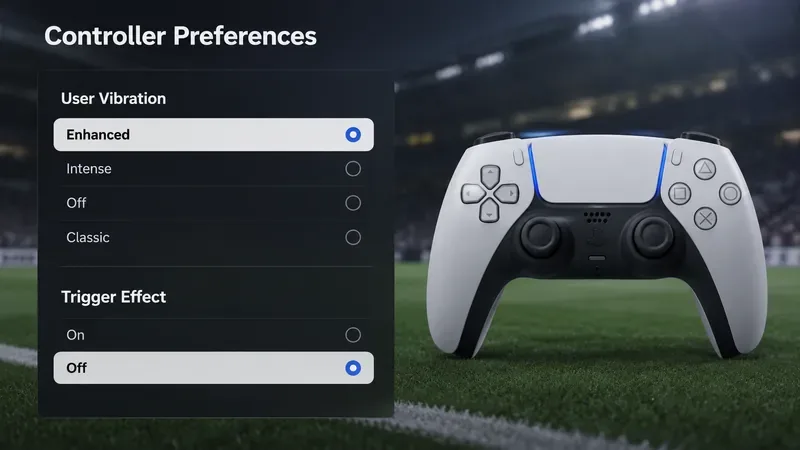
W przypadku EA SPORTS FC 27 , oficjalna dokumentacja EA dotycząca ułatwień dostępu określa funkcję Wibracji Użytkownika jako Ulepszoną, Intensywną, Wył. lub Klasyczną, z ustawieniem domyślnym Ulepszoną. Na komputerach PC i PlayStation 5 funkcja Efektu Spustu jest również włączona lub wyłączona, z ustawieniem domyślnym Wył. EA twierdzi, że Efekt Spustu dodaje opór do przycisków spustowych po włączeniu. Aktualne opcje można sprawdzić w oficjalnych materiałach dotyczących ułatwień dostępu EA SPORTS FC 27 .
Praktyczny punkt wyjścia do rywalizacji: wzmocnione wibracje zapewniają lokalne sprzężenie zwrotne, a efekt wyzwalania pozostaje wyłączony, aby uniknąć dodatkowego oporu wyzwalania.
Najlepsze ustawienia wibracji i efektów spustowych kontrolera w skrócie
Bramka
Wibracje użytkownika
Efekt wyzwalający
Dlaczego
Rywalizacja w grze online
Ulepszone lub wyłączone
Wyłączony
Zmniejsza niepotrzebne sprzężenia zwrotne i zapewnia spójność naciskania spustu.
Zrównoważona codzienna zabawa
Wzmocniony
Wyłączony
Utrzymuje użyteczne, zlokalizowane wibracje, nie zwiększając oporu spustu.
Maksymalne zanurzenie
Wzmocniony lub intensywny
NA
Kładzie nacisk na fizyczne sprzężenie zwrotne, pod warunkiem, że dodatkowy opór wydaje Ci się komfortowy.
Zmęczenie lub wrażliwość dłoni
Wyłączony
Wyłączony
Minimalizuje powtarzające się wibracje i opór podczas dłuższych sesji.
Dla większości graczy, którzy chcą mieć czyste, konkurencyjne ustawienia, zacznij od opcji Wibracje użytkownika: Wzmocnione i Efekt spustu: Wyłączony . Jeśli wibracje nadal zakłócają Twoją koncentrację, wyłącz Wibracje użytkownika. Jeśli grasz głównie w trybie kariery lub w meczach offline i cenisz sobie fizyczne wsparcie, wypróbuj Efekt spustu Włączony po osiągnięciu komfortowej pozycji bazowej.
Dlaczego wibracje mogą początkowo wydawać się pomocne, ale później rozpraszać
Wibracje kontrolera zapewniają natychmiastową fizyczną reakcję, gdy coś dzieje się w grze. W FC 27 firma EA rozróżnia tryby wibracji, zamiast traktować wibracje jako prosty suwak siły: tryb Wzmocniony (Enhanced) atakuje określone obszary kontrolera, podczas gdy tryb Klasyczny (Classic) i Intensywny (Intense) wibrują cały kontroler. Tryb Wyłączony (Off) całkowicie wyłącza wibracje.
To rozróżnienie ma znaczenie w praktyce. Tryb Enhanced to najbezpieczniejszy punkt wyjścia, ponieważ zachowuje sprzężenie zwrotne bez wybierania ogólnego zachowania całego kontrolera opisanego dla trybów Classic i Intense. Dla graczy, którzy polegają na rytmie i powtarzalnych ruchach kciukiem i spustem, wibracje całego kontrolera mogą wydawać się bardziej intensywne podczas szarż, zderzeń, strzałów i innych sekwencji wymagających dużej akcji.
EA nie twierdzi oficjalnie, że wyłączenie wibracji poprawia czas reakcji, celność strzałów ani responsywność w trybie online. Potraktuj te korzyści jako osobiste wybory dotyczące komfortu i spójności, a nie jako gwarantowany wzrost wydajności. Pytanie brzmi, czy ta informacja zwrotna pomaga Ci rozpoznać zdarzenia w grze, czy też zmusza Twoje ręce do intensywniejszej pracy niż to konieczne.
Dlaczego efekt wyzwalania jest zazwyczaj lepszy w przypadku rozgrywek turniejowych
EA opisuje Trigger Effect jako dodatkowy opór na obsługiwanych konfiguracjach PC i PlayStation 5. Ten fizyczny opór jest przydatny do immersji, ale gracze nastawieni na rywalizację często oczekują tej samej drogi i wysiłku włożonego w spust od pierwszej do ostatniej minuty.
Staje się to szczególnie istotne, jeśli często używasz prawego spustu do sprintu. FC 27 oferuje również opcję Analog Sprint , która po włączeniu może wykorzystać siłę przyłożoną do prawego spustu do zmiany prędkości sprintu. Analog Sprint i Trigger Effect to oddzielne ustawienia, ale oba wpływają na odczucia i zachowanie spustu. Jeśli rozwiązujesz problem z niespójnym sygnałem wejściowym sprintu, najpierw wyłącz Trigger Effect, a następnie przetestuj Analog Sprint oddzielnie, zamiast zmieniać oba naraz.
EA domyślnie wyłącza funkcję Analog Sprint w FC 27, więc prostym punktem odniesienia jest wyłączenie funkcji Analog Sprint i Trigger Effect. Gdy kontroler stanie się przewidywalny, możesz włączać jedną funkcję na raz, jeśli chcesz uzyskać więcej kontroli analogowej lub oporu dotykowego.
Zacznij od najprostszego rozwiązania: zmień preferencje kontrolera w grze
Otwórz ustawienia FC 27 i znajdź sekcję personalizacji kontrolera lub preferencji. Aktualna dokumentacja EA potwierdza, że odpowiednie ustawienia są dostępne w sekcji personalizacji kontrolera, ale rozmieszczenie menu może się różnić w zależności od platformy, trybu i przyszłych aktualizacji gry. Użyj etykiet Wibracje użytkownika i Efekt spustu , zamiast polegać na starej ścieżce menu z poprzedniej wersji FC.
Ustaw Wibracje użytkownika na Wzmocnione, a Efekt wyzwalacza na Wyłączony. Rozegraj jeden pełny mecz, zanim ocenisz wynik. Kilka sekund w menu lub sekwencji rozpoczęcia meczu nie wystarczy, aby stwierdzić, czy ustawienia zmniejszają zmęczenie lub rozproszenie uwagi.
Jeśli kontroler nadal wydaje się zbyt zajęty
Zmień wibracje użytkownika z Wzmocnionych na Wyłączone i pozostaw Efekt wyzwalacza wyłączony. To konfiguracja o najniższym sprzężeniu zwrotnym spośród opcji opisanych przez EA. To rozsądny wybór dla graczy, którzy grają długie sesje, mocno ściskają kontroler pod presją lub po prostu preferują sygnały wizualne i dźwiękowe zamiast dotykowych.
Jeśli kontroler wydaje się zbyt płaski
Ustaw Wibracje użytkownika na Ulepszone i włącz Efekt Wyzwalacza w meczu offline. Celem jest określenie, czy dodatkowy opór poprawia immersję, nie spowalniając wielokrotnych naciśnięć spustu ani nie powodując napięcia palców. Jeśli zauważysz dodatkowy wysiłek podczas gry z intensywnym sprintem, wyłącz Efekt Wyzwalacza.
Sprawdź ustawienia systemu PS5, jeśli zmiany FC nie wydają się być trwałe
Na PlayStation 5 konsola ma również globalne ustawienia kontrolera dla intensywności wibracji i intensywności efektu spustowego . W dokumentacji pomocy technicznej Sony podano, że znajdują się one w Ustawieniach > Akcesoria > Kontroler (ogólne) . Intensywność efektu spustowego obowiązuje w grach obsługujących tę funkcję. Zobacz oficjalny przewodnik Sony po ustawieniach kontrolera PS5 .
Tworzy to dwie warstwy do sprawdzenia: ustawienie FC i ustawienie kontrolera PS5. Jeśli efekt wyzwalacza jest włączony w FC, ale intensywność wyzwalacza PS5 jest wyłączona lub zmniejszona, efekt w grze może nie być oczekiwany. I odwrotnie, jeśli zależy Ci na jak najmniejszym oporze, wyłącz efekt wyzwalacza FC i upewnij się, że ustawienie PS5 nie wprowadza silniejszego efektu systemowego w innych obsługiwanych grach.
Jeśli używasz kontrolera DualSense Edge, Sony umożliwia zapisywanie intensywności wibracji i intensywności efektu wyzwalania w profilach niestandardowych. Sony zaznacza również, że użycie suwaków zatrzymania wyzwalania kontrolera Edge w średnim lub płytkim zakresie ruchu powoduje wyłączenie funkcji efektu wyzwalania. Ten szczegół łatwo przeoczyć podczas rozwiązywania problemów. Oficjalny poradnik personalizacji kontrolera DualSense Edge wyjaśnia to zachowanie.
A co z kontrolerami Xbox i komputerami?
Strona EA poświęcona ułatwieniom dostępu do kontrolera FC 27 wyraźnie wskazuje, że Trigger Effect i User Vibration Feedback są funkcjami dostępnymi dla komputerów PC i PlayStation 5. Oznacza to, że nie należy zakładać, że wszystkie kontrolery i platformy oferują te same opcje w grze lub funkcje haptyczne. Standardowe ustawienia wibracji w konsoli Xbox, oprogramowanie kontrolerów innych firm, Steam Input, zachowanie sterownika lub opcje ułatwień dostępu na poziomie platformy mogą wpływać na wrażenia z korzystania z kontrolera na komputerze, ale są one niezależne od opcji FC 27, które EA wyraźnie dokumentuje.
Jeśli grasz na komputerze PC z kompatybilnym kontrolerem, najpierw wprowadź zmiany w FC. Dopiero potem rozwiązuj problemy z oprogramowaniem układowym kontrolera, zachowaniem USB i łączności bezprzewodowej, wejściem Steam lub oprogramowaniem producenta. Zmiana kilku warstw jednocześnie utrudnia identyfikację ustawienia, które rozwiązało problem.
Prosta kolejność strojenia, która pozwala uniknąć zgadywania
Użyj opcji Wzmocnione wibracje i Wyłącz efekt spustu. To najlepszy punkt wyjścia dla większości graczy.
Rozegraj jeden pełny mecz. Zwróć uwagę na napięcie dłoni, nieudane naciśnięcia spustów i na to, czy wibracje pomagają, czy rozpraszają.
Jeśli wibracje rozpraszają, wyłącz je. Nie zmieniaj jednocześnie efektu wyzwalacza.
Jeśli chcesz uzyskać większą immersję, przetestuj Trigger Effect On offline. Porównaj te same ustawienia kontrolera i kamery.
Na PS5 sprawdź wibracje i intensywność spustu na poziomie konsoli. Upewnij się, że ustawienia systemowe nie są sprzeczne z zamierzoną konfiguracją.
Dzięki DualSense Edge możesz sprawdzić swój aktywny profil i przerwy w wyzwalaniu. Profil lub krótkie przerwy w wyzwalaniu mogą wyjaśniać, dlaczego zachowanie urządzenia różni się od oczekiwań.
Jak sprawdzić, czy Twoje ustawienia są rzeczywiście lepsze
Nie oceniaj konfiguracji kontrolera tylko pod kątem tego, czy robi wrażenie. Oceń ją pod kątem tego, czy pozostaje wygodna i przewidywalna podczas powtarzalnych akcji. Przeprowadź dwa lub trzy mecze z tą samą formacją, kamerą i ogólnymi ustawieniami rozgrywki, aby nie porównywać zbyt wielu zmiennych naraz.
Zwróć uwagę na trzy oznaki. Po pierwsze, Twój spust do sprintu powinien działać spójnie od początku meczu aż do ostatnich minut. Po drugie, wibracje powinny sygnalizować Ci ruch, nie powodując zaciskania chwytu ani utraty koncentracji podczas zatłoczonych sekwencji. Po trzecie, powinieneś móc wykonywać powtarzalne polecenia bez zastanawiania się nad samym kontrolerem.
Jeśli tryb Wzmocnione Wibracje daje przydatne sygnały, a Wyłączony Efekt Wyzwalacza sprawia, że sprint wydaje się bardziej płynny, zachowaj tę kombinację. Jeśli ledwo odczuwasz wibracje lub wolisz cichszy kontroler, Wyłączony/Wyłączony jest całkowicie odpowiedni. Jeśli grasz głównie dla prezentacji i immersji, Wzmocnione Wibracje z Włączonym Efektem Wyzwalacza mogą być przyjemniejsze. Najlepsze ustawienie to takie, które zapewnia spójną kontrolę bez zbędnego zmęczenia.
Zalecana konfiguracja końcowa
Do gry w trybie FC 27, zarówno w rozgrywkach turniejowych, jak i codziennych, ustaw parametry Wibracje użytkownika: Wzmocnione i Efekt wyzwalacza: Wyłączony jako punkt odniesienia. Wyłącz wibracje, jeśli rozprasza Cię sprzężenie zwrotne. Włącz Efekt wyzwalacza tylko wtedy, gdy aktywnie potrzebujesz oporu i masz pewność, że pozostaje on komfortowy przez cały mecz.
Te zalecenia opierają się na opcjach FC 27, które EA obecnie dokumentuje, oraz na obecnym zachowaniu kontrolera PS5 firmy Sony. EA może zmienić menu lub zachowanie kontrolera w przyszłych aktualizacjach gry, więc jeśli etykiety lub ustawienia domyślne ulegną zmianie, sprawdź ponownie oficjalną stronę EA dotyczącą ułatwień dostępu, zanim założysz, że starszy poradnik nadal pasuje do Twojej wersji.