Strona główna
» 🎮 Esport
»
Najlepsze ustawienia trybu wyświetlania, które redukują opóźnienie sygnału wejściowego w Tekken 8
Najlepsze ustawienia trybu wyświetlania, które redukują opóźnienie sygnału wejściowego w Tekken 8
Najlepszy punkt wyjścia: w wersji Tekken 8 na Steamie ustaw tryb pełnoekranowy jako podstawowy, wyłącz synchronizację pionową i wybierz ustawienia graficzne, które zapewnią stabilne 60 klatek na sekundę (FPS) lub więcej. Tryb pełnoekranowy jest przydatny, ponieważ zapewnia najprostszą i najbardziej kontrolowaną konfigurację testową. Jednak w nowoczesnych systemach Windows i DirectX 12 tryb bez obramowania może działać bardzo podobnie, więc nie należy traktować trybu pełnoekranowego jako gwarantowanego rozwiązania dla każdego komputera.
Ustawieniem z najdokładniejszymi oficjalnymi wskazówkami dotyczącymi opóźnienia jest V-Sync. Firma Bandai Namco w opisie aktualizacji Tekken 8 v2.00 podaje , że wyłączenie V-Sync nieznacznie poprawia czas reakcji między naciśnięciem klawisza a działaniem postaci. Kompromisem jest możliwe rozrywanie obrazu. Z tego powodu V-Sync wyłączony jest pierwszym ustawieniem do przetestowania, gdy priorytetem jest responsywność, a nie idealnie płynna prezentacja.
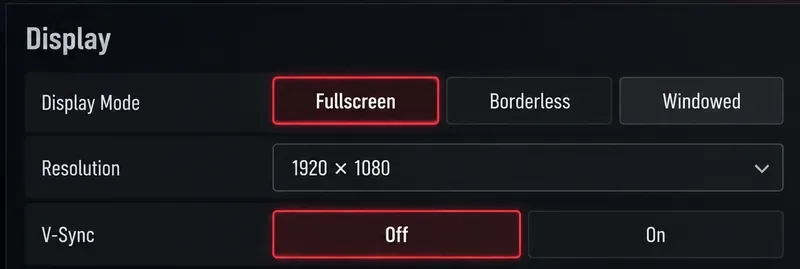
Widok ustawień wyświetlania przedstawiający trzy najważniejsze opcje przy pierwszym teście opóźnień: tryb wyświetlania, rozdzielczość wyjściowa i synchronizacja pionowa.
Zalecane ustawienia wyświetlania w Tekken 8 zapewniające mniejsze opóźnienie wejściowe
Ustawienie
Zalecany punkt wyjścia
Dlaczego
Tryb wyświetlania
Pełny ekran
Najlepsza baza do testów, ponieważ minimalizuje zmienne. Borderless może być podobnie responsywny w nowoczesnych systemach Windows/DX12.
Synchronizacja pionowa
Wyłączony
Bandai Namco wyraźnie stwierdza, że wersja Off nieznacznie skraca czas reakcji, a kompromisem jest rozrywanie obrazu.
Rezolucja
Natywny, jeśli możesz utrzymać 60 FPS; w razie potrzeby mniejsze obciążenie renderowania
Stabilna liczba klatek na sekundę jest ważniejsza niż wymuszanie wysokiej rozdzielczości wyjściowej, której Twój procesor graficzny nie jest w stanie obsłużyć.
Jakość renderowania
Użyj najwyższego ustawienia, które pozostaje stabilne
Tekken 8 może automatycznie obniżyć wydajność grafiki na komputerze w przypadku nadmiernego obciążenia procesora podczas rozgrywek online, więc stabilność powinna mieć priorytet nad ustawieniami wizualnymi.
Aplikacje i nakładki działające w tle
Zamknij lub wyłącz niepotrzebne podczas testowania
Oficjalne wymagania sprzętowe komputerów PC ostrzegają, że aplikacje działające w tle mogą zmniejszać liczbę klatek na sekundę, a niespójne renderowanie może sprawiać wrażenie dodatkowego opóźnienia sygnału wejściowego.
Dlaczego tryb pełnoekranowy jest dobrym pierwszym wyborem, ale nie jest uniwersalnym zwycięzcą
Starsze zalecenia dotyczące komputerów PC często mówią, że tryb pełnoekranowy z wyłącznym trybem jest zawsze szybszy niż tryb okienkowy bez obramowania. To zbyt proste jak na obecną grę DirectX 12. Microsoft podaje, że Direct3D 12 nie korzysta z klasycznego trybu pełnoekranowego z wyłącznym trybem w starym znaczeniu; zamiast tego system Windows opiera się na nowoczesnych ścieżkach prezentacji i optymalizacjach pełnoekranowych. Microsoft wyjaśnia również, że nowoczesny model prezentacji z odwróconym ekranem może w wielu sytuacjach sprawić, że prezentacja w oknie lub bez obramowania będzie praktycznie porównywalna z trybem pełnoekranowym z wyłącznym trybem.
Ma to znaczenie dla Tekkena 8, ponieważ oficjalne wymagania sprzętowe gry na PC określają DirectX 12. W dokumentacji wymiany łańcucha Direct3D 12 firmy Microsoft podano, że Direct3D 12 nie obsługuje klasycznego trybu wyłącznego pełnoekranowego i zamiast tego korzysta z optymalizacji pełnoekranowych. Wyjaśnienie dotyczące optymalizacji pełnoekranowych firmy Microsoft również podaje, że wydajność jest generalnie równa lub lepsza niż w przypadku tradycyjnego trybu wyłącznego pełnoekranowego dla większości użytkowników.
Po co więc zaczynać od trybu pełnoekranowego? Ponieważ stanowi on czystą bazę do rozwiązywania problemów. Jeśli tryb pełnoekranowy działa lepiej na Twoim komputerze, zostań przy nim. Skoro tryb bez obramowania zapewnia taką samą responsywność, a jednocześnie ułatwia korzystanie z Alt+Tab, korzystanie z wielu monitorów, strumieniowanie czy nakładki, to nie ma żadnego technicznego powodu, by odrzucać tryb bez obramowania tylko ze względu na stare zasady gier na PC.
V-Sync Off to najbardziej bezpieczne ustawienie opóźnienia
W przypadku tej konkretnej gry, V-Sync jest tym, co do czego dowody są najsilniejsze. Bandai Namco dodało widoczną opcję V-Sync na konsolach w aktualizacji v2.00 z ery Sezonu 2 i zaznaczyło, że Steam już posiadał to ustawienie. Te same informacje o aktualizacji jasno wyjaśniają cel: V-Sync zapobiega rozrywaniu obrazu, a jego wyłączenie nieznacznie zmniejsza opóźnienie między sterowaniem a akcją.
Oznacza to, że należy wyłączyć synchronizację pionową (V-Sync), testując najniższe możliwe opóźnienie wejściowe. Jeśli rozrywanie obrazu stanie się rozpraszające, będziesz musiał podjąć realny kompromis, a nie teoretyczny. Możesz wypróbować funkcję Borderless, funkcję zmiennego odświeżania monitora, lub włączoną synchronizację pionową (V-Sync) i ocenić, czy poprawa obrazu jest warta niewielkiego czasu reakcji w Twojej konfiguracji.
Przykład: monitor 144 Hz ze stabilnymi 60 FPS
Załóżmy, że Tekken 8 utrzymuje stabilne 60 FPS na Twoim komputerze, a monitor działa z częstotliwością 144 Hz. Zacznij od trybu pełnoekranowego z wyłączoną synchronizacją pionową. Rozegraj kilka meczów w trybie treningowym, bez zakłóceń sieciowych. Jeśli sygnał wejściowy wydaje się natychmiastowy, a rozrywanie obrazu jest niewielkie, masz już dobrą konfigurację. Następnie przełącz tylko tryb wyświetlania na Bezramkowy i powtórz ten sam test. Jeśli nie odczuwasz różnicy, tryb Bezramkowy może być lepszym rozwiązaniem, ponieważ ułatwia korzystanie z wielu wyświetlaczy za pomocą kombinacji klawiszy Alt+Tab.
Ważne jest, aby zmieniać jedną zmienną na raz. Jeśli zmienisz tryb wyświetlania, rozdzielczość, skalowanie, jakość grafiki, nakładki i połączenie z kontrolerem jednocześnie, nie będziesz wiedział, które ustawienie faktycznie poprawiło wrażenia.
Stabilna liczba klatek na sekundę jest ważniejsza niż pogoń za mitem dotyczącym trybu wyświetlania
Oficjalna specyfikacja Tekkena 8 na PC opiera się na stabilnej wydajności. Oficjalna specyfikacja Tekkena 8 na PC podaje rozdzielczość 1920×1080 Low jako minimalną rozdzielczość HD i 1920×1080 Medium jako zalecaną rozdzielczość HD, przy czym opublikowane wytyczne firmy Bandai Namco koncentrują się na stabilnych 60+ FPS. Na tej samej stronie zalecany jest dysk SSD dla zalecanej konfiguracji.
Firma Bandai Namco zmieniła również zachowanie grafiki na PC w wersji 1.05. Zgodnie z oficjalnymi informacjami o aktualizacji 1.05 , Tekken 8 może automatycznie obniżyć ustawienia grafiki w późniejszych rozgrywkach, jeśli obciążenie procesora przekroczy określony próg podczas bitew online. To wyraźny sygnał, że gra priorytetowo traktuje utrzymanie akceptowalnej wydajności podczas rozgrywek.
Jeśli liczba klatek na sekundę spadnie poniżej docelowej z powodu przeciążenia GPU, zmiana trybu pełnego ekranu na tryb bez obramowania lub z powrotem prawdopodobnie nie rozwiąże problemu. Zmniejsz ustawienia, które najbardziej obciążają GPU, w razie potrzeby użyj odpowiedniego skalowania lub skalowania renderowania i testuj ponownie, aż liczba klatek na sekundę się ustabilizuje.
Jak sprawdzić, czy ustawienie faktycznie pomogło
Nie oceniaj opóźnienia sygnału wejściowego na podstawie jednej próby kombinacji. Przeprowadź test powtarzalny. Wybierz znany ruch lub karę w trybie ćwiczeń i powtarzaj go przez kilka minut. Zachowaj niezmienione połączenie kontrolera, postać, scenę, rozdzielczość i ustawienia graficzne. Następnie przełącz tylko jedno ustawienie wyświetlacza i powtórz.
Jeśli tryb pełnoekranowy wydaje się bardziej spójny niż tryb bez obramowania, pozostaw tryb pełnoekranowy.
Jeśli wydają się identyczne, wybierz tryb, który odpowiada Twojemu procesowi pracy na komputerze stacjonarnym.
Jeśli V-Sync Off daje lepsze efekty, ale rozrywanie obrazu jest poważne, zdecyduj, czy kompromis wizualny jest akceptowalny, lub przetestuj VRR i Borderless.
Jeśli żaden z trybów wyświetlania nie rozwiązuje problemu, sprawdź niestabilność czasu wyświetlania klatek, połączenie kontrolera, oprogramowanie działające w tle, obciążenie procesora graficznego i przetwarzanie monitora.
Nie należy mylić opóźnienia sieciowego z lokalnym opóźnieniem wejściowym
Mecze online w Tekken 8 dodają kolejną zmienną: warunki sieciowe. Zmiana trybu wyświetlania wpływa na lokalne opóźnienie prezentacji, a nie na jakość połączenia przeciwnika. Jeśli tryb treningowy wydaje się responsywny, a mecz online opóźniony lub nierówny, przyczyną może nie być ustawienie wyświetlania.
W celu rozwiązania problemu zawsze najpierw porównaj tryb ćwiczeń offline. Gdy lokalna reakcja będzie spójna, przetestuj grę online. Pozwala to oddzielić problemy z wyświetlaniem i renderowaniem od opóźnień związanych z połączeniem i zapobiega konieczności ciągłej zmiany ustawień graficznych w celu rozwiązania problemu z siecią.
A co z trybem okienkowym?
Tryb okienkowy jest przydatny do rozwiązywania problemów, przechwytywania przepływów pracy lub nietypowych konfiguracji wielomonitorowych, ale nie jest pierwszym wyborem w grach turniejowych. Zwiększa on złożoność zarządzania pulpitem i może nie wypełnić ekranu w żądanej rozdzielczości. Jeśli zarówno tryb pełnoekranowy, jak i tryb bez obramowania działają nieprawidłowo, tryb okienkowy może być przydatnym trybem diagnostycznym, ale zazwyczaj jest to trzecia opcja, a nie zalecana konfiguracja końcowa.
Kiedy Borderless jest lepszym wyborem
Tryb bez obramowania jest rozsądny, jeśli często używasz klawiszy Alt+Tab, korzystasz z wielu monitorów, streamujesz, nagrywasz lub polegasz na nakładkach. Nowoczesne ścieżki prezentacji w systemie Windows mogą sprawić, że tryb bez obramowania będzie bardzo zbliżony do trybu pełnoekranowego. Właściwym wyborem jest taki, który zapewnia stabilne wyświetlanie klatek, spójne sterowanie i mniej zakłóceń w systemie.
Na przykład gracz z jednym monitorem i bez nakładek może preferować tryb pełnoekranowy po prostu dlatego, że jest on bardziej przejrzysty. Gracz z Discordem, OBS-em, drugim monitorem i częstym korzystaniem z Alt-Tab może preferować tryb bez obramowania, jeśli działa on tak samo. W żadnym z tych przypadków nie trzeba udawać, że jeden tryb wyświetlania jest uniwersalnie szybszy na każdym komputerze z DirectX 12.
Ostateczna rekomendacja
Użyj trybu pełnego ekranu z wyłączoną synchronizacją pionową jako pierwszego punktu odniesienia dla niskich opóźnień w Tekkenie 8. Utrzymuj rozdzielczość i ustawienia grafiki na wystarczająco niskim poziomie, aby zachować stabilną wydajność, i zamknij niepotrzebne aplikacje w tle podczas testowania. Następnie porównaj tryb bez obramowania w tych samych warunkach. W nowoczesnych systemach Windows może on działać równie responsywnie, więc wybierz tryb, który zapewnia najbardziej spójne rezultaty na Twoim sprzęcie.
Najważniejszy wniosek nie brzmi: „Pełny ekran zawsze wygrywa”. Chodzi o to, że V-Sync Off ma oficjalną, udokumentowaną przewagę w zakresie czasu reakcji, a różnice w trybach wyświetlania zależą od działania prezentacji w systemie Windows, sterowników, nakładek, konfiguracji monitora i konkretnego komputera. Testuj jedną zmienną na raz i zachowaj ustawienie zapewniające najbardziej spójną reakcję bez utraty pożądanych wrażeń wizualnych.