Strona główna
» 🎮 Esport
»
Najlepsze ustawienia telewizora dla niskiego opóźnienia wejściowego w Smash Ultimate
Najlepsze ustawienia telewizora dla niskiego opóźnienia wejściowego w Smash Ultimate
Zacznij od tego: przełącz wejście HDMI telewizora w tryb Gry lub Optymalizatora Gry , wyłącz interpolację ruchu i inne opcjonalne przetwarzanie obrazu, a następnie podłącz stację dokującą Switch bezpośrednio do telewizora. Na konsoli pozostaw rozdzielczość telewizora na Automatyczną lub wybierz 1080p, jeśli telewizor ją obsługuje; pozostaw zakres RGB na Automatyczny, chyba że obraz wygląda na rozmyty lub przytłumiony. Te ustawienia zmniejszają możliwą do uniknięcia obróbkę obrazu, ale nie są w stanie wyeliminować wszystkich źródeł opóźnień wejściowych.
Warto wiedzieć o jednej niedawnej aktualizacji Smash. Nintendo wymienia wersję 13.0.5, wydaną 1 września 2026 r., jako poprawkę problemu z nieprawidłowymi danymi wysyłanymi lub odbieranymi w bitwach online. W notatkach nie opisano zmiany opóźnienia telewizyjnego. Jeśli grasz online, zaktualizuj grę; jeśli przechowujesz powtórki, Nintendo zaleca ich konwersję do formatu wideo przed aktualizacją, ponieważ kompatybilność powtórek może ulec zmianie. Zapoznaj się z historią aktualizacji Nintendo i instrukcjami dotyczącymi powtórek .
Zalecane ustawienia bazowe
Ustawienie
Wybór początkowy
Dlaczego to pomaga
Ustawienia obrazu telewizyjnego
Gra, Tryb gry lub Optymalizator gry
Zmniejsza dodatkowe przetwarzanie obrazu, które może opóźniać to, co widzisz.
Wygładzanie ruchu
Wyłączony
Interpolacja klatek i efekty ruchu wydłużają czas przetwarzania; wiele telewizorów automatycznie je wyłącza w trybie gry.
Redukcja i poprawa szumów
Wyłączone, jeśli dostępne osobno
Są to opcjonalne kroki przetwarzania obrazu, które nie są konieczne do uzyskania czystego sygnału Switch HDMI.
Zmień rozdzielczość telewizora
Automatycznie lub 1080p na kompatybilnym telewizorze
1080p to maksymalna rozdzielczość wyjściowa trybu telewizyjnego konsoli Switch. Nie wymusza ona renderowania gry z większą liczbą klatek na sekundę.
Przełącz zakres RGB
Automatyczny
Umożliwia konsoli wybór zgodnego zakresu; należy go zmienić tylko w celu rozwiązania wyraźnego problemu niezgodności poziomów czerni.
Trasa HDMI
Podłącz bezpośrednio do telewizora
Ułatwia uniknięcie dodatkowego przetwarzania w odbiornikach, przełącznikach i urządzeniach przechwytujących.
1. Wybierz tryb obrazu o niskim opóźnieniu w telewizorze
Opóźnienie sygnału wejściowego (ang. input lag) to czas między naciśnięciem przycisku a pojawieniem się obrazu na ekranie. Tryb gry (ang. Game Mode) to ustawienie obrazu telewizora, którego celem jest skrócenie ścieżki przetwarzania obrazu przez wyświetlacz. Dokładna nazwa i ścieżka menu różnią się w zależności od marki i modelu: poszukaj opcji „Gra”, „Tryb gry”, „Optymalizator gry” lub podobnie nazwanego ustawienia dla wejścia HDMI używanego przez stację dokującą. Sprawdź, czy tryb jest aktywny, gdy na ekranie jest włączony odtwarzacz Smash; niektóre telewizory zapisują ustawienia obrazu osobno dla każdego portu HDMI.
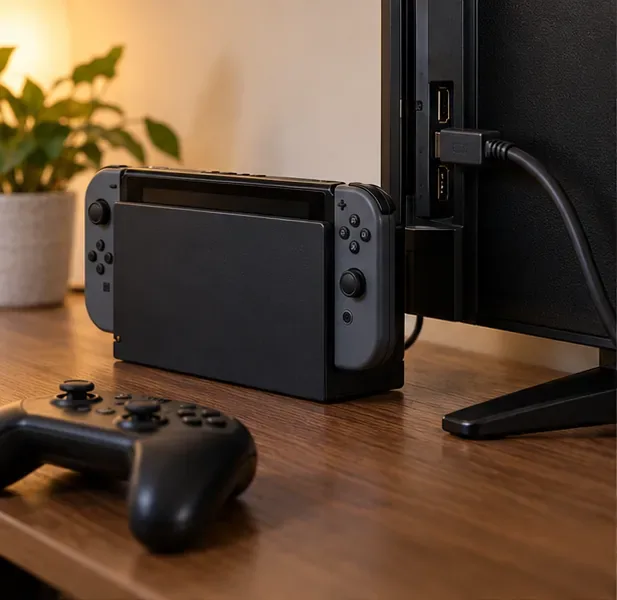
Zadokowany Switch obok telewizora i kontroler, ilustrujący wejście HDMI w trybie gry.
Jeśli telewizor nie przełącza się automatycznie, wybierz ustawienie wstępne ręcznie. W wytycznych pomocy technicznej firmy Sony tryb obrazu „Game” został określony jako sposób na zminimalizowanie opóźnienia obrazu i zaleca wyłączenie funkcji Motionflow w celu zmniejszenia opóźnienia sygnału wejściowego na obsługiwanych telewizorach. Firma LG opisuje tryb ALLM (Auto Low Latency Mode) jako funkcję zmniejszającą opóźnienie między sygnałem wejściowym z konsoli a sygnałem wyjściowym z telewizora, ale obsługa zależy od konkretnego urządzenia i modelu. Menu ustawień telewizora Switch TV pierwszej generacji zawiera informacje o rozdzielczości i zakresie RGB; nie zakładaj, że konsola ma przełącznik ALLM. W razie wątpliwości ręcznie wybierz tryb „Game” w telewizorze.
Tryb gry może sprawić, że obraz będzie wyglądał na mniej przetworzony: kolory, ostrość i kontrast mogą różnić się od ustawień w trybie kinowym. To normalne. Podczas rozgrywki w trybie gry należy włączyć tryb gry; jeśli wolisz kinowy wygląd dla innych treści, wiele telewizorów zapamiętuje osobne ustawienia obrazu dla każdego wejścia lub zastosowania.
2. Wyłącz przetwarzanie ruchu i obrazu
Interpolacja ruchu tworzy klatki pośrednie, aby filmy lub wydarzenia sportowe wyglądały płynniej. Producenci stosują różne nazwy, takie jak Motionflow, TruMotion czy Game Motion Plus. Wyłącz tę funkcję w trybie Smash, jeśli telewizor udostępnia sterowanie. Wyłącz również opcjonalną redukcję szumów, filtrowanie szumów MPEG, dynamiczny kontrast oraz funkcje dodatkowego wyostrzania lub „superrozdzielczości”, jeśli pozostają włączone w trybie gry. Efekty te mają na celu zmianę obrazu, a nie poprawę reakcji kontrolera.
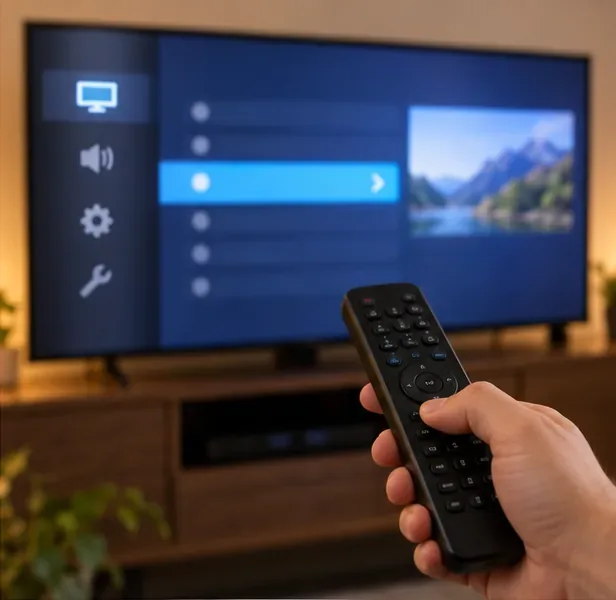
Pilot jest skierowany na menu obrazu telewizora, podczas gdy Ty wybierasz ustawienia gry i sprawdzasz opcje ruchu.
Menu różnią się w zależności od rocznika modelu, a tryb gry może blokować lub wyłączać niektóre efekty. Nie trać czasu na wyszukiwanie każdej nazwanej funkcji, jeśli telewizor zgłasza, że dane ustawienie jest niedostępne w trybie gry. Celem jest prosta, responsywna ścieżka obrazu. Utrzymuj ustawienia takie jak jasność, podświetlenie i temperatura barw na komfortowych poziomach; nie potrzebują one ekstremalnych wartości, aby zmniejszyć obciążenie procesora.
3. Rozważnie ustaw wyjście TV w przełączniku
Na dokowanym Switchu lub Switch OLED otwórz Ustawienia systemowe → Ustawienia TV . Nintendo oferuje rozdzielczość telewizora: Automatyczna, 480p, 720p i 1080p; zakres RGB to Automatyczny, Pełny zakres i Ograniczony zakres. Switch Lite nie obsługuje trybu TV. Specyfikacja sprzętowa Nintendo podaje wyjście TV do 1080p przez HDMI.
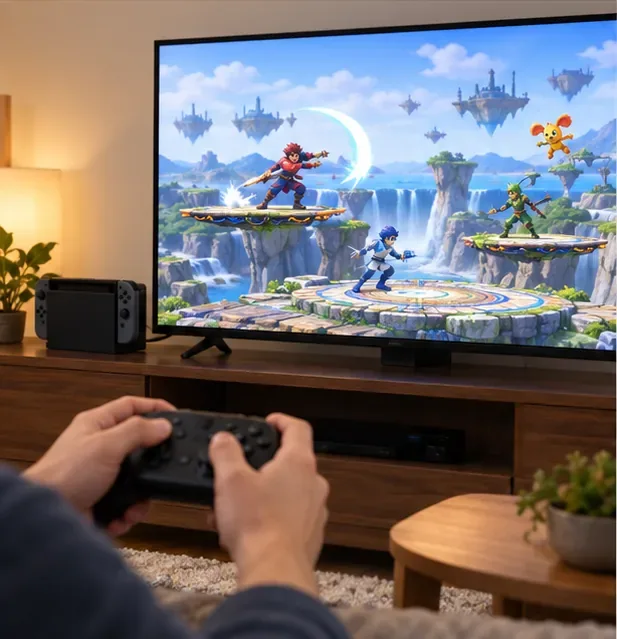
Kontroler i zadokowana konsola obok obrazu gry walki, gotowe na krótki test reakcji.
W przypadku większości telewizorów należy ustawić rozdzielczość na Automatyczną. Jeśli połączenie jest stabilne, a wyświetlacz obsługuje Full HD, rozsądnym rozwiązaniem jest również wybór rozdzielczości 1080p. Telewizor 4K będzie skalował sygnał 1080p z Switcha, aby dopasować go do swojego panelu; różni się to od renderowania gry przez Switcha w rozdzielczości 4K. Ustawienie częstotliwości odświeżania ekranu na 120 Hz w telewizorze również nie sprawi, że oryginalny Switch będzie generował 120 klatek na sekundę. Unikaj wybierania niższej rozdzielczości w nadziei na automatyczne zmniejszenie opóźnień; telewizor może sam dodać skalowanie, a nie ma jednego najlepszego rozwiązania dla wszystkich modeli.
Najpierw ustaw zakres RGB na „Automatyczny”. Zakres RGB opisuje poziomy obrazu od czerni do bieli przesyłane przez HDMI, a nie ustawienie szybkości. Jeśli obraz wydaje się szary lub czerń traci detale, zapoznaj się z instrukcją obsługi telewizora i dopasuj konsolę do zakresu HDMI telewizora. Nieprawidłowa zmiana zakresu może spowodować, że obraz będzie wyglądał na wyblakły lub przycięty. Nintendo wyraźnie odsyła użytkowników do producenta wyświetlacza w celu uzyskania informacji o obsługiwanych ustawieniach zakresu kolorów.
4. Uprość ścieżkę HDMI i sprawdź wynik
Podłącz stację dokującą bezpośrednio do telewizora, aby wykonać test bazowy. Jeśli zazwyczaj przesyłasz sygnał przez amplituner AV, soundbar, przełącznik HDMI, urządzenie przechwytujące lub panel ścienny, tymczasowo pomiń to urządzenie. Niektóre urządzenia przesyłają sygnał bez zakłóceń; inne mogą zakłócać przetwarzanie wideo lub komplikować rozwiązywanie problemów. Jeśli połączenie bezpośrednie okaże się lepsze, sprawdź ustawienia urządzenia dotyczące gier, przekazywania sygnału lub niskiego opóźnienia, zanim zdecydujesz, czy pozostawić je w łańcuchu.
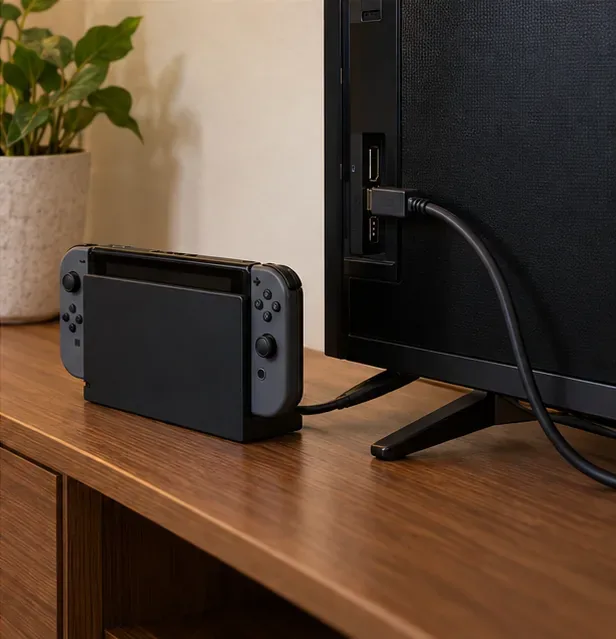
Kabel HDMI stacji dokującej biegnie bezpośrednio do telewizora, dzięki czemu można łatwo sprawdzić ścieżkę sygnału.
Przetestuj na lokalnym treningu lub meczu, gdzie warunki sieciowe nie wpływają na wrażenia z gry. Powtórz ten sam ruch i porównaj jedno ustawienie na raz: najpierw tryb gry, następnie wyłączone przetwarzanie ruchu, a na końcu bezpośrednie połączenie HDMI. To praktyczne porównanie, a nie pomiar milisekundowy. Jeśli gra lokalna wydaje się responsywna, a mecze online opóźnione, przyczyną może być opóźnienie sieci lub warunki matchmakingu, a nie telewizor. Przewodowe połączenie z kontrolerem może również pomóc w wyizolowaniu problemów z kontrolerem bezprzewodowym, ale jest ono niezależne od ustawień obrazu telewizora.
Co te ustawienia mogą i czego nie mogą naprawić
Tryb gry i zmniejszone przetwarzanie wpływają na wyświetlanie w łańcuchu odpowiedzi. Nie zmieniają one logiki gry Smash, odpytywania kontrolera, połączenia bezprzewodowego kontrolera ani opóźnienia sieciowego. Podobnie, zakup telewizora 120 Hz nie zapewni płynności wyświetlania gry na Switchu wynoszącej 120 klatek na sekundę; Nintendo w opublikowanych specyfikacjach sprzętowych podaje, że maksymalna rozdzielczość wyjściowa w trybie telewizora Switcha to 1920 × 1080 przy 60 kl./s . Wybierając telewizor, wybierz telewizor z dobrze ocenianym trybem gry o niskim opóźnieniu, ale sprawdź wymiary konkretnego modelu i rozdzielczości, zamiast polegać wyłącznie na etykiecie.