Strona główna
» 🎮 Esport
»
Najlepsze ustawienia skali renderowania i wygładzania krawędzi dla PUBG na PC
Najlepsze ustawienia skali renderowania i wygładzania krawędzi dla PUBG na PC
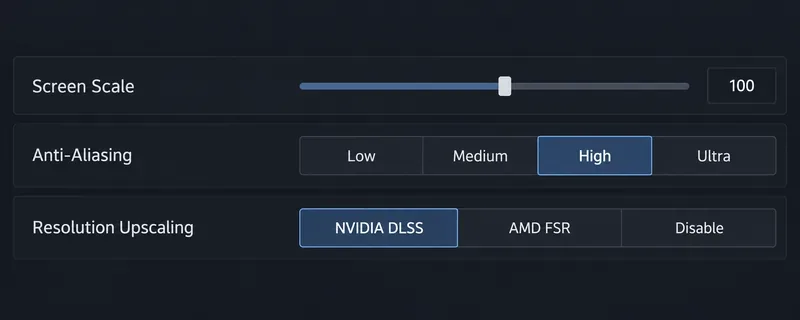
Przydatną bazą dla PUBG: BATTLEGROUNDS na PC jest skalowanie ekranu na 100 i antyaliasing na wysokim poziomie. Następnie przetestuj ustawienia Ultra, jeśli masz zapas mocy GPU, lub Średnie, jeśli ważniejsza jest płynność wyświetlania klatek. Dzięki temu gra będzie działać w wybranej rozdzielczości ekranu przed dostrojeniem wygładzania. Ostatnia istotna zmiana: aktualizacja 43.1 dodała skalowanie rozdzielczości NVIDIA DLSS i AMD FSR do PC, a opcje te pojawiają się tylko wtedy, gdy antyaliasing jest ustawiony na Średnim, Wysokim lub Ultra. Dostępne opcje zależą od karty graficznej i systemu. Informacje o aktualizacji PUBG 43.1
Na stronach pomocy technicznej PUBG sterowanie rozdzielczością nazywane jest „Skalą Ekranu”. Gracze często odnoszą się do tej samej idei, co skala renderowania: określa ona rozdzielczość renderowaną przez grę przed wyświetleniem obrazu. W poradniku pomocy technicznej PUBG ostrzega się, że bardzo niska Skala Ekranu może powodować rozmycie obiektów, a w poradniku dotyczącym wygładzania krawędzi (antialiasingu) zaznacza się, że wygładzanie krawędzi może wpływać na liczbę klatek na sekundę. Strona pomocy technicznej PUBG, zawierająca wyjaśnienia dotyczące ustawień graficznych i pomocy technicznej dotyczącej wygładzania krawędzi (antialiasingu),
Panel ustawień graficznych pokazuje skalę ekranu ustawioną na 100, wysokie wygładzanie krawędzi i dostępne opcje skalowania.
Zalecane ustawienia początkowe
Ustawienie
Zacznij tutaj
Zmień to kiedy
Skala ekranu (skala renderowania)
100
Obniż wartość tylko wtedy, gdy potrzebujesz większej wydajności GPU i akceptujesz bardziej miękki obraz. Testuj powyżej 100 tylko wtedy, gdy Twój system ma wolną moc GPU i preferujesz ostrzejszy, bardziej wymagający efekt.
Antyaliasing
Wysoki
Wypróbuj ustawienie Ultra, jeśli krawędzie nadal wyglądają na postrzępione, a wydajność pozostaje stabilna; wypróbuj ustawienie Medium, jeśli obciążenie procesora graficznego lub taktowanie klatek jest problemem.
Skalowanie rozdzielczości
Wyłącz dla pierwszego porównania
Jeśli potrzebujesz większej wydajności, włącz DLSS lub FSR na obsługiwanym sprzęcie, a następnie porównaj dostępne tryby jakości.
To są punkty wyjścia, a nie uniwersalne ustawienia dla gier. Najlepsza kombinacja zależy od rozdzielczości monitora, karty graficznej, limitu procesora, docelowej liczby klatek na sekundę oraz tolerancji na rozmycie i migotanie. W notatkach PUBG 43.1 wymieniono obsługę DLSS 4.5 i FSR 4.1, ale nie obiecują one identycznej jakości obrazu ani wydajności na każdym komputerze.
Dlaczego warto zaczynać od skali ekranu 100?
Przy wartości 100, skala ekranu stanowi prostą bazę do oceny gry w wybranej rozdzielczości ekranu. Zmniejszenie jej poniżej 100 zmniejsza wewnętrzną rozdzielczość renderowania. Może to ułatwić pracę GPU, ale cienkie linie, odległe detale i kontury postaci mogą wyglądać na bardziej miękkie. Ten kompromis jest szczególnie zauważalny, gdy próbujesz odróżnić małe kształty od roślinności, budynków lub terenu.
Wartości powyżej 100 powodują, że GPU renderuje więcej szczegółów niż natywna siatka pikseli wyświetlacza może wyświetlić bezpośrednio, a następnie ponownie skaluje wynik. Dzięki temu krawędzie mogą wydawać się wyraźniejsze, ale obniża to wydajność i nie dodaje pikseli do monitora. Należy to traktować jako opcję poprawy jakości obrazu dla systemu z wolną mocą GPU, a nie jako domyślne ustawienie FPS. Dokładny dostępny zakres skali ekranu może się różnić w zależności od bieżącego menu gry; należy używać wartości wyświetlanych we własnej instalacji, zamiast kopiować stary zrzut ekranu lub plik konfiguracyjny.
Jeśli gra wydaje się rozmazana przy rozdzielczości 100, sprawdź, czy rozdzielczość gry odpowiada natywnej rozdzielczości monitora i czy system Windows lub panel sterowania GPU nie stosuje nieoczekiwanego trybu skalowania. Zwiększenie skali ekranu w celu skompensowania nienatywnego sygnału wyjściowego może zwiększyć obciążenie GPU bez korygowania podstawowej niezgodności wyświetlania.
Jak wybrać antyaliasing?
Antyaliasing wygładza krawędzie schodkowe wokół obiektów. W PUBG może sprawić, że kontury i cienkie struktury będą mniej postrzępione. Wadą jest to, że przetwarzanie obrazu może wpływać na liczbę klatek na sekundę, a efekt wizualny może być bardziej miękki, w zależności od ustawień, ścieżki renderowania i rozdzielczości ekranu. Wsparcie PUBG zaleca włączenie tej funkcji w celu uzyskania gładszych krawędzi, ale zaleca również dostosowanie jej do specyfikacji komputera.
Użyj ustawienia „Wysokie” jako pierwszego punktu porównania, ponieważ równoważy ono wygładzanie krawędzi z wydajnością na wielu systemach, ale oceń wynik na własnym sprzęcie. Wypróbuj ustawienie „Ultra”, jeśli poszarpane krawędzie nadal przeszkadzają, a liczba klatek na sekundę pozostaje stabilna. Wypróbuj ustawienie „Średnie”, jeśli potrzebujesz większej wydajności lub jeśli ustawienie „Wysokie” wygląda zbyt miękko. Jeśli planujesz korzystać z DLSS lub FSR, ustaw wygładzanie krawędzi na „Średnie” lub wyższe; aktualizacja 43.1 informuje, że opcje skalowania rozdzielczości nie będą widoczne na „Niskim”.
Nie zakładaj, że wyższa wartość ustawienia antyaliasingu zawsze sprawi, że odległe obiekty będą wyraźniejsze. Wygładzanie może zredukować widoczne migotanie krawędzi, a bardziej miękki obraz może również sprawić, że drobne detale będą mniej wyraźne. Spójrz na te same balustrady, linie dachu, ogrodzenia i kontury odległych postaci na każdym poziomie. Wybierz najniższe ustawienie, które zapewni Ci akceptowalną stabilność krawędzi, zachowując jednocześnie pożądaną przejrzystość i spójność kadrowania.
Jak DLSS i FSR zmieniają decyzję
DLSS i FSR to opcje skalowania rozdzielczości. Zamiast renderować każdą klatkę w końcowej rozdzielczości wyjściowej, gra może renderować w niższej rozdzielczości wewnętrznej i rekonstruować obraz w wyższej rozdzielczości. Może to poprawić wydajność na obsługiwanych systemach, ale wynik zależy od sprzętu i trybu jakości. PUBG informuje, że opcje 43.1 są dostępne w Ustawieniach > Grafika > Zaawansowane, można je wybrać ręcznie lub automatycznie dla bieżącej rozdzielczości ekranu i mogą się różnić w zależności od systemu.
Jeśli masz ograniczoną moc GPU, ustaw wartość „Skala ekranu” na 100 jako wartość bazową i porównaj DLSS lub FSR z wyłączonym upscalingiem. Wypróbuj tryb jakości, który zapewnia najlepszą równowagę między ostrością a liczbą klatek na sekundę. Jeśli gra wygląda zbyt słabo, przejdź na tryb upscalingu o wyższej jakości, jeśli jest dostępny, lub wyłącz upscaling i przetestuj niewielką redukcję „Skala ekranu” tylko wtedy, gdy wzrost wydajności jest konieczny. Unikaj jednoczesnej zmiany skali renderowania i upscalingu; w przeciwnym razie nie będziesz wiedzieć, która zmiana poprawiła, a która pogorszyła obraz.
Powtarzalny sposób porównywania ustawień
Ustaw natywną rozdzielczość monitora i skalę ekranu na 100. Wybierz wysoką wartość wygładzania krawędzi i wyłącz skalowanie rozdzielczości dla wartości bazowej.
Użyj trybu treningowego lub innej powtarzalnej sceny. Przyjrzyj się tym samym cienkim krawędziom i odległym szczegółom, takim jak ogrodzenia, przewody, kontury budynków i granice roślinności.
Zmień tylko wygładzanie krawędzi krok po kroku. Porównaj ustawienia Średnie, Wysokie i Ultra pod kątem migotania krawędzi, ogólnej ostrości i widocznej miękkości.
Przywróć preferowany poziom AA. Następnie porównaj DLSS lub FSR z wyłączonym skalowaniem, korzystając z ręcznego wyboru jakości lub automatycznego wyboru dostępnego w systemie.
Sprawdź zarówno klarowność obrazu, jak i wydajność podczas ruchu. Nieruchome menu ani zrzut ekranu nie pokażą, jak stabilna jest gra podczas rozgrywki.
Aby uzyskać użyteczne porównanie, zachowaj te same ustawienia mapy, rozdzielczości ekranu, kąta kamery i innych elementów graficznych. Jeśli liczba klatek na sekundę lub jakość obrazu gwałtownie się zmieni podczas rozgrywki w prawdziwym meczu, przeanalizuj sytuację ponownie; scena testowa jest kontrolowana, ale może nie odzwierciedlać każdej sytuacji w grze. Nie polegaj na pojedynczej, dramatycznej klatce ani wynikach testów porównawczych z innej karty graficznej jako dowodzie tego, jak poradzi sobie Twoja konfiguracja.
Które ustawienie należy zmienić w pierwszej kolejności?
Jeśli gra jest rozmazana, sprawdź natywną rozdzielczość i przywróć skalę ekranu do 100 przed zwiększeniem wygładzania krawędzi. Jeśli krawędzie są postrzępione, ale wydajność jest komfortowa, przesuń wygładzanie krawędzi ze średniego na wysokie, a następnie porównaj z ustawieniem ultra. Jeśli problem stanowi dostarczanie klatek, ostrożnie zmniejsz kosztowną pracę graficzną lub wypróbuj obsługiwane DLSS/FSR przed znacznym obniżeniem skali renderowania. Dział pomocy technicznej PUBG informuje, że ustawienia grafiki można dostosować pod kątem wydajności, ale dokładne rezultaty różnią się w zależności od komputera.
Zachowaj ustawienia, które pozwalają na wyraźne rozpoznawanie konturów, jednocześnie zapewniając stabilną liczbę klatek na sekundę w grze. Skala ekranu na poziomie 100 i antyaliasing na poziomie wysokim to rozsądne wartości początkowe; nie gwarantują one najwyższej liczby klatek na sekundę (FPS) ani najczystszego obrazu na każdym systemie. Korzystaj z nowych opcji skalowania, gdy są one korzystne dla Twojego sprzętu, i testuj ponownie po aktualizacjach gry, ponieważ PUBG może modyfikować opcje graficzne i kompatybilność.