Strona główna
» 🎮 Esport
»
Najlepsze ustawienia rozdzielczości w Hearthstone zapewniające płynniejsze animacje na PC
Najlepsze ustawienia rozdzielczości w Hearthstone zapewniające płynniejsze animacje na PC
Gdy ruchy kart lub efekty na planszy w Hearthstone się zacinają, obniżenie rozdzielczości może wydawać się oczywistym rozwiązaniem. Może to pomóc, gdy komputer ma problemy z renderowaniem gry, ale powoduje również, że tekst i szczegóły kart są bardziej miękkie na ekranie o wyższej rozdzielczości. A jeśli opóźnienie wynika z problemu z siecią, kolejki animacji w grze lub niedawnego problemu z klientem, zmiana pikseli może nie przynieść żadnych efektów.
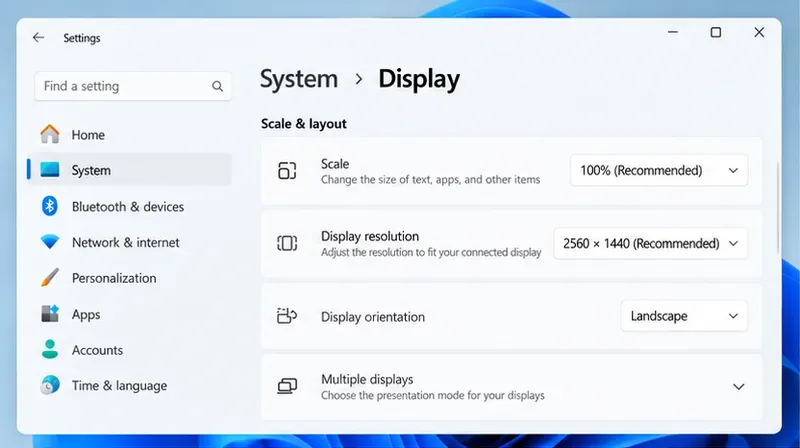
Przydatnym punktem wyjścia jest natywna rozdzielczość monitora, zazwyczaj oznaczona w systemie Windows jako „Zalecana”. Jeśli gra Hearthstone jest wyraźnie przerywana przy tym ustawieniu, a komputer jest obciążony grafiką, przetestuj niższą rozdzielczość o tym samym współczynniku proporcji. W przypadku monitora 1440p lub 4K, 1920 × 1080 będzie praktycznym pierwszym porównaniem. Ustaw rozdzielczość 1080p jako punkt odniesienia dla monitora 1080p; obniżenie rozdzielczości często oznacza więcej klarowności niż korzyści w grze karcianej. Właściwe ustawienie zależy od rodzaju opóźnień i tego, który element ogranicza wydajność.
W tym przykładzie system Windows identyfikuje rozdzielczość ekranu 2560 × 1440 jako zalecaną. Jako punkt odniesienia należy przyjąć zalecane ustawienia natywne monitora.
Najpierw zidentyfikuj rodzaj opóźnienia
Zmiany rozdzielczości wpływają na liczbę pikseli, które musi narysować układ graficzny. Niższa rozdzielczość wyjściowa może w niektórych sytuacjach zmniejszyć obciążenie GPU, ale nie powoduje to bezpośredniego przyspieszenia wolniejszej sieci ani pomijania animacji w kolejce w Hearthstone.
Co zauważasz
Bardziej prawdopodobne wyjaśnienie
Czy obniżenie rozdzielczości ma sens?
Tablica, karty lub menu widocznie się zacinają, gdy komputer jest zajęty
Obciążenie renderowania, sterownik graficzny, dane termiczne lub inna aplikacja korzystająca z zasobów systemowych
Tak, przetestuj niższą rozdzielczość i porównaj tę samą scenę.
Akcje docierają z opóźnieniem, ale obraz pozostaje płynny
Opóźnienie połączenia, odpowiedzi serwera lub opóźnienia w grze
Zazwyczaj nie. Sprawdź stan połączenia i czy opóźnienie wpływa na inne funkcje online.
Jeden tryb lub konkretna animacja jest powolna, podczas gdy inne ekrany wyglądają normalnie
Obciążenie specyficzne dla trybu, problem klienta lub zachowanie animacji
Spróbuj porównać, ale nie zakładaj, że przyczyną jest rozdzielczość.
Tekst i karty są niewyraźne po zmianie ustawień wyświetlania
Niestandardowe skalowanie lub niedopasowany współczynnik proporcji
Wróć do zalecanej rozdzielczości lub wybierz opcję o tym samym współczynniku.
Postaw na prostotę testu: użyj tego samego monitora, trybu gry i przybliżonej sceny przed i po zmianie. Jeśli sam obraz w grze wygląda płynnie, ale akcja jest opóźniona, skup się na połączeniu i stanie gry, zamiast obniżać jakość obrazu.
Porównanie głównych opcji rozdzielczości
Rozdzielczość natywna: najlepsza przejrzystość i najbezpieczniejsza linia bazowa
Rozdzielczość natywna to siatka pikseli, którą monitor jest w stanie wyświetlić. Dzięki niej tekst, grafiki kart i drobne detale interfejsu pozostają ostre, bez rozciągania obrazu o niższej rozdzielczości przez monitor. Dla większości graczy jest to najlepszy wybór na co dzień, gdy gra Hearthstone działa płynnie.
Może to nie być najlżejsza opcja dla starszego zintegrowanego procesora graficznego obsługującego monitor 1440p lub 4K. Jeśli zauważysz powtarzające się zacięcia klatek w rozdzielczości natywnej, gdy komputer jest obciążony, porównaj niższe ustawienie przed zmianą kilku niezwiązanych z tym opcji. Wskazówki dotyczące wsparcia technicznego firmy Blizzard podają, że jej gry działają najlepiej na ustawieniach domyślnych i mogą nie obsługiwać każdego formatu obrazu. Microsoft również zaleca opcję oznaczoną jako „Zalecana” i zauważa, że rozdzielczości niższe niż natywna mogą wydawać się mniej ostre, wyśrodkowane, z obramowaniem lub rozciągnięte. Zapoznaj się ze wskazówkami dotyczącymi rozdzielczości ekranu i formatu obrazu firmy Blizzard oraz instrukcjami firmy Microsoft dotyczącymi rozdzielczości w systemie Windows .
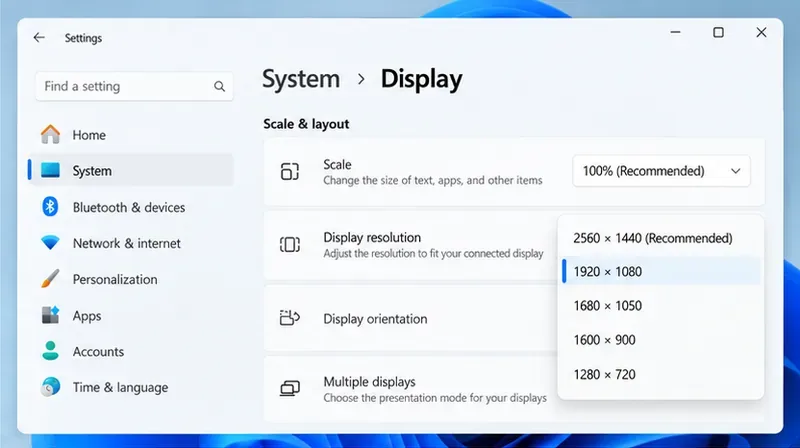
1920 × 1080: rozsądny pierwszy test na ekranie 1440p lub 4K
W przypadku wyświetlacza 16:9 o rozdzielczości 2560 × 1440 lub 3840 × 2160, rozdzielczość 1920 × 1080 zachowuje ten sam współczynnik proporcji, jednocześnie zmniejszając liczbę pikseli, które musi renderować system graficzny. Dzięki temu jest to bardziej użyteczne porównanie niż od razu przejście do bardzo niskiej rozdzielczości. Może ona wyglądać bardziej miękko niż natywna, ponieważ monitor musi skalować obraz, ale tekst i szczegóły kart powinny pozostać bardziej czytelne niż przy znacznie niższych ustawieniach.
Jeśli Twój monitor ma już rozdzielczość 1920 × 1080, wybór rozdzielczości 1920 × 1080 jest natywny, a nie stanowi kompromisu w kwestii wydajności. W takim przypadku należy zachować tę wartość bazową. Obniżenie rozdzielczości do 1600 × 900 lub 1280 × 720 może zmniejszyć obciążenie renderowania na niektórych komputerach, ale korzyści zależą od systemu i mogą być trudne do zauważenia w Hearthstone. Wypróbuj te ustawienia tylko wtedy, gdy nadal występuje wyraźne, powtarzające się zacinanie, a gra lub monitor faktycznie oferują taką opcję.
Rozdzielczość 1920 × 1080 zachowuje proporcje 16:9 na wyświetlaczu 1440p, co sprawia, że jest to w praktyce test o jeden stopień niższy, z pewną utratą ostrości.
1280 × 720: porównanie w ostateczności, nie uniwersalne rozwiązanie
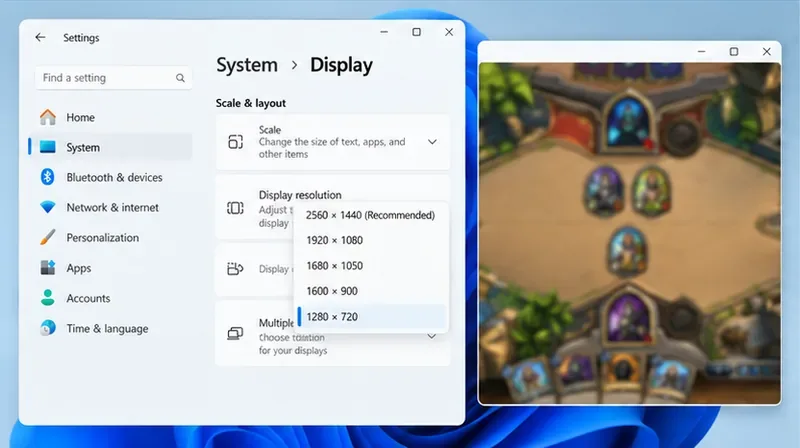
Rozdzielczość 720p może być warta krótkiego testu na laptopie o niskiej mocy obliczeniowej lub starszej zintegrowanej karcie graficznej, jeśli gra wyraźnie ogranicza możliwości GPU. To słaba rozdzielczość domyślna dla większości monitorów stacjonarnych: tekst w interfejsie może stać się zauważalnie miękki, a artefakty skalowania są bardziej widoczne. Na wyświetlaczu 1080p rozdzielczość 720p zużywa mniej pikseli, ale nie gwarantuje płynniejszej animacji. Jeśli gra oczekuje na obciążenie procesora, połączenia lub własną sekwencję animacji, niższa rozdzielczość może jedynie utrudnić odczytanie planszy.
Unikaj również wybierania rozdzielczości tylko dlatego, że pojawia się ona na liście rozwijanej. Opcja 16:10, taka jak 1680 × 1050, nie pasuje do ekranu 16:9. W zależności od gry, sterownika i monitora, wynik może zawierać paski, być rozciągnięty lub przeskalowany w sposób, który będzie wyglądał nieprawidłowo. Preferuj rozdzielczość o tym samym współczynniku proporcji co Twój ekran, chyba że masz konkretny powód, aby użyć innego formatu.
Obraz w rozdzielczości 720p może wyglądać bardziej miękko po przeskalowaniu na monitorze o wyższej rozdzielczości. Mały podgląd gry karcianej ma charakter poglądowy i nie stanowi rzeczywistego testu Hearthstone.
Zalecane ustawienia dla komputera i wyświetlacza
Konfiguracja lub priorytet
Wybór początkowy
Kompromis
Monitor 1080p; przejrzystość ma znaczenie
1920 × 1080 (natywna)
Najostrzejszy interfejs; obniżenie go raczej nie będzie pierwszą przydatną zmianą.
Monitor 1440p; gra wyraźnie się zacina pod obciążeniem
Zacznij od 2560 × 1440, a następnie porównaj 1920 × 1080
Rozdzielczość 1080p może zmniejszyć obciążenie renderowania, ale obraz może być bardziej miękki.
Monitor 4K; starsza lub zintegrowana karta graficzna
Porównaj natywną rozdzielczość 4K z rozdzielczością 1920 × 1080 przy tym samym współczynniku proporcji
Większy potencjał redukcji obciążenia pikseli przy większej utracie przejrzystości.
Mały laptop; priorytetem są czytelne karty
Zachowaj zalecaną rozdzielczość; w razie potrzeby dostosuj skalowanie wyświetlacza systemu Windows do rozmiaru tekstu
Skalowanie wyświetlacza zmienia rozmiar interfejsu, a nie obciążenie renderowania gry.
Komputer klasy podstawowej; zacinanie się utrzymuje po teście w rozdzielczości 1080p
Wypróbuj na chwilę rozdzielczość 1600 × 900 lub 1280 × 720, jeśli jest dostępna
Stosuj tylko wtedy, gdy poprawa jest oczywista; spodziewaj się delikatniejszego tekstu i grafiki na karcie.
Na laptopie z kartą graficzną zintegrowaną i dedykowaną, upewnij się, że Hearthstone korzysta z docelowego GPU, zanim uznasz, że rozdzielczość jest jedynym czynnikiem. Zamknij również niepotrzebne aplikacje obciążające GPU i sprawdź, czy nie występują przegrzania lub ograniczenia energooszczędności. Te kontrole mogą być ważniejsze niż ustawienie niewyraźnej rozdzielczości w grze karcianej.
Kontrolowany sposób testowania zmian
1. Zapisz aktualną linię bazową
Zwróć uwagę na zalecaną rozdzielczość ekranu, aktualny tryb wyświetlania w grze oraz na to, czy zacinanie występuje w menu, w zwykłej rozgrywce, czy w trybie Battlegrounds. Nie zmieniaj jednocześnie ustawień skalowania, częstotliwości odświeżania i sterownika karty graficznej w systemie Windows; w przeciwnym razie nie będziesz wiedzieć, która zmiana miała znaczenie.
2. Wypróbuj ten sam współczynnik proporcji, ale o jeden stopień niższy
Jeśli obecne opcje wyświetlania w Hearthstone obejmują kontrolę rozdzielczości, użyj jej najpierw, aby zmienić obraz gry, a nie cały pulpit. Na ekranie 1440p lub 4K 16:9 porównaj rozdzielczość 1920 × 1080 z rozdzielczością natywną. Jeśli gra korzysta z okna bez ramek, a jej własna kontrola rozdzielczości nie zmienia obrazu, ustawienia wyświetlania systemu Windows mogą okazać się przydatne do tymczasowego testu. Po zakończeniu przywróć zalecaną rozdzielczość pulpitu. Wskazówki firmy Microsoft wyjaśniają, gdzie znaleźć listę rozdzielczości ekranu w systemie Windows.
3. Porównaj tę samą scenę i sprawdź wykorzystanie zasobów
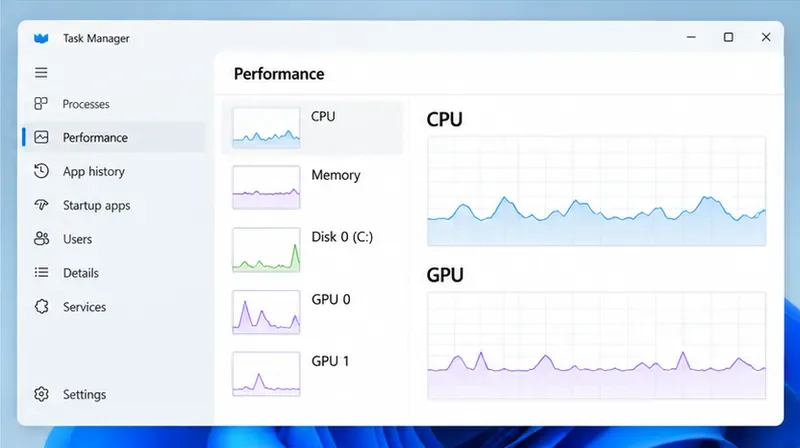
Odtwórz powtarzalną sytuację, taką jak otwieranie kolekcji lub oglądanie tej samej animacji planszy, przy obu ustawieniach. Zwróć uwagę, czy widoczne zacinanie się zmienia i czy karty pozostają wygodne w odczycie. Widok Wydajność w Menedżerze zadań może pokazywać aktywność procesora i karty graficznej podczas działania gry, ale sam wykres nie dowodzi, który komponent jest wąskim gardłem. Unikaj traktowania jednego krótkiego skoku jako diagnozy.
Menedżer zadań może pomóc w porównaniu aktywności procesora CPU i GPU podczas tego samego powtarzalnego testu. Widok ten nie odzwierciedla zmierzonych wyników Hearthstone.
4. Zatrzymaj resztę tylko wtedy, gdy wynik jest jednoznaczny
Jeśli rozdzielczość 1080p sprawia, że animacje są zauważalnie bardziej stabilne, a miękki obraz jest akceptowalny, można ją zachować do gry. Jeśli nie widać poprawy, należy przywrócić rozdzielczość natywną. Następnie należy postępować zgodnie z aktualnymi instrukcjami Blizzard dotyczącymi rozwiązywania problemów z komputerem stacjonarnym, sprawdzić sterowniki graficzne i aktualizacje systemu operacyjnego oraz zapoznać się z aktualnymi wymaganiami systemowymi. W notatkach do aktualizacji 36.2 gry Hearthstone z 3 sierpnia 2026 r. podano, że gra została zaktualizowana do nowszej wersji Unity, a minimalne wymagania systemowe uległy zmianie. Sprawdź aktualne wymagania swojego systemu operacyjnego, zamiast polegać na starych listach sprzętu: Wymagania systemowe Hearthstone . Przydatne będą również obszerniejsze wskazówki Blizzard dotyczące rozwiązywania problemów z komputerami stacjonarnymi i laptopami oraz aktualizacji sterowników i systemu operacyjnego .
Jakie rozwiązanie może, a jakich nie może naprawić
Niższa rozdzielczość jest najbardziej przydatna jako opcja diagnostyczna, gdy prawdopodobnie występuje obciążenie renderowania. Nie naprawi ona problemu po stronie serwera, uszkodzonej instalacji gry, błędu sterownika, dławienia termicznego ani wszystkich błędów animacji po stronie klienta. Jeśli opóźnienie występuje tylko w Battlegrounds lub w jednym konkretnym efekcie, podczas gdy inne części klienta działają płynnie, należy zarejestrować zdarzenie i sprawdzić aktualizacje usługi Blizzard lub kanał wsparcia, zanim zdecydujemy się na obniżenie jakości obrazu.
Użyj rozdzielczości natywnej, gdy gra działa płynnie lub priorytetem jest wyraźny tekst. Na ekranie o wysokiej rozdzielczości z powtarzającymi się zacięciami obrazu, przetestuj najpierw rozdzielczość 1920 × 1080. Używaj rozdzielczości 720p tylko jako krótkiego, ostatecznego porównania na słabszym sprzęcie i korzystaj z niej tylko wtedy, gdy poprawa jest wyraźnie widoczna. Takie podejście daje jasny kompromis: zachowaj ostrość, gdy wydajność jest już dobra, i zaakceptuj pewną miękkość tylko wtedy, gdy kontrolowany test wykaże rzeczywistą poprawę.