Strona główna
» 🎮 Esport
»
Najlepsze ustawienia rozdzielczości dla monitorów ultraszerokich w League of Legends
Najlepsze ustawienia rozdzielczości dla monitorów ultraszerokich w League of Legends
Ultraszeroki monitor może sprawić, że League of Legends będzie wyglądać ostro i przestrzennie, ale nie ma jednej rozdzielczości, która byłaby najlepsza dla każdego panelu i komputera. Najlepszą opcją na początek jest natywna rozdzielczość monitora, o ile League of Legends ją oferuje, a system utrzymuje stabilną liczbę klatek na sekundę. Jeśli wydajność spadnie, przetestuj niższą rozdzielczość o podobnym ultraszerokim formacie obrazu, zanim przełączysz się na 16:9 lub rozciągniesz obraz.
Aktualna strona wymagań systemowych Riot, zaktualizowana 22 września 2026 r., podaje rozdzielczość 1920×1080 jako zalecaną dla systemu Windows i 1680×1050 dla systemu macOS. Riot nie publikuje tam zalecanego trybu dla monitorów ultraszerokokątnych. Te opublikowane wartości to ogólne zalecenia systemowe; nie potwierdzają one, że monitor ultraszerokokątny musi działać w rozdzielczości 1080p ani że każdy tryb 21:9 jest oficjalnie zatwierdzony. Użyj zgłoszonego trybu natywnego swojego monitora jako praktycznego punktu odniesienia, a następnie porównaj przejrzystość i wydajność w grze niestandardowej.
Szybkie porównanie: którą rozdzielczość powinieneś wypróbować?
Wybór
Co zyskujesz
To, co oddajesz
Najlepiej pasuje
Natywna rozdzielczość ultraszerokokątna
Ostry tekst i krawędzie, obraz dopasowany do siatki pikseli panelu
Więcej pikseli do renderowania przez GPU; wydajność zależy od ustawień sprzętu i grafiki
Zacznij tutaj, jeśli League wymienia tryb, a liczba klatek na sekundę pozostaje stabilna
Niższa rozdzielczość ultraszerokokątna
Można zmniejszyć obciążenie renderowania, zachowując jednocześnie szeroki kształt, jeśli proporcje obrazu są zbliżone
Może wyglądać bardziej miękko, ponieważ monitor skaluje obraz do swoich natywnych pikseli
Przydatne, gdy rozdzielczość natywna powoduje spadki liczby klatek na sekundę
Rozdzielczość 16:9 na panelu ultraszerokokątnym
Znajomy kształt obrazu i przydatna kontrola zgodności
W zależności od ustawień skalowania można wyświetlić paski boczne lub rozciągnąć obraz
Wybierz tylko wtedy, gdy wolisz wyśrodkowany obraz 16:9 lub potrzebujesz pomocy w rozwiązaniu problemu
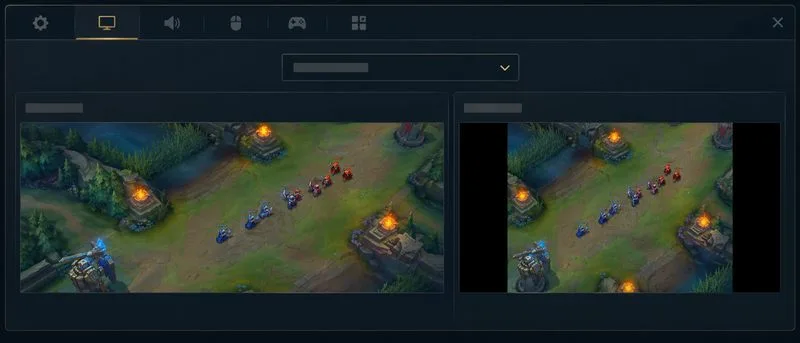
Schematyczne porównanie obrazu szerokiego i wyśrodkowanego obrazu 16:9 z paskami bocznymi. Rzeczywisty wynik programu League zależy od wybranej rozdzielczości i skalowania.
Najlepszy punkt wyjścia: natywna rozdzielczość ultraszeroka
Rozdzielczość natywna oznacza rozmiar pikseli, który monitor jest w stanie wyświetlać, na przykład 2560×1080 na niektórych panelach 21:9 lub 3440×1440 w modelach ultraszerokokątnych o wyższej rozdzielczości. Dokładną wartość sprawdź w ustawieniach wyświetlania systemu Windows lub macOS albo w instrukcji obsługi monitora. Jeśli rozdzielczość pojawia się w menu Wideo w League, wybierz ją i sprawdź, czy gra korzysta z odpowiedniego trybu wyświetlania.
Główną zaletą jest przejrzystość: jeden renderowany piksel jest precyzyjnie odwzorowany na odpowiadający mu piksel panelu, dzięki czemu małe teksty, paski zdrowia i szczegóły mapy rzadziej będą wyglądać na przesamplowane. To zazwyczaj właściwa opcja, jeśli priorytetem jest ostry obraz, a komputer utrzymuje żądaną liczbę klatek na sekundę podczas walki drużynowej, a nie tylko wtedy, gdy stoi w miejscu.
Kompromisem jest obciążenie renderowania. Na przykład rozdzielczość 3440×1440 zawiera około 4,95 miliona pikseli, podczas gdy rozdzielczość 2560×1080 zawiera około 2,76 miliona. To około 79% więcej pikseli na klatkę w wyższym trybie. Sama liczba pikseli nie pozwala przewidzieć liczby klatek na sekundę w League of Legends – limity procesora, efekty, sterowniki i inne ustawienia mają znaczenie – ale wyjaśnia, dlaczego wyższy tryb natywny może być trudniejszy w uruchomieniu. Poradnik Riot dotyczący niskiej liczby klatek na sekundę zaleca obniżenie ustawień graficznych przy niskiej wydajności oraz testowanie zmian w grze niestandardowej. Aktualny poradnik sugeruje również dopasowanie rozdzielczości pulpitu jako punktu odniesienia.
Kiedy lepszym wyborem jest tryb ultraszerokokątny o niższej ogniskowej
Jeśli natywna rozdzielczość wygląda doskonale, ale liczba klatek na sekundę w walkach staje się niestabilna, wypróbuj kolejny, niższy tryb, który zachowuje podobne proporcje obrazu i jest dostępny w grze lub systemie operacyjnym. Na przykład, osoba z ekranem o rozdzielczości 3440×1440 może przetestować rozdzielczość 2560×1080, jeśli będzie oferowana. To praktyczny eksperyment, a nie certyfikowane przez Riot ustawienie ultraszerokiego ekranu.
Przyjrzyj się dwóm sygnałom jednocześnie: czy liczba klatek na sekundę pozostaje stabilna podczas akcji oraz czy nazwy, paski zdrowia stworów i tekst interfejsu są nadal czytelne. Niższa rozdzielczość może zmniejszyć obciążenie renderowania, ale często będzie wyglądać bardziej miękko po przeskalowaniu, ponieważ dolna siatka pikseli nie jest odwzorowana jeden do jednego na panelu. Jeśli obraz jest wyraźnie rozmazany, wróć do rozdzielczości natywnej i najpierw zmniejsz wymagające opcje graficzne. Instrukcje pomocy technicznej Riot umieszczają rozdzielczość i inne opcje wideo w menu wideo w grze i zalecają przetestowanie ustawień w grze niestandardowej.
Rozdzielczość i częstotliwość odświeżania to osobne ustawienia. Obniżenie rozdzielczości samo w sobie nie zwiększa częstotliwości odświeżania monitora. Wybierz częstotliwość odświeżania obsługiwaną zarówno przez wyświetlacz, jak i system, a następnie oceń spójność liczby klatek na sekundę osobno. Nie pomyl liczby na liście rozdzielczości z ustawieniem liczby klatek na sekundę (FPS).
Co się zmieni po wybraniu rozdzielczości 16:9?
Tryb 16:9 ma inny kształt niż typowy panel ultraszeroki. Jeśli obraz zostanie zachowany w oryginalnych proporcjach, zajmie mniej niż pełną szerokość panelu i może pozostawić czarne pasy po bokach. Jeśli zostanie rozciągnięty tak, aby wypełnił cały ekran, okręgi i znaki mogą wydawać się szersze. NVIDIA nazywa te różne zachowania skalowania skalowaniem proporcji i skalowaniem pełnoekranowym; AMD podobnie odróżnia zachowanie proporcji od wypełnienia całego panelu. Nazwy i dostępne opcje zależą od karty graficznej i sterownika.
Aby porównanie było uczciwe, zachowaj proporcje obrazu, zamiast go rozciągać. Jeśli chcesz po prostu wykorzystać cały panel bez rozmycia, wróć do natywnej rozdzielczości ultraszerokokątnej. Zalecana przez Riot rozdzielczość dla systemu Windows to 1920×1080, ale nie należy mylić tej specyfikacji z zalecaną rozdzielczością ultraszerokokątną: zastosowanie formatu 16:9 na monitorze panoramicznym może powodować powstawanie pasów lub zniekształceń w zależności od skalowania.
Wybierz według swojego rzeczywistego priorytetu
Aby uzyskać najwyraźniejszy obraz: użyj natywnej rozdzielczości panelu w League, jeśli jest podana, i korzystaj z niej tylko wtedy, gdy gra pozostaje płynna w trakcie intensywnych walk.
Aby uzyskać stabilniejszą wydajność na komputerze z ograniczoną mocą procesora graficznego: przetestuj jedną niższą, szeroką rozdzielczość, a następnie porównaj ją z rozdzielczością natywną po obniżeniu szczegółów graficznych.
Aby uzyskać wyśrodkowany i niezakłócony obraz awaryjny: przetestuj format 16:9 ze skalowaniem zachowującym proporcje obrazu i zaakceptuj ewentualne paski boczne.
W przypadku rozciągniętego obrazu na cały ekran: użyj skalowania do pełnego panelu tylko wtedy, gdy wolisz taki wygląd; sprawdź, czy okrągłe obiekty i sylwetki postaci nie są zniekształcone.
Dla zwiększenia czytelności: zachowaj wyższą rozdzielczość i dostosuj osobno rozmiar interfejsu lub HUD-a, jeśli gra oferuje odpowiednie sterowanie.
Istnieją ograniczenia rozdzielczości. Szerszy panel zapewnia grze więcej pikseli w poziomie, ale materiały wsparcia publicznego Riot nie określają przewagi widoczności kamery ultraszerokokątnej ani nie zalecają rozdzielczości zapewniającej przewagę w grze. Nie wybieraj rozciągniętego ani nietypowego trybu, obiecują większy obszar mapy. Porównaj to, co faktycznie widać w kliencie, przy stałym powiększeniu kamery.
Jak testować bez zgadywania
Zapisz natywną rozdzielczość monitora i aktualną częstotliwość odświeżania.
W League naciśnij Escape i otwórz Wideo. Przewodnik wsparcia Riot identyfikuje to menu i zaleca dopasowanie rozdzielczości pulpitu jako punktu odniesienia.
Najpierw przetestuj natywną rozdzielczość w grze niestandardowej. Sprawdź ostrość krawędzi, czytelność tekstu i liczbę klatek na sekundę podczas walki.
Jeśli wydajność nie jest stabilna, przetestuj niższy tryb panoramiczny lub niższe ustawienia grafiki. Zmieniaj jedno ustawienie na raz, aby sprawdzić, która zmiana ma znaczenie.
Jeśli spróbujesz formatu 16:9, sprawdź tryb skalowania GPU. Opcja „Zachowaj proporcje” zachowuje kształt obrazu; skalowanie pełnoekranowe wypełnia cały panel i może go rozciągnąć.
Dla większości graczy o ultraszerokim ekranie, praktyczną rekomendacją jest rozdzielczość natywna, gdy działa płynnie, z niższym trybem panoramicznym jako opcją rezerwową dla wydajności. Zachowaj 16:9 jako celową preferencję lub opcję diagnostyczną, a nie automatyczną aktualizację. Strony pomocy technicznej Riot nie podają najlepszego ustawienia dla monitorów ultraszerokich, więc oceń wynik na podstawie rzeczywistego trybu natywnego ekranu, stabilnej rozgrywki, niezniekształconych proporcji i czytelnego interfejsu.