Strona główna
» 🎮 Esport
»
Najlepsze ustawienia przezroczystości HUD dla wyraźniejszych walk drużynowych w Marvel Rivals
Najlepsze ustawienia przezroczystości HUD dla wyraźniejszych walk drużynowych w Marvel Rivals
Aby walki drużynowe w Marvel Rivals były bardziej przejrzyste, zadbaj o czytelność ważnych informacji HUD, zadbaj o widoczność celownika na tle jasnych efektów i ogranicz tylko rozpraszające Cię efekty wizualne. W oficjalnych materiałach, które sprawdziłem, nie ma udokumentowanego globalnego poziomu przezroczystości HUD. Bardziej przydatną, zweryfikowaną opcją jest przełącznik efektów wizualnych Team-Up, dodany w aktualizacji z 23 lipca 2026 roku: zmienia on to, co pojawia się na Twoim ekranie i można go skonfigurować dla wszystkich bohaterów lub indywidualnie. Nie zmienia on tego, co widzą sojusznicy ani przeciwnicy.
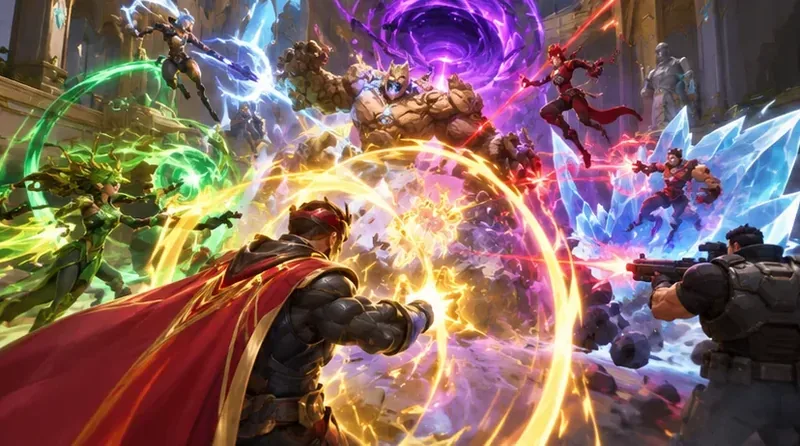
Nakładające się na siebie efekty umiejętności mogą utrudniać śledzenie sylwetek graczy podczas walki drużynowej. Ta scena ma charakter poglądowy i nie jest zapisem rozgrywki w Marvel Rivals.
Szybki punkt wyjścia
Kontrola
Praktyczny punkt wyjścia
Co sprawdzić
Ogólna nieprzezroczystość HUD
Utrzymaj podstawowe informacje na poziomie domyślnym lub w pełni czytelnym. Nie udało mi się zweryfikować globalnego suwaka krycia ani oficjalnego najlepszego procentu.
Czy nadal potrafisz odczytać stan zdrowia, umiejętności i inne informacje, na których opierasz walkę?
Krycie siatki celowniczej
Jeśli edytor siatki celowniczej oferuje kontrolę krycia, zacznij od ustawienia niemal całkowitego krycia. Dostosuj tylko wtedy, gdy sama siatka celownicza zasłania cel.
Czy potrafisz utrzymać celownik nawet pomimo jasnych superumiejętności, bladych ścian i ciemnych postaci?
Efekty wizualne Team-Up
Wyłączaj je lokalnie tylko wtedy, gdy blask lub efekt rozprasza uwagę; w miarę możliwości korzystaj z opcji dla każdego bohatera.
Czy zmiana ta sprawi, że sylwetki będą łatwiejsze do śledzenia bez konieczności usuwania używanego sygnału?
To są wstępne zalecenia, a nie opublikowane przez deweloperów ustawienia wstępne dla konkurencji. Wartość, która działa na jednym wyświetlaczu, bohaterze lub w konfiguracji z rozpoznawaniem kolorów, może być niekomfortowa lub zbyt słaba na innym.
Co oznacza „przezroczystość HUD” w tej grze
Krycie zmienia, jak bardzo element wizualny wygląda na jednolity lub przezroczysty. Termin „krycie HUD” może odnosić się do całego interfejsu, konkretnego panelu lub tylko do celownika. To różne elementy sterujące. Oficjalne informacje o aktualizacji Marvel Rivals do wersji 20250221 potwierdzają możliwość personalizacji celownika, ale nie podają one ogólnej kontroli nad kryciem HUD, zakresu liczbowego ani zalecanej wartości. Nie należy więc zakładać, że obniżenie krycia celownika spowoduje również zanikanie pasków zdrowia, ikon umiejętności lub efektów na polu bitwy. Zobacz oficjalne informacje o aktualizacji dotyczącej personalizacji celownika .
Zweryfikowana aktualizacja: Wersja 20260723 dodała ustawienie umożliwiające włączanie i wyłączanie efektów wizualnych trybu Team-Up na ekranie użytkownika, zarówno dla wszystkich bohaterów, jak i w ustawieniach poszczególnych bohaterów. Oficjalne informacje mówią, że ustawienie to wpływa na widok lokalny; członkowie drużyny i przeciwnicy nadal widzą efekty ze swojej perspektywy. Jest to sterowanie efektami wizualnymi trybu Team-Up, a nie główny suwak przezroczystości dla pełnego interfejsu HUD. Przeczytaj oficjalne informacje o aktualizacji wersji 20260723 .
Co pozostaje niepewne: Oficjalne informacje o aktualizacji nie identyfikują dokładnej ścieżki menu ani nie wymieniają wszystkich elementów wizualnych, na które wpływa ta opcja. Etykiety i lokalizacje menu mogą się różnić w zależności od metody wprowadzania lub późniejszych aktualizacji. Otwórz Ustawienia i sprawdź ustawienia uniwersalne i specyficzne dla bohatera dla opcji efektów wizualnych Team-Up; jeśli została przeniesiona, wyszukaj „Team-Up” w odpowiednich kategoriach klawiatury lub kontrolera.
Ustaw siatkę celowniczą tak, aby była widoczna, a nie maksymalna przezroczystość
Siatka celownicza to znacznik celowania na środku ekranu. Bardzo przezroczysta siatka może wtapiać się w jasny efekt leczenia, eksplozję lub bladą część mapy. Jeśli Twój obecny edytor siatki celowniczej udostępnia funkcję krycia, najpierw ustaw ją w kierunku pełnej krycia, a następnie przetestuj oddzielnie jej kolor, kontur i rozmiar, jeśli te opcje są dostępne. Celem jest siatka celownicza, którą można szybko znaleźć, nie zasłaniając jednocześnie małej części celu, który chcesz zobaczyć.
Jeśli znacznik znika na jednym tle, ale wyróżnia się na innym, problem może nie leżeć wyłącznie w nieprzezroczystości. Zamiast powiększać znacznik, spróbuj zastosować kontrastujący kolor celownika lub kontur. Wprowadzaj zmiany pojedynczo, aby sprawdzić, czy widoczność się poprawiła. Nie ma oficjalnej wartości nieprzezroczystości w Marvel Rivals, która gwarantowałaby najlepszy rezultat dla każdej mapy i każdego widoku.
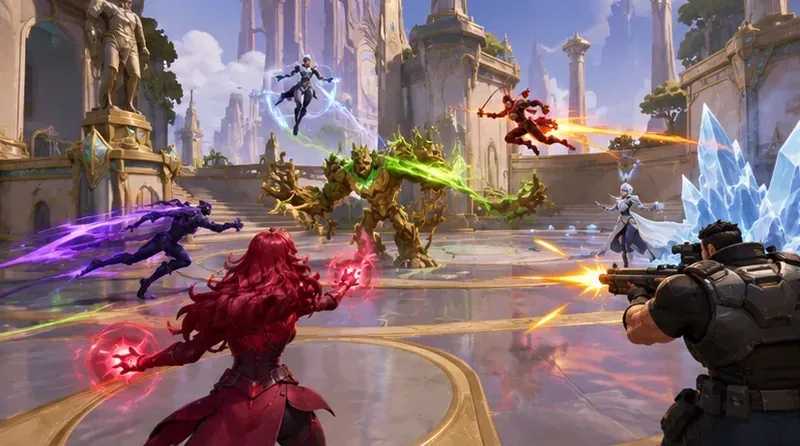
Siatka celownicza powinna być łatwa do zlokalizowania, a jednocześnie sylwetka celu powinna być widoczna. Jest to przykładowa scena, a nie wynik ustawień.
Jeśli jasny efekt Team-Up wokół twojego bohatera odwraca twoją uwagę od wrogów, spróbuj wyłączyć ten efekt w widoku lokalnym. Aktualizacja z lipca 2026 roku umożliwia wybór uniwersalny lub wybór dla konkretnego bohatera. Zacznij od zmiany dla każdego bohatera, gdy efekt rozprasza tylko jedną postać. Pozostaw włączoną opcję dla bohaterów, których wizualny sygnał pomaga ci rozpoznać stan lub skoordynować czas.
Aby uczciwie porównać, użyj tego samego bohatera i podobnych sytuacji przed i po zmianie. Sprawdź, czy potrafisz śledzić wrogów bardziej konsekwentnie, a jednocześnie dostrzegać informacje istotne dla twojej gry. Jeśli wyłączenie efektu utrudnia odczytanie przydatnej wskazówki, włącz ją ponownie dla tego bohatera. Ta opcja nie gwarantuje, że wszystkie animacje umiejętności lub superumiejętności znikną; dotyczy ona tylko efektów wizualnych trybu Team-Up opisanych w informacjach o aktualizacji.
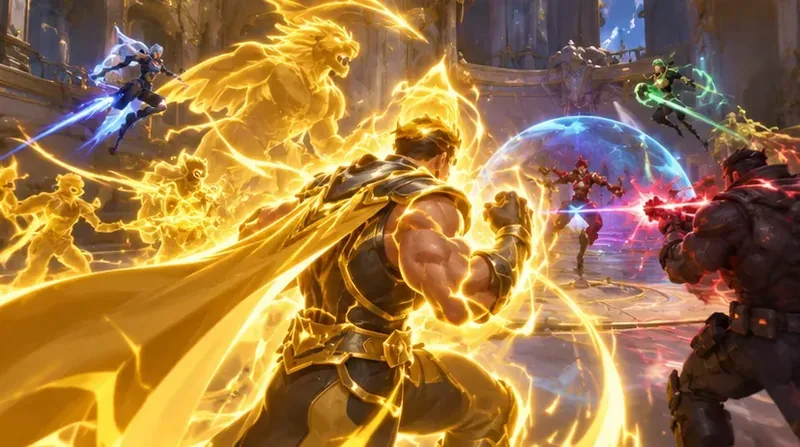
Wyraźna aura w stylu Team-Up może konkurować o uwagę; lokalne przełączanie może zmienić pogląd na temat obsługiwanych efektów Team-Up.
Sprawdź wynik w sposób kontrolowany
Zacznij od bieżących ustawień. Zanim je zmienisz, zwróć uwagę na celownik i efekt Team-Up, aby móc przywrócić pierwotny widok.
Reguluj po jednym pokrętle na raz. Najpierw dostrój siatkę, jeśli zgubisz punkt celowania. Następnie przetestuj przełącznik efektu Team-Up, jeśli konkretny efekt zaśmieca scenę.
Użyj pola treningowego do sprawdzenia celownika. Spójrz na celownik na jasnym i ciemnym tle. Zasięg jest przydatny do sprawdzenia widoczności znaczników, ale nie odtworzy każdej sześcioosobowej walki ani każdej kombinacji umiejętności.
Potwierdź w prawdziwym meczu. Podczas kilku intensywnych starć sprawdź, czy możesz śledzić sylwetki przeciwników, utrzymywać celownik widoczny i odczytywać informacje z HUD-a. Jeśli któryś z tych problemów się pogorszy, cofnij ostatnią zmianę.
Przydatny efekt to nie tylko bardziej przejrzysty ekran. Powinieneś móc lokalizować cele, utrzymywać punkt celowania w polu widzenia i odczytywać ważne informacje o statusie, bez przyciemniania interfejsu efektami wizualnymi. Jeśli ekran wygląda spokojniej, ale nie widzisz statusu sojusznika lub tracisz celownik, ustawienia są przesadzone.
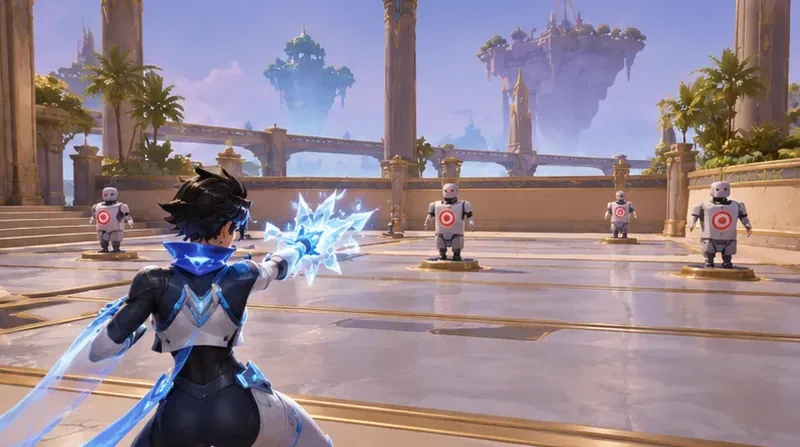
Na strzelnicy można sprawdzić kontrast siatki celowniczej, natomiast do oceny przejrzystości w obliczu efektów walki drużynowej potrzebne jest porównanie.
Typowe nieporozumienia
„Musi istnieć jedna wartość określająca nieprzezroczystość, która rozwiąże problem wizualnego bałaganu”.
W materiałach sprawdzonych na potrzeby tego artykułu nie ma oficjalnego, uniwersalnego numeru. Krycie wpływa na konkretny element powiązany z jego sterowaniem, a ustawienia siatki celowniczej nie należy mylić z globalnym ustawieniem HUD. Zacznij od czytelnego HUD-a i dostosuj siatkę celowniczą lub efekty Team-Up osobno.
„Wyłączenie efektów Team-Up ukrywa je przed wszystkimi.”
Oficjalne informacje o aktualizacji podają, że zmiana dotyczy twojego ekranu. Inni gracze nadal widzą efekty. Użyj przełącznika, aby dostosować własne obciążenie wizualne, a nie zmieniać współdzielonych informacji o rozgrywce drużyny.
„Mniejsze krycie zawsze oznacza lepszą widoczność.”
Zwiększenie przezroczystości panelu pozwala odsłonić więcej szczegółów, ale może również utrudnić odczytanie tekstu i ikon. Zadbaj o czytelność kluczowych informacji. Jeśli siatka celownicza jest słabo widoczna, zwiększ jej krycie lub zmień kontrast zamiast wygaszać resztę interfejsu.
Cztery sceny rozgrywki to raczej ilustracje poglądowe niż autentyczne zrzuty ekranu z gry Marvel Rivals. Nie pokazują one rzeczywistych ustawień, zmierzonych wartości krycia ani eksperymentalnych wyników przed i po.