Strona główna
» 🎮 Esport
»
Najlepsze ustawienia proporcji obrazu dla gry StarCraft: Remastered na monitorze 16:9
Najlepsze ustawienia proporcji obrazu dla gry StarCraft: Remastered na monitorze 16:9
Na monitorze 16:9 najlepszym punktem wyjścia dla StarCraft: Remastered jest zremasterowana prezentacja HD w natywnej rozdzielczości monitora 16:9. Dla ekranu Full HD jest to zazwyczaj 1920 × 1080; dla ekranu QHD – 2560 × 1440; a dla ekranu 4K UHD – 3840 × 2160. Wybierz format 4:3 tylko wtedy, gdy preferujesz oryginalną, węższą kompozycję lub chcesz zachować klasyczny wygląd. Unikaj rozciągania obrazu 4:3 tak, aby wypełniał cały ekran: zmienia to kształt obrazu bez poszerzenia pola gry.
Ważna różnica: proporcje obrazu określają jego kształt, a rozdzielczość – jego wymiary w pikselach. Blizzard potwierdza, że StarCraft: Remastered obsługuje format 16:9 i rozszerzone rozdzielczości, w tym grafikę 4K UHD. Oryginalna grafika gry zachowuje inny, klasyczny wygląd, więc paski boczne w tym trybie nie oznaczają automatycznie, że monitor lub gra są uszkodzone.
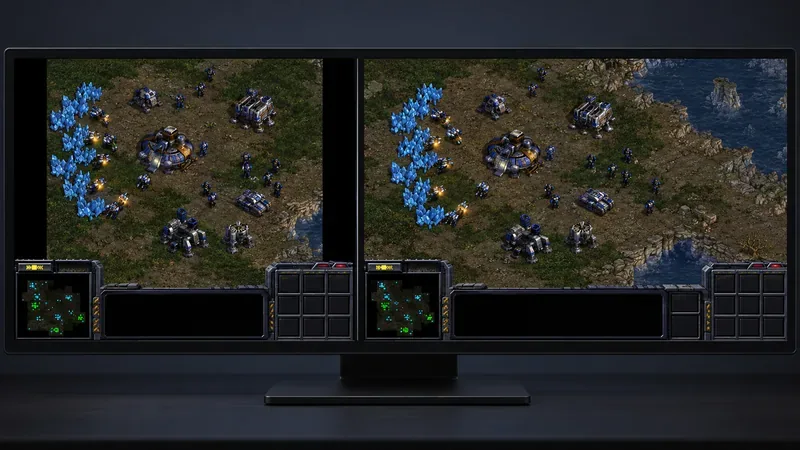
Zachowany obraz gry w formacie 4:3 wyświetla paski boczne na ekranie panoramicznym, natomiast obraz w formacie 16:9 wypełnia całą szerokość ekranu.
Jaki współczynnik proporcji wybrać?
Czego chcesz
Najlepszy wybór na początek
Czego się spodziewać
Wypełnij nowoczesny monitor 16:9
Zremasterowana grafika HD i natywna rozdzielczość wyświetlacza 16:9
Widok gry w formacie panoramicznym bez konieczności rozciągania obrazu
Zachowaj znane, klasyczne ujęcie
Oryginalna grafika lub obraz gry w formacie 4:3 z zachowanym współczynnikiem proporcji
Po bokach mogą pojawić się pionowe czarne paski
Zachowaj proporcjonalność jednostek i terenu
Zachowaj proporcje obrazu; nie wymuszaj wypełnienia obrazu 4:3 proporcjami 16:9
Obraz gry może nie obejmować całej szerokości
Napraw obraz, który wygląda na ściśnięty lub rozciągnięty
Dopasuj wyjście gry do obsługiwanego trybu 16:9 lub wybierz opcję skalowania z zachowaniem proporcji
Etykiety menu różnią się w zależności od sterownika graficznego i monitora
Nie ma jednego, uniwersalnego wyboru dla każdego gracza. Z relacji Blizzarda zza kulis wynika, że zespół pokazał grę profesjonalnym graczom, którzy początkowo wybrali format 4:3; po wypróbowaniu 16:9 ostatecznie grali w formacie panoramicznym. To użyteczny przykład osobistych preferencji, a nie dowód na to, że jeden format jest uniwersalnie lepszy. Wybierz widok, który pozwala Ci komfortowo analizować pole bitwy, a następnie utrzymuj go przez cały czas gry.
Jak skonfigurować monitor 16:9
1. Sprawdź natywną rozdzielczość swojego monitora
Użyj rozdzielczości oznaczonej jako zalecana w ustawieniach wyświetlania systemu operacyjnego. Typowe rozdzielczości 16:9 to 1920 × 1080, 2560 × 1440 i 3840 × 2160. Pierwsza liczba podzielona przez drugą to w przybliżeniu 1,78, czyli format 16:9. Większa liczba pikseli może poprawić ostrość obrazu na kompatybilnym wyświetlaczu, ale sama w sobie nie zmienia proporcji obrazu ani nie gwarantuje widoczności większego fragmentu mapy.
Blizzard osobno reklamuje zremasterowaną grafikę 4K UHD. Właściwy wybór zależy od monitora i ustawień wyświetlania oferowanych przez grę. Jeśli brakuje pożądanej rozdzielczości, najpierw sprawdź system operacyjny i sterownik karty graficznej; nie zakładaj, że wymuszanie nieobsługiwanego trybu niestandardowego jest konieczne.
2. Włącz tryb grafiki zremasterowanej
W StarCraft: Remastered otwórz Opcje > Wideo i poszukaj opcji Grafika HD . Dział Pomocy Technicznej Blizzarda opisuje również skrót klawiszowy F5 do przełączania trybu grafiki HD podczas gry. Przełącznik zmienia tryb graficzny; nie należy go mylić ze zmianą rozdzielczości monitora ani wyborem osobnego ustawienia proporcji obrazu.
Jeśli gra po premierze wygląda jak starsza wersja, przed zmianą skalowania w systemie Windows, panelu sterowania karty graficznej lub menu monitora sprawdź, czy opcja HD Graphics jest włączona. Jeśli opcja jest niedostępna, upewnij się, że aktualizacja Remastered jest aktywna na używanym koncie Battle.net. Nie interpretuj wyszarzonej opcji HD jako dowodu na brak obsługi monitora 16:9.
3. Dopasuj wyjście gry do monitora
Gdy wersja zremasterowana jest aktywna, użyj dostępnej rozdzielczości panoramicznej, która odpowiada Twojemu ekranowi. Jeśli Twój monitor 16:9 działa w rozdzielczości 1920 × 1080, wybierz ten tryb, gdy będzie dostępny; zastosuj tę samą logikę do panelu o rozdzielczości 2560 × 1440 lub 3840 × 2160. Jeśli na obrazie nadal pojawiają się nieoczekiwane pasy, sprawdź kolejno tryb wyświetlania gry, rozdzielczość pulpitu i tryb skalowania monitora.
Niektóre monitory i sterowniki graficzne oferują opcje skalowania o nazwach takich jak „Proporcje” , „Zachowaj proporcje” , „Pełny ekran” lub „Rozciągnij” . Dokładne brzmienie różni się w zależności od producenta i wersji sterownika. Aby zachować niezniekształcony obraz w formacie 4:3, użyj opcji „Zachowaj proporcje”. Aby uzyskać obraz w formacie 16:9, użyj natywnego trybu pełnoekranowego zamiast korzystać z dodatkowego skalowania GPU.
Typowe nieporozumienia dotyczące proporcji
„StarCraft: Remastered jest zablokowany na 4:3”.
Nie dotyczy to zremasterowanej wersji szerokoekranowej. Oficjalny artykuł Blizzarda dotyczący rozwoju gry wyraźnie opisuje możliwość gry w formacie 16:9, a na aktualnej stronie produktu StarCraft: Remastered podano, że rozszerzono obsługiwane rozdzielczości. Oryginalny tryb wizualny może nadal wydawać się węższy, dlatego obie prezentacje mogą wyglądać inaczej na tym samym monitorze. Co zrobić: włącz grafikę HD w Opcjach > Wideo, a następnie sprawdź dostępny tryb wyświetlania.
„Czarne paski zawsze oznaczają, że gra wyświetla się nieprawidłowo.”
Niekoniecznie. Czarne paski mogą zachować proporcje obrazu 4:3 na ekranie 16:9. Są one lepsze niż zniekształcony obraz, jeśli chcesz zachować starą ramkę. Paski, które pojawiają się niespodziewanie, gdy aktywny jest zremasterowany tryb 16:9, mogą wskazywać na niedopasowanie rozdzielczości lub skalowania. Co zrobić: sprawdź, który tryb graficzny jest aktywny, a następnie porównaj rozdzielczość gry z natywną rozdzielczością monitora.
„Rozciągnięcie 4:3 daje szerszy pogląd”.
Rozciąganie powiększa obraz tylko w poziomie. Nie ujawnia dodatkowej przestrzeni na mapie, a okrągłe lub kwadratowe elementy wydają się szersze. Prawidłowy render gry w formacie 16:9 może wykorzystać szerszą kompozycję; rozciągnięcie renderu w formacie 4:3 nie. Co zrobić: jeśli pole bitwy wygląda na poszerzone lub jednostki wydają się nietypowo szerokie, przywróć skalowanie z zachowaniem proporcji zamiast rozciągania.
„Wyższa rozdzielczość oznacza inny współczynnik proporcji”.
Rozdzielczość i proporcje obrazu to osobne ustawienia. Zarówno 1920 × 1080, jak i 3840 × 2160 mają ten sam format obrazu 16:9, natomiast rozdzielczość 4:3 może mieć mniej lub więcej pikseli, a mimo to pozostać w formacie 4:3. Co zrobić: sprawdź zarówno szerokość, jak i wysokość; nie używaj opcji „4K” ani „1080p” zamiast sprawdzania proporcji obrazu.
Jak potwierdzić wynik
Po zastosowaniu ustawień, zwróć uwagę na trzy praktyczne cechy: gra w trybie zremasterowanym wyświetla obraz w formacie 16:9, sylwetki jednostek i elementy interfejsu nie są nienaturalnie rozciągnięte, a tekst i szczegóły mapy pozostają wyraźne w wybranej rozdzielczości. Jeśli preferujesz klasyczną grafikę, paski boczne mogą działać poprawnie, jeśli zachowają obraz w formacie 4:3.
Jeśli obraz jest rozciągnięty, zmień skalowanie karty graficznej lub monitora, aby zachować proporcje obrazu i przetestuj ponownie. Jeśli obraz jest przycięty, przywróć domyślny lub natywny tryb skalowania zamiast powiększać obraz. Jeśli obraz jest rozmazany, sprawdź, czy gra korzysta z natywnej rozdzielczości monitora i czy włączona jest karta graficzna HD. Menu ustawień i etykiety skalowania mogą się różnić w zależności od systemu operacyjnego, sterownika ekranu i oprogramowania sprzętowego monitora, dlatego należy używać nazw wyświetlanych na urządzeniu.