Strona główna
» 🎮 Esport
»
Najlepsze ustawienia pola widzenia i koloru siatki dla Paladins na PC
Najlepsze ustawienia pola widzenia i koloru siatki dla Paladins na PC
Szybka rekomendacja: zacznij od FOV 100–110, jeśli Twój obecny slider w Paladins obsługuje ten zakres, i wypróbuj jasny cyjan lub magenta, jeśli te kolory są dostępne w Twoim kliencie. Potraktuj je jako punkty wyjścia, a nie oficjalne ustawienia turniejowe. Hi-Rez nie publikuje uniwersalnego „najlepszego” FOV ani koloru siatki, a użyteczne ustawienie zależy od monitora, wzroku, bohatera i wygody.
FOV (pole widzenia) to skrót od „field of view” (pole widzenia ): ile świata gry kamera pokazuje jednocześnie. Siatka celownicza to mały punkt celowniczy na środku ekranu. Poszerzenie pola widzenia pozwala na pokazanie większego obszaru wokół, jednocześnie zmniejszając widoczność odległych celów. Kolor to wybór widoczności: siatka celownicza, która znika w jasnej ścianie lub jest źródłem efektów umiejętności, jest trudniejsza w użyciu. Celem jest wyraźny, komfortowy widok, a nie magiczna liczba gwarantująca lepsze celowanie.
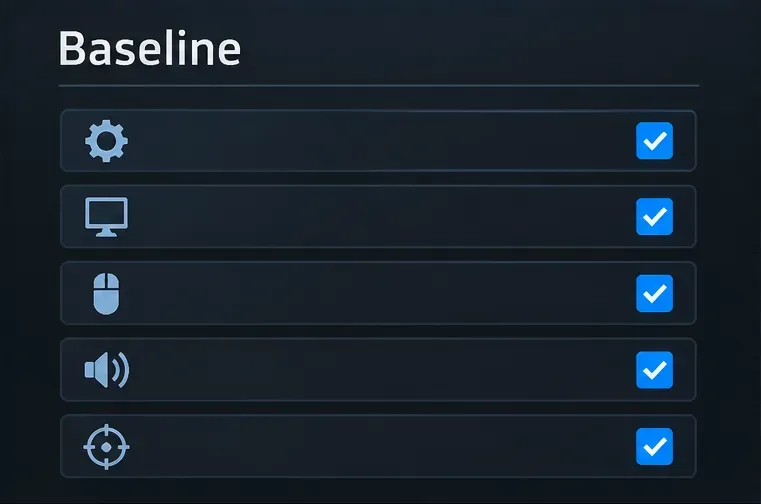
Lista kontrolna służąca do rejestrowania bieżących ustawień wyświetlacza, myszy, dźwięku i siatki celowniczej przed zmianą pola widzenia.
Co powinieneś wiedzieć przed zmianą ustawień?
Paladins ma długą historię ustawień, ale jego publiczna dokumentacja nie stanowi aktualnego, wyczerpującego odniesienia do menu. Oficjalna notatka o aktualizacji z 2017 roku wspomina o opcji „Zmiana celownika nad celem” w opcjach rozgrywki, co oznacza, że zachowanie celownika można było dostosować; nie określa ona dokładnego obecnego układu menu ani nie podaje aktualnej palety kolorów. Poradnik gracza Hi-Rez zaleca korzystanie z opcji Strzelnica w grze, aby zapoznać się z rozgrywką. Jeśli etykieta menu, zakres suwaka lub opcja różnią się od starszej notatki, ostateczną decyzję należy podjąć w kliencie gry.
Zanim cokolwiek zmienisz, zanotuj aktualne wartości lub zrób prywatny zrzut ekranu referencyjny. Zachowaj niezmienioną rozdzielczość ekranu, proporcje obrazu, czułość i kształt siatki podczas porównywania pola widzenia. Jeśli zmienisz kilka ustawień jednocześnie, nie będziesz wiedzieć, które poprawiło, a które pogorszyło widoczność. Pierwszego porównania dokonaj w trybie niskiego ciśnienia lub na strzelnicy, a nie w trakcie meczu rankingowego.
Jakie pole widzenia powinieneś wypróbować najpierw?
W przypadku konfiguracji z widokiem pierwszoosobowym, praktycznym punktem wyjścia jest około 100–110, o ile pozwala na to skala suwaka. Jeśli klient używa innej skali lub ograniczy suwak do niższego poziomu, użyj wartości od środkowej do górnej części dostępnego zakresu jako testu, zamiast próbować na siłę przeszukiwać inną grę. Paladins nie podaje oficjalnie zalecanej wartości w cytowanej dokumentacji dla graczy, a wartości nie zawsze są porównywalne między grami, ponieważ gry mogą mierzyć lub prezentować pole widzenia inaczej.
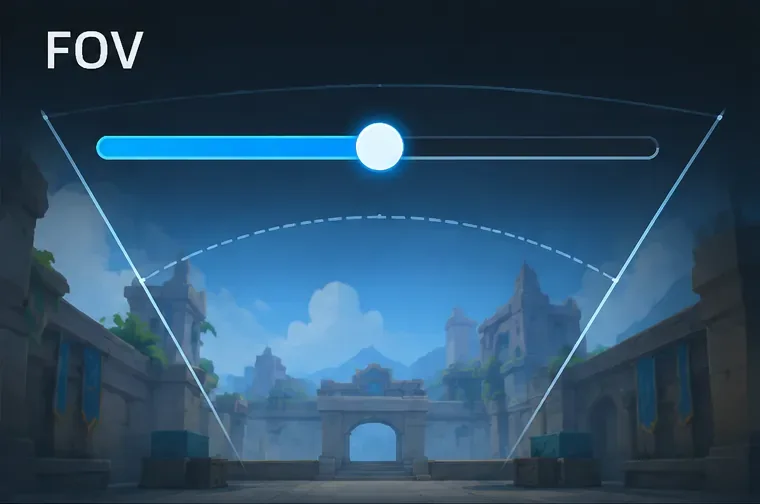
Koncepcyjny suwak FOV: zmieniaj obraz krok po kroku i porównuj scenę w tej samej pozycji.
Zacznij od ustawienia w pobliżu 100, jeśli dopiero zaczynasz przygodę z szerokimi kątami widzenia, grasz na mniejszym ekranie lub uważasz, że szybki ruch kamery jest dla Ciebie niekomfortowy. Wypróbuj ustawienie 105 jako neutralny eksperyment, o ile sterowanie na to pozwala. Przesuń się w kierunku ustawienia 110 tylko wtedy, gdy nadal będziesz mógł wyraźnie odczytać cele i śledzić je podczas skrętów. Bardzo szeroki kąt widzenia może pomóc Ci zauważyć ruch w pobliżu krawędzi, ale przeciwnicy znajdujący się dalej mogą zajmować mniej pikseli i być trudniejsi do śledzenia. Węższy kąt widzenia może sprawić, że centralna scena będzie wydawała się większa, a jednocześnie będzie pokazywała mniej przestrzeni peryferyjnej. To są kompromisy w zakresie oglądania, a nie sprawdzona ocena wydajności.
Jak uczciwie porównywać ustawienia
Otwórz ustawienia Paladins i znajdź opcję FOV, jeśli jest dostępna w Twoim kliencie PC. Zapisz wartość początkową.
Przy każdym porównaniu użyj tej samej rozdzielczości, trybu wyświetlania i miejsca ćwiczenia.
Nieznacznie zmień pole widzenia, a następnie skieruj się w stronę tych samych punktów orientacyjnych i śledź cel w bliskiej i dalekiej odległości.
Wybierz takie ustawienie, które pozwoli Ci zauważyć pobliskie zdarzenia, ale nie pomniejszaj obiektu ani nie ograniczaj widoczności.
Nie oceniaj na podstawie jednego, szybkiego spojrzenia. Poświęć kilka minut na każdą z wartości i sprawdź, czy potrafisz zachować świadomość podczas ruchu, a nie tylko stojąc w miejscu. Jeśli suwak nie ma odczytu numerycznego, porównuj pozycje regularnie i zapisz krótki opis, na przykład „w środku” lub „o stopień wyżej”.
Który kolor siatki jest najłatwiejszy do zobaczenia?
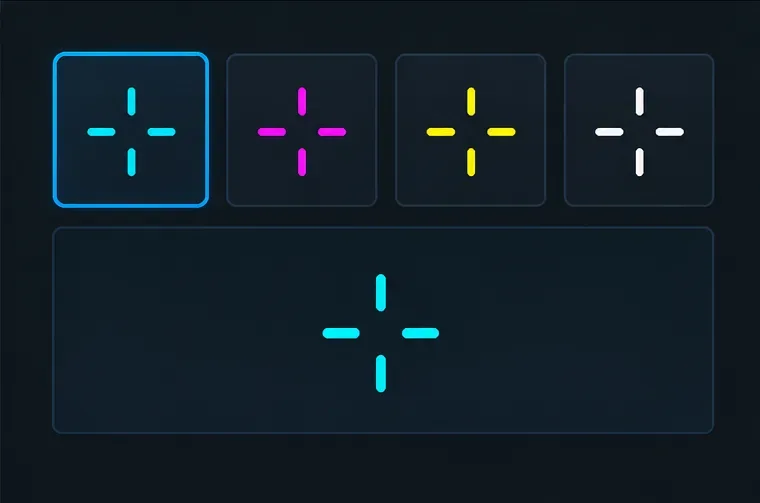
Nie ma uniwersalnego, najlepszego koloru siatki celowniczej, ponieważ mapy, oświetlenie, efekty i widzenie kolorów różnią się. Zacznij od cyjanu lub magenty, jeśli są dostępne: oba często kontrastują z ciepłymi odcieniami kamienia, ognia i ziemi, podczas gdy żółty lub biały mogą lepiej wyróżniać się w ciemniejszych scenach. To praktyczna sugestia oparta na kontraście, a nie mierzalny wynik Paladins. Przetestuj rzeczywisty kolor na kilku tłach. Jeśli zniknie podczas walki, wypróbuj inny kolor; jeśli gra oferuje kontur siatki celowniczej lub kropkę w centrum, dostosuj tylko jedną cechę na raz.
Konceptualna paleta kolorów; wybierz kolor, który będzie widoczny zarówno na mapie, jak i w efektach umiejętności.
Sprawdź siatkę celowniczą, celując w jasną ścianę, ciemne drzwi, zielone liście i efekt aktywnej umiejętności. Kolor, który wygląda żywo w menu ustawień, może wtapiać się w scenę na żywo. Siatka celownicza powinna być widoczna bez odrywania uwagi od celu. Jeśli masz trudności z rozróżnieniem czerwieni i zieleni, nie polegaj na tej parze jako jedynym wskaźniku kontrastu. Wybierz dowolny dostępny odcień, który będzie dla Ciebie wyraźny, i rozważ inne opcje ułatwień dostępu lub widzenia kolorów, jeśli obecny klient je udostępnia.
Jak należy testować tę kombinację?
Wykonaj prosty, czteroczęściowy test na strzelnicy lub w innym trybie ćwiczeń:
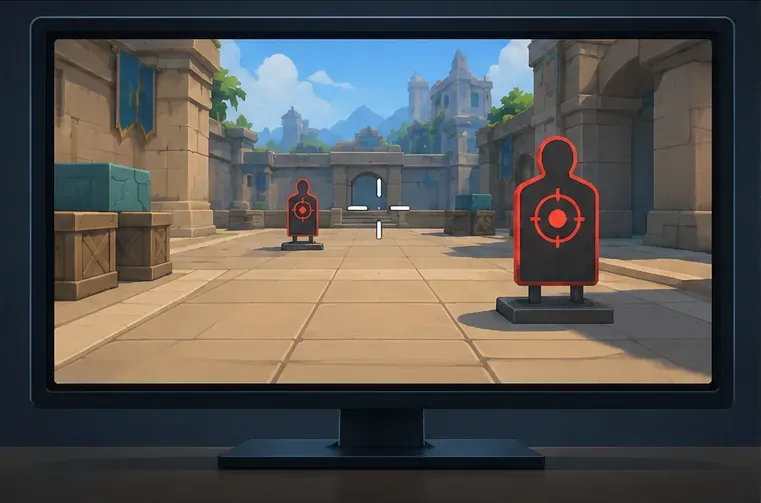
Widok próbny z celami znajdującymi się w różnych odległościach pozwala sprawdzić, czy siatka celownicza pozostaje łatwa do śledzenia.
Bliski cel: śledź bliski cel podczas ostrzeliwania. Upewnij się, że celownik można łatwo przesunąć po skręcie.
Daleki cel: wyceluj w odległy cel. Upewnij się, że wybrane pole widzenia nie jest zbyt małe, co może spowodować utratę celu.
Widok zajęty: spójrz na obszar o dużym natężeniu ruchu lub szczegółową powierzchnię mapy. Sprawdź, czy siatka celownicza pozostaje wyraźna.
Kontrola komfortu: poruszaj się i obracaj przez kilka minut. Jeśli obraz wydaje się zniekształcony lub męczący, zmniejsz pole widzenia o jeden stopień i ponownie oceń.
Zapisz pole widzenia i kolor, które się sprawdziły, a następnie rozegraj luźny mecz, zanim zdecydujesz się je zachować. Jeśli często zmieniasz bohaterów, przetestuj broń z funkcją hitscan i broń miotającą pociski: mały, centralny znacznik może ułatwić precyzyjne namierzanie, a nieco bardziej widoczny kształt może być łatwiejszy do zlokalizowania podczas strzałów. To osobisty wybór pod kątem użyteczności; siatka celownicza nie wpływa na celność broni ani prędkość pocisku.
Jakich błędów należy unikać?
Kopiowanie ustawień profesjonalisty bez kontekstu. Rozmiar monitora, rozdzielczość, wzrok i preferencje zmieniają odbiór danej wartości.
Założenie maksymalnego pola widzenia jest automatycznie najlepsze. Bardziej peryferyjny widok oznacza mniejsze, odległe cele i może być niekomfortowy.
Zmiana pola widzenia, czułości i siatki celowniczej jednocześnie. Wyodrębnij zmiany, aby porównanie miało sens.
Wybierz kolor, ponieważ wygląda jasno w menu. Oceń go na podstawie rzeczywistych map i efektów, przy swojej normalnej jasności.
Zaufaj staremu przewodnikowi ustawień jako aktualnej mapie interfejsu użytkownika. Użyj oficjalnych notatek historycznych dotyczących historii i swojego obecnego klienta, aby uzyskać dokładne etykiety i dostępne kolory.
Podsumowanie: przetestuj pole widzenia około 100–110, jeśli taki zakres jest dostępny w Twoim obecnym kliencie komputerowym, a następnie wybierz najszerszy widok, który nadal zapewnia ostrość i komfort widzenia. Wypróbuj najpierw cyjan lub magentę, ale zachowaj dostępny kolor siatki, który pozostaje widoczny zarówno w cichych, jak i wizualnie zatłoczonych scenach. To rozsądne punkty wyjścia; najlepsza konfiguracja końcowa to taka, którą możesz odczytać i śledzić w sposób spójny.