Najlepszy punkt wyjścia dla Street Fighter 6 jest prosty: włącz tryb gry lub niskiego opóźnienia na monitorze, ustaw wyświetlacz na najwyższą stabilną częstotliwość odświeżania, ustaw Overdrive na najszybszy tryb czyszczenia zamiast bezmyślnie wybierać „Najszybszy” i włącz redukcję opóźnienia wejściowego w Street Fighter 6. Na komputerze wyłącz V-Sync, jeśli priorytetem jest jak najniższe opóźnienie i tolerujesz rozrywanie obrazu. Na PS5 włącz wyjście 120 Hz i ALLM, jeśli monitor je obsługuje; używaj VRR tylko wtedy, gdy działa poprawnie na Twoim wyświetlaczu.
Istotną różnicą jest to, że Street Fighter 6 to bijatyka z 60 klatkami na sekundę (FPS) w rzeczywistych bitwach, ale monitor pracujący z wyższą częstotliwością odświeżania może częściej skanować klatki i zmniejszać czas oczekiwania po stronie wyświetlacza. Microsoft wyraźnie zaznacza, że wyższe częstotliwości odświeżania mogą zmniejszyć opóźnienie sygnału wejściowego i poprawić responsywność w grach. NVIDIA zaleca również wyłączenie synchronizacji pionowej (V-Sync), gdy priorytetem jest minimalne opóźnienie, ostrzegając jednocześnie, że kompromisem jest rozrywanie obrazu. Zapoznaj się z wytycznymi Microsoftu dotyczącymi częstotliwości odświeżania oraz przewodnikiem NVIDIA dotyczącym opóźnień systemowych .
1. Włącz tryb gry lub tryb niskiego opóźnienia monitora
To powinno być pierwsze ustawienie monitora, które sprawdzisz. Wiele monitorów i telewizorów do gier ma tryb o nazwie Game (Gra) , Low Laency (Niskie opóźnienie) , Instant Mode (Tryb natychmiastowy) lub podobny. Nazwa różni się w zależności od producenta, więc zapoznaj się z instrukcją obsługi monitora, zamiast zakładać, że każdy wyświetlacz ma tę samą etykietę.
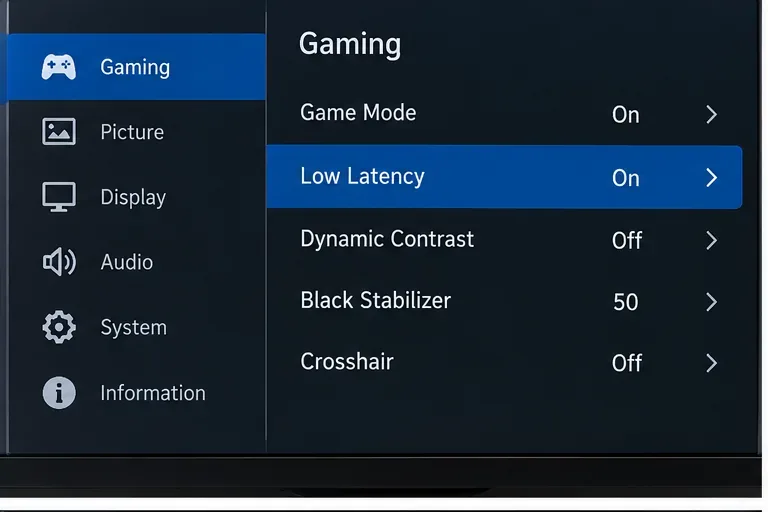
Tryb niskiego opóźnienia lub tryb gry to najlepsze ustawienie na monitorze, ponieważ ma ono na celu ominięcie lub zminimalizowanie dodatkowego przetwarzania obrazu.
Dlaczego to ma znaczenie: poprawa jakości obrazu, interpolacja ruchu, redukcja szumów, dynamiczny kontrast lub inne procesy przetwarzania mogą wymagać buforowania lub manipulowania klatkami przez wyświetlacz przed ich wyświetleniem. Ustawienie wstępne o niskim opóźnieniu zazwyczaj minimalizuje tę ścieżkę.
Użyj go, jeśli: grasz zawodowo, Twój monitor oferuje taką opcję lub sterowanie wydaje się mniej bezpośrednie niż na innym monitorze. Pomiń zmianę, jeśli: Twój monitor nie ma takiego trybu lub jego tryb standardowy mierzy już takie samo opóźnienie, zgodnie z dokumentacją producenta.
2. Ustaw monitor na najwyższą stabilną częstotliwość odświeżania
Jeśli Twój monitor obsługuje częstotliwość 120 Hz, 144 Hz, 165 Hz, 240 Hz lub wyższą, nie zakładaj, że system Windows lub konsola automatycznie z niej korzysta. Sprawdź aktywny sygnał.
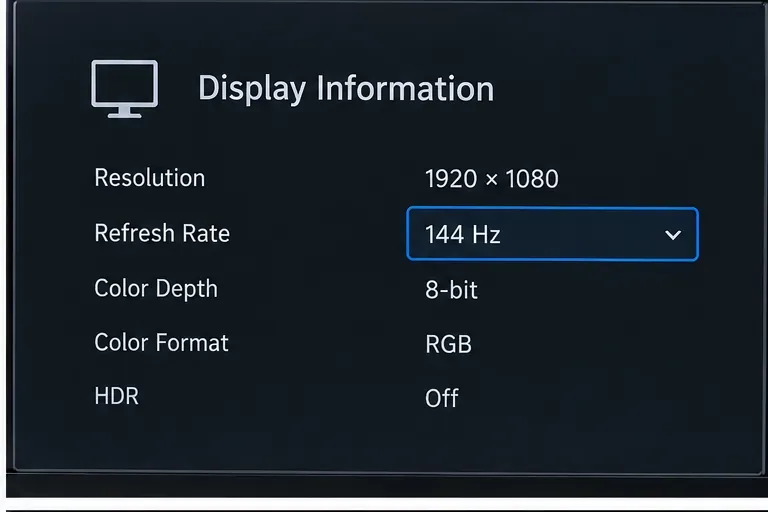
Istotną wartością jest aktywna częstotliwość odświeżania. Monitor 144 Hz pracujący z częstotliwością 60 Hz traci część swojej przewagi w zakresie opóźnień.
W przypadku monitora 60 Hz nie ma ukrytego ustawienia, które zmieniałoby go w wyświetlacz o prawdziwej wysokiej częstotliwości odświeżania. W takim przypadku skup się na trybie gry, czystym overdrive i redukcji opóźnienia wejściowego w Street Fighter 6. Jeśli jednak posiadasz monitor o wysokiej częstotliwości odświeżania, zazwyczaj lepiej jest ustawić go na 120 Hz lub więcej, aby zapewnić lepszą responsywność.
Microsoft wyjaśnia, że wyższa częstotliwość odświeżania może zmniejszyć opóźnienie wejściowe, a system Windows wyświetla aktywną częstotliwość odświeżania w Ustawieniach > System > Wyświetlacz > Zaawansowane wyświetlanie . Praktyczna kontrola jest prosta: liczba wyświetlana przez system Windows i ekran OSD monitora powinna odpowiadać częstotliwości odświeżania, której zamierzasz użyć.
3. Użyj szybkiego trybu overdrive, ale zatrzymaj się, zanim przekroczenie prędkości stanie się oczywiste
Czas reakcji monitora lub sterowanie overdrivem są często oznaczone jako Normalny , Szybki , Szybszy lub podobnie. Celem nie jest automatyczne wybranie najwyższej wartości. Agresywne overdrive może powodować odwrotne zjawy lub jasne/ciemne poświaty wokół poruszających się obiektów.
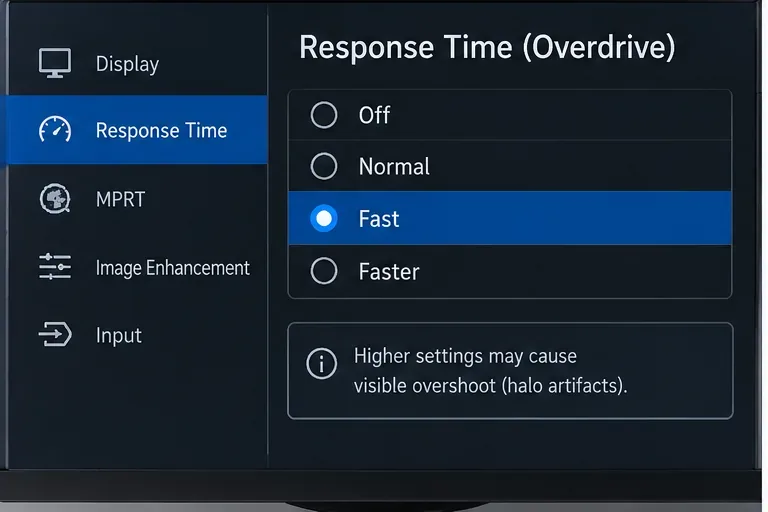
Wybierz najszybsze ustawienie overdrive, które nie wpływa negatywnie na jakość dźwięku. „Najszybsze” nie jest automatycznie najlepszym wyborem.
Na przykład, jeśli opcja „Szybko” zapewnia wyraźny ruch postaci, a opcja „Szybko” dodaje wyraźne białe smugi wokół kończyn, należy zachować opcję „Szybko”. W grach walki wyraźniejsze, ruchome sylwetki mogą być bardziej przydatne niż teoretyczne skrócenie czasu przejścia pikseli przy jednoczesnym wprowadzaniu rozpraszających artefaktów.
Użyj mocniejszego trybu, jeśli: ruch wygląda na rozmazany, a kolejny stopień pozostaje czysty. Cofnij się o jeden poziom, jeśli: widzisz korony, odwrócone zjawy lub dziwne ciemne/jasne smugi podczas ruchu.
4. Traktuj Adaptive Sync/VRR jako opcjonalne, a nie obowiązkowe
FreeSync, G-SYNC Compatible, HDMI VRR i inne systemy adaptacyjnej synchronizacji dopasowują częstotliwość odświeżania wyświetlacza do rytmu klatek przychodzących. Może to zmniejszyć rozrywanie obrazu i poprawić tempo klatek, ale nie jest to uniwersalny przełącznik opóźnienia sygnału wejściowego.
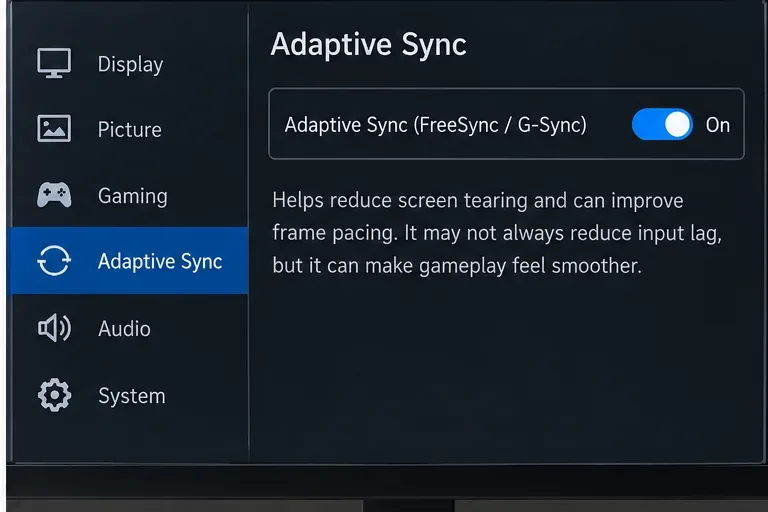
Adaptive Sync może poprawić rozrywanie obrazu i tempo wyświetlania klatek, ale należy to testować w każdej konfiguracji, a nie zakładać, że w ogóle zmniejsza opóźnienie.
W przypadku gry Street Fighter 6 przetestuj VRR w obie strony, jeśli Twój monitor to obsługuje. Jeśli obraz jest stabilny, responsywny i bez efektu rozrywania obrazu z włączonym VRR, teoretycznie nie ma powodu, aby wyłączać VRR. Jeśli VRR powoduje migotanie, nietypową synchronizację klatek lub problemy ze zgodnością, wyłącz go.
PlayStation twierdzi, że VRR dynamicznie synchronizuje częstotliwość odświeżania kompatybilnego wyświetlacza PS5 z wyjściem konsoli i może redukować artefakty wizualne oraz opóźnienia sygnału wejściowego w obsługiwanych przypadkach, zaznaczając jednocześnie, że wyniki różnią się w zależności od wyświetlacza i gry. Zobacz oficjalny przewodnik PlayStation dotyczący wyjścia wideo .
5. Włącz redukcję opóźnienia sygnału wejściowego w Street Fighter 6
To opcja w grze, która idealnie pasuje do konfiguracji o niskim opóźnieniu. W Street Fighter 6 włącz redukcję opóźnienia sygnału wejściowego w opcjach grafiki/wyświetlania.
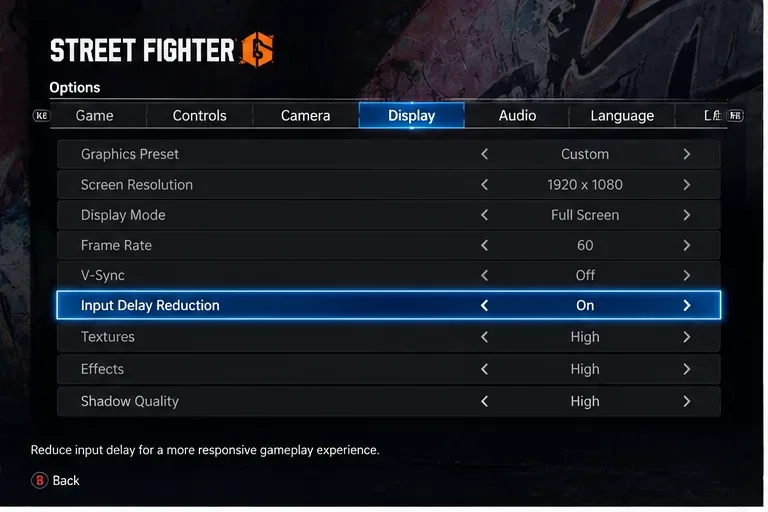
Funkcję redukcji opóźnienia wejściowego należy włączyć w przypadku konfiguracji o niskim opóźnieniu, chyba że sprzęt wykazuje konkretny problem ze zgodnością.
Istnieje również przydatny punkt odniesienia w świecie rzeczywistym: oficjalne zasady gry Street Fighter 6 w EVO 2026 określają opcję Input Delay Reduction: ON dla rozgrywek turniejowych na PlayStation 5. Nie oznacza to, że każda konfiguracja domowa będzie zachowywać się identycznie, ale potwierdza, że opcja ta jest uznawana za odpowiednią w warunkach rywalizacji. Zobacz oficjalne zasady gry EVO 2026 .
Jeśli włączenie tej opcji powoduje widoczne rozrywanie obrazu na Twoim ekranie, zdecyduj, co jest dla Ciebie ważniejsze: minimalne opóźnienie czy idealnie płynny obraz. Gracze rywalizujący w turniejach zazwyczaj preferują responsywność, ale lepszy wybór zależy od tego, co rozprasza Cię podczas meczów.
6. Na komputerze sprawdź, czy system Windows rzeczywiście używa odpowiedniej częstotliwości odświeżania
Częstym błędem jest zakup monitora 144 Hz lub 240 Hz i pozostawienie systemu Windows na 60 Hz. Otwórz Ustawienia > System > Ekran > Zaawansowane ustawienia wyświetlania , wybierz monitor Street Fighter 6 i wybierz najwyższą stabilną częstotliwość odświeżania obsługiwaną przez preferowaną rozdzielczość.
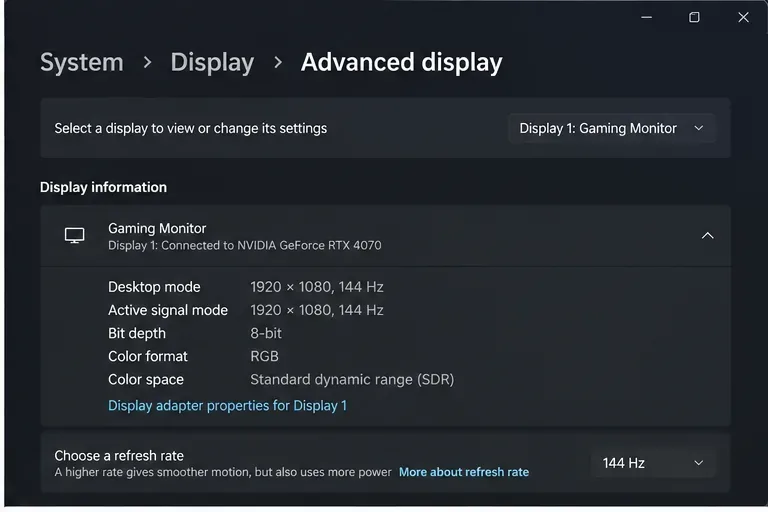
W oknie Zaawansowane wyświetlanie systemu Windows powinna być wyświetlana oczekiwana częstotliwość odświeżania. Kontrola ta jest szczególnie ważna po aktualizacji sterowników lub wymianie kabli.
Microsoft zauważa, że system Windows wyświetla tylko częstotliwości odświeżania obsługiwane przez wyświetlacz w bieżącej konfiguracji. Jeśli oczekiwana częstotliwość nie jest podana, sprawdź kabel, port GPU, wejście monitora oraz ustawienie wysokiej częstotliwości odświeżania monitora.
W przypadku monitora komputerowego DisplayPort jest często oczywistym wyborem, ale HDMI może również zapewnić wysoką częstotliwość odświeżania, jeśli zarówno karta graficzna, jak i monitor obsługują wymagany tryb HDMI. Sama nazwa złącza nie wystarczy; liczy się aktywny sygnał wyświetlany przez monitor.
7. Na PS5 włącz wyjście 120 Hz i ALLM, jeśli jest obsługiwane
Na PS5 przejdź do Ustawienia > Ekran i wideo > Wyjście wideo . Włącz wyjście 120 Hz , jeśli Twój monitor je obsługuje. Jeśli monitor obsługuje tryb automatycznego niskiego opóźnienia, włącz również ALLM .
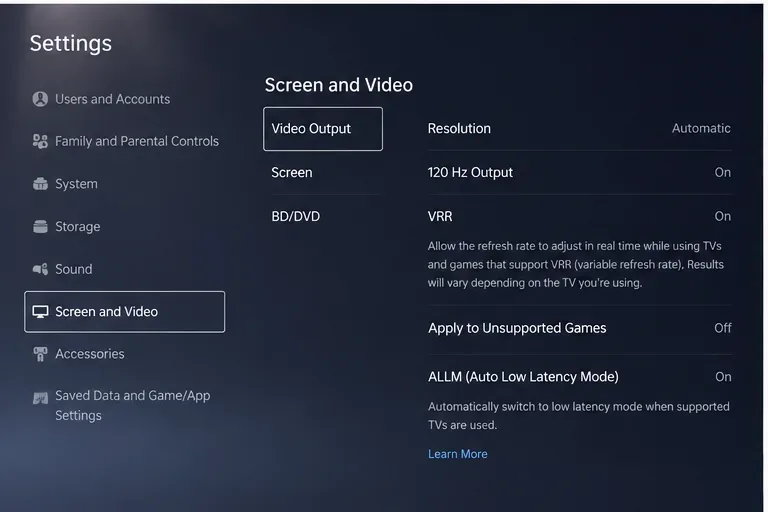
Konsola PS5 może przesyłać sygnał o częstotliwości 120 Hz do kompatybilnych wyświetlaczy, natomiast technologia ALLM automatycznie nakazuje obsługiwanym monitorom i telewizorom przejście w tryb niskiego opóźnienia.
Sony twierdzi, że PS5 obsługuje częstotliwość wyjściową 120 Hz dla kompatybilnych wyświetlaczy i gier, a ALLM automatycznie przełącza kompatybilny wyświetlacz w tryb niskiego opóźnienia. Jeśli monitor ma porty HDMI o innych możliwościach, należy użyć portu obsługującego wymagany sygnał o wysokiej częstotliwości odświeżania.
W przypadku VRR wyłącz opcję „Zastosuj do nieobsługiwanych gier” , chyba że masz ku temu powód. Sony ostrzega, że stosowanie VRR do gier bez natywnej obsługi może powodować nieoczekiwane zachowanie na niektórych konfiguracjach.
8. Sprawdź, czy monitor odbiera sygnał, który Twoim zdaniem jest
Zakończ, otwierając stronę informacyjną monitora. Sprawdź aktywne wejście, rozdzielczość i częstotliwość odświeżania.
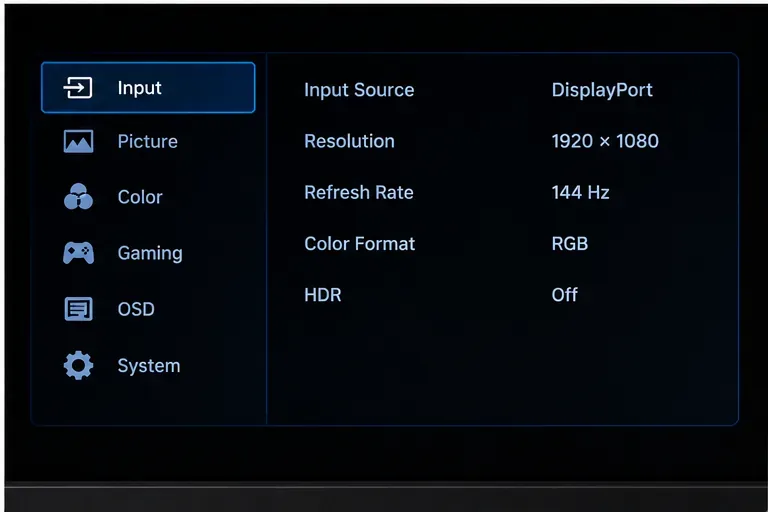
Ostatecznym sprawdzeniem jest strona informacyjna monitora: potwierdza ona, jaki sygnał faktycznie odbiera wyświetlacz, a nie tylko to, co zamierzałeś skonfigurować.
Pozwala to wykryć kilka typowych błędów: użycie niewłaściwego portu HDMI, użycie kabla ograniczającego wybraną kombinację rozdzielczości i odświeżania, poprawne ustawienie systemu Windows, ale pozostawienie monitora w trybie zgodności z niższą częstotliwością odświeżania lub zmiana ustawień na niewłaściwym wyświetlaczu w konfiguracji z wieloma monitorami.
Zalecane ustawienia według konfiguracji
| Organizować coś | Zalecany punkt wyjścia | Główny kompromis |
|---|
| Monitor 60 Hz | Włączony tryb gry/niskiego opóźnienia, włączony tryb czystego overdrive, włączona redukcja opóźnienia wejściowego, wyłączona funkcja V-Sync na komputerze, jeśli rozrywanie obrazu jest dopuszczalne | Nie można uzyskać prawdziwego skanowania 120/144 Hz z panelu 60 Hz |
| Monitor komputerowy 120–165 Hz | Najwyższa stabilna częstotliwość odświeżania, tryb niskiego opóźnienia, szybki overdrive, włączona redukcja opóźnienia wejściowego, test VRR w obu kierunkach | Wyłączenie V-Sync może powodować rozrywanie, a agresywny overdrive może powodować przesterowanie |
| Monitor komputerowy 240 Hz+ | Najwyższa stabilna częstotliwość odświeżania przy rozdzielczości, którą niezawodnie obsługuje połączenie GPU/wyświetlacza, tryb niskiego opóźnienia, czysty overdrive, włączony IDR | Samo wyższe odświeżanie nie rozwiązuje problemu opóźnienia sieci ani opóźnienia kontrolera |
| PS5 + monitor 120 Hz | Wyjście 120 Hz włączone, ALLM włączone (jeśli obsługiwane), redukcja opóźnienia wejściowego włączona, VRR przetestowany pod kątem stabilności | Niektóre monitory mają migotanie VRR lub ograniczenia specyficzne dla portu |
A co z V-Sync?
Jeśli priorytetem jest jak najniższe opóźnienie komputera, V-Sync jest zazwyczaj pierwszym ustawieniem synchronizacji, które należy wyłączyć. Przewodnik po opóźnieniach firmy NVIDIA wyraźnie zaleca wyłączenie V-Sync w celu uzyskania jak najmniejszego opóźnienia, z wyraźnym kompromisem w postaci widocznego rozrywania obrazu.
Jeśli bardziej przeszkadza Ci rozrywanie obrazu niż niewielka różnica w opóźnieniu, przetestuj konfigurację VRR. Najlepsze ustawienie to takie, które zapewnia responsywność sterowania bez tworzenia artefaktów wizualnych, które zakłócają rozgrywkę. Nie kopiuj bezmyślnie ustawienia „konkurencyjnego”, jeśli Twój monitor wygląda niestabilnie.
Ustawienia, które nie powodują automatycznej redukcji opóźnienia wejściowego
Jasność, temperatura barw, HDR, korektor czerni, ostrość i nasycenie to głównie parametry wpływające na jakość obrazu. Niektóre wyświetlacze przetwarzają HDR lub specjalne tryby poprawy jakości inaczej, więc konkretny monitor może zachowywać się inaczej, ale nie ma uniwersalnej zasady, że „wyłączenie HDR” lub określony poziom jasności zawsze zmniejsza opóźnienie wejściowe.
Tę samą ostrożność należy zachować w przypadku trybów redukcji rozmycia ruchu lub stroboskopu podświetlenia, takich jak funkcje w stylu MPRT/ULMB. Mogą one poprawić klarowność ruchu, ale mogą wyłączyć VRR, zmniejszyć jasność lub wymagać określonych parametrów częstotliwości odświeżania. Używaj ich do klarowności ruchu tylko po ustawieniu poprawnej ścieżki podstawowego opóźnienia.
Praktyczna lista kontrolna niskich opóźnień
- Monitoruj tryb gry/niskiego opóźnienia: Wł .
- Częstotliwość odświeżania: najwyższa stabilna częstotliwość obsługiwana przez monitor i połączenie .
- Overdrive: najszybszy tryb bez wyraźnego przesterowania .
- Redukcja opóźnienia sygnału wejściowego w Street Fighter 6: Wł .
- PC V-Sync: Wyłączony w celu zapewnienia minimalnego opóźnienia, jeśli rozrywanie obrazu jest dopuszczalne .
- VRR/Adaptive Sync: przetestuj oba sposoby; zachowaj, jeśli są stabilne i przydatne .
- Wyjście PS5 120 Hz: Włączone, jeśli obsługiwane .
- PS5 ALLM: Włączone, jeśli obsługiwane .
Podsumowanie
Największe korzyści po stronie monitora zazwyczaj wynikają z unikania dodatkowego przetwarzania obrazu i upewnienia się, że panel faktycznie działa z zamierzoną częstotliwością odświeżania. W przypadku Street Fighter 6 należy to połączyć z włączoną redukcją opóźnienia sygnału wejściowego (Input Delay Reduction). Następnie należy dostosować overdrive i VRR na podstawie obserwacji, a nie tylko nazwy. Monitor 144 Hz w czystym trybie niskiego opóźnienia z rozsądnym overdrivem jest generalnie lepszą konfiguracją do gier niż ten sam monitor przypadkowo działający z częstotliwością 60 Hz i intensywnym przetwarzaniem obrazu – mimo że same bitwy w grze nadal generują 60 klatek na sekundę (FPS).









