Strona główna
» 🎮 Esport
»
Najlepsze ustawienia martwej strefy kontrolera dla krzyżaka w grze Street Fighter 6
Najlepsze ustawienia martwej strefy kontrolera dla krzyżaka w grze Street Fighter 6
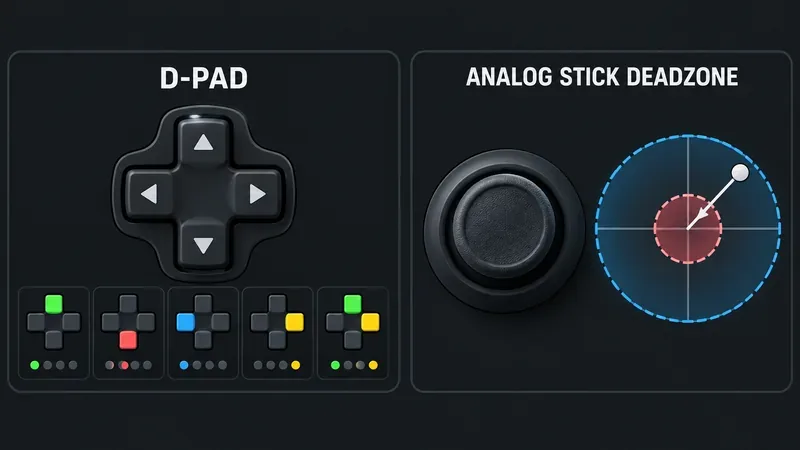
Zalecana martwa strefa kierunkowa dla gry Street Fighter 6: nie dotyczy. D-pad wysyła dyskretne naciśnięcia przycisków kierunkowych; nie mierzy, jak bardzo pochylasz oś. Gra Street Fighter 6 nie podaje procentowej martwej strefy kierunkowej, którą można by dostosować. Jeśli grasz na D-padzie, pozostaw martwą strefę drążków analogowych w normalnym ustawieniu i rozwiąż problemy z samym D-padem, gdy kierunki są nieobecne lub nieoczekiwane.
D-pad rejestruje stany przycisków kierunkowych, natomiast schemat kołowej strefy martwej dotyczy również gałki analogowej.
Rozważmy czysto hipotetyczny przykład: Jordan uczy się gry Street Fighter 6 na standardowym kontrolerze. Blokowanie w kucki czasami zmienia się w skok, a ruch po ćwierćkoła czasami kończy się niepowodzeniem. Jordan szuka mniejszej martwej strefy na krzyżaku, oczekując, że postać zareaguje szybciej. Przydatne rozwiązanie zaczyna się od rozdzielenia dwóch różnych systemów sterowania: kierunków cyfrowych i ruchu gałką analogową.
Czy D-pad ma martwą strefę w Street Fighter 6?
W aktualnych materiałach Capcom dotyczących sterowania Street Fighter 6 nie ma informacji o regulowanej martwej strefie na krzyżaku. Instrukcja Capcomu opisuje ustawienia sterowania w bitwie i mapowanie przycisków. Martwa strefa to natomiast próg dla osi analogowej: niewielki ruch drążka w granicach progu jest ignorowany, dopóki drążek nie przesunie się dalej. PlayStation opisuje regulację martwej strefy DualSense Edge jako ustawienie przeznaczone specjalnie dla swoich drążków.
Konwencjonalny krzyżak kierunkowy ma przełączniki kierunkowe. Naciśnięcie w dół wysyła sygnał w dół; jednoczesne naciśnięcie w dół i w prawo może wysłać sygnał po przekątnej. Gra nie filtruje stopniowej odległości ruchu. Nie ma zatem uniwersalnego „najlepszego procentowego martwego pola dla krzyżaka kierunkowego”, a ustawienie martwego pola lewego drążka na zero nie sprawi, że naciśnięcia krzyżaka będą rejestrowane szybciej.
Dla Jordana praktycznym punktem wyjścia jest domyślne zachowanie przycisków kontrolera. Jeśli Jordan celowo używa również lewego drążka analogowego, jego martwa strefa to osobna preferencja: należy zachować domyślne ustawienie kontrolera, chyba że testy wykażą niepożądany ruch drążka, a następnie stopniowo dostosowywać tylko to ustawienie drążka. Ustawienie drążka nie naprawi zużytego styku krzyżaka ani techniki naciskania, która rejestruje dwa kierunki.
Co powinieneś zmienić?
Potwierdź układ sterowania bitwą
Najpierw upewnij się, że gra odczytuje kontroler i układ bitwy, jakich oczekuje Jordan. Instrukcja firmy Capcom określa ustawienia sterowania dla Gracza 1 i Gracza 2 w sekcji Opcje i Sterowanie; dokładne opisy nawigacji mogą się różnić w zależności od platformy i obszaru gry. Sprawdź wybrany typ sterowania – Klasyczny, Nowoczesny lub Dynamiczny – i przejrzyj ekran przypisania przycisków, jeśli przycisk lub kierunek wydaje się nieoczekiwanie przypisany. Firma Capcom zaznacza, że sterowanie dynamiczne jest ograniczone do niektórych trybów offline Fighting Ground, podczas gdy Klasyczne i Nowoczesne są dostępne szerzej.
Nie zmieniaj wszystkich przypisań naraz. Jordan może szybko przejrzeć wyświetlane mapowanie, przywrócić domyślny układ, jeśli został przypadkowo zmieniony, a następnie wrócić do trybu szkolenia. Niestandardowe mapowanie przycisków wpływa na to, jaką akcję wykonuje przycisk; nie tworzy ono martwej strefy kierunkowej w stylu analogowym.
Przetestuj instrukcje po kolei w trybie szkoleniowym
Użyj Treningu jako powtarzalnego miejsca do sprawdzenia problemu przed zmianą ustawień sprzętowych. Capcom opisuje Trening jako tryb, w którym gracze mogą dostosować rutynę treningową. Niech Jordan przetestuje osobno neutralny, lewy, prawy, dolny i górny kierunek, a następnie wypróbuje każdą przekątną, naciskając jednocześnie dwa sąsiednie kierunki. Powtórz, patrząc w obie strony: lewy i prawy kierunek zamieniają się miejscami, gdy wojownicy zmieniają strony, ale fizyczne kierunki na padzie kierunkowym się nie zmieniają.
Niech pierwszy test będzie prosty. Idź do przodu, idź do tyłu, kucaj, wstawaj, skacz i blokuj. Następnie powoli przećwicz znany ruch specjalny, zanim dodasz szybkość. Jeśli błąd występuje tylko podczas szybkich ruchów, Jordan powinien najpierw zwolnić i przemyślanie wykonać każdą część sekwencji. Jeśli błąd występuje nawet po delikatnym, pojedynczym naciśnięciu, wskazuje to raczej na problem z mapowaniem, połączeniem lub kontrolerem niż na wartość martwej strefy.
Jak odróżnić technikę od problemu z kontrolerem?
Poszukaj schematu, zamiast polegać na jednym nieudanym ruchu. Jeśli zawodne są tylko przekątne, krzyżak może się przesuwać między przyciskami, naciśnięcie może nie utrzymywać obu kierunków jednocześnie lub konstrukcja kontrolera może utrudniać kontakt na przekątnej. Jeśli jeden z kierunków głównych również zawodzi podczas powolnego, izolowanego naciśnięcia, przetestuj kontroler w innej grze lub na ekranie sterowania kontrolera danej platformy. To porównanie pomoże ustalić, czy problem dotyczy kontrolera, czy występuje tylko w Street Fighter 6.
W przypadku Jordana przypadkowe skoki podczas bloku kucania wymagają szczegółowej kontroli: czy postać skacze, gdy Jordan naciska sam przycisk w dół, czy tylko wtedy, gdy kciuk przesuwa się w górę podczas obracania po padzie kierunkowym? Pierwszy wynik sugeruje sprawdzenie wyświetlanego mapowania sygnału wejściowego i funkcji kontrolera. Drugi sugeruje zmianę położenia kciuka i bardziej przemyślane naciskanie w dół. Żadnego z tych problemów nie rozwiązuje zmniejszenie martwej strefy drążka analogowego.
Na komputerze sprawdź również, czy Steam Input, remapper kontrolera lub inna warstwa konfiguracji nie konwertuje lub nie duplikuje danych wejściowych. Zmieniaj warstwy pojedynczo i testuj ponownie. Na konsoli sprawdź, czy kontroler jest zaktualizowany i podłączony prawidłowo, a następnie, jeśli naciskanie przycisków nadal będzie nieregularne, wypróbuj zalecane przez platformę procedury rozwiązywania problemów z kontrolerem. Unikaj otwierania kontrolera, chyba że jesteś pewien, że naprawa może wpłynąć na gwarancję.
A co jeśli używasz kontrolera DualSense Edge lub innego kontrolera profesjonalnego?
Oddziel ustawienia drążków od ustawień przycisków. Instrukcje Sony dotyczące DualSense Edge umieszczają czułość drążków i martwą strefę w sekcji „Czułość drążków/Martwa strefa”. Udokumentowana regulacja zmienia, o ile drążek musi się odchylić, aby gra rozpoznała ruch drążka. To ustawienie jest przydatne podczas gry na drążku analogowym lub gdy drążek dryfuje, gdy nie jest dotykany; nie jest to regulacja czułości za pomocą pada kierunkowego.
Kontrolery Pro mogą oferować remapowanie, profile lub różne konstrukcje krzyżaków. Funkcje te mogą zmieniać, który przycisk fizyczny odpowiada za sygnał wejściowy lub jak krzyżak leży pod kciukiem. Nie zmieniają one cyfrowego przycisku kierunkowego w analogową oś z progiem procentowym. Jeśli profil zmienia zachowanie krzyżaka poprzez remapowanie, należy przetestować profil i mapowanie w grze razem, ponieważ sprzeczne przypisania mogą powodować dezorientację.
Praktyczna konfiguracja dla Jordana
Jeśli Jordan gra głównie za pomocą krzyżaka, pozostaw domyślną strefę martwego pola drążka analogowego.
Sprawdź sposób sterowania walką i mapowanie przycisków w grze Street Fighter 6.
Podczas treningu testuj powoli każdy kierunek, a następnie przekątne, cały czas patrząc w obie strony.
Jeśli nadal nie uda się nacisnąć przycisku, powtórz te same czynności, używając innego kontrolera lub innej gry.
Zmień położenie kciuka, profil kontrolera lub sprzęt dopiero wtedy, gdy wzór zidentyfikuje prawdopodobną przyczynę.
Ta sekwencja nie gwarantuje określonego współczynnika wygranych ani perfekcyjnego wykonania; pomaga Jordanowi zlokalizować źródło problemu bez zmiany niezwiązanych z nim ustawień. Wiarygodny wynik jest łatwy do zaobserwowania: pojedyncze kierunki są konsekwentnie rejestrowane, zamierzone przekątne pojawiają się po naciśnięciu obu kierunków jednocześnie, a niezamierzone skoki lub kucania stają się rzadsze podczas tej samej sekwencji ćwiczeń.
Zalecane ustawienie
Najlepsze ustawienie martwej strefy dla pada kierunkowego w Street Fighter 6 to „nie dotyczy” – nie ma wartości procentowej dla pada kierunkowego, którą można by ustawić. Użyj domyślnego cyfrowego zachowania pada kierunkowego, sprawdź sterowanie i mapowanie w bitwie oraz zdiagnozuj pominięte lub zbędne polecenia za pomocą powolnych, powtarzalnych testów. Dostosuj martwą strefę dla drążka analogowego kontrolera tylko wtedy, gdy faktycznie go używasz lub gdy rejestruje on ruch, gdy nie jest dotykany.