Strona główna
» 🎮 Esport
»
Najlepsze ustawienia kamery zapewniające maksymalną widoczność boiska w grze EA SPORTS FC 27
Najlepsze ustawienia kamery zapewniające maksymalną widoczność boiska w grze EA SPORTS FC 27
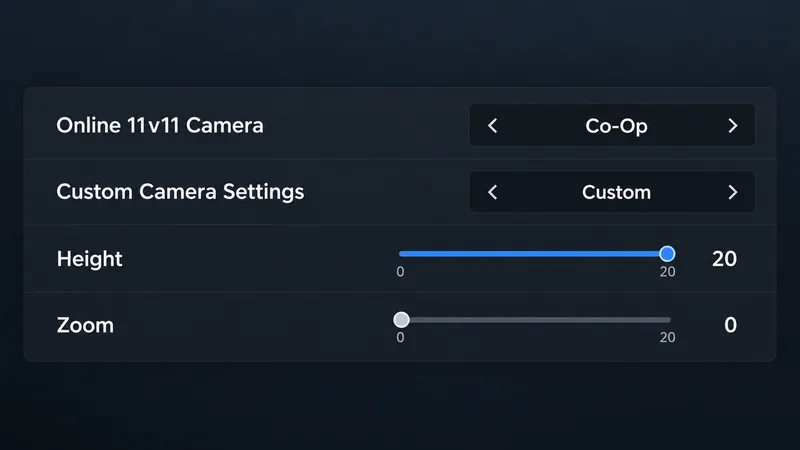
Aby uzyskać najszerszy praktyczny widok meczu 11 na 11 w EA SPORTS FC 27, zacznij od kamery w trybie kooperacji , ustaw niestandardowe ustawienia kamery na „Niestandardowe”, ustaw wysokość na 20 i zoom na 0. Są to wartości graniczne udokumentowanego przez EA zakresu 0–20, a nie oficjalne ustawienia wstępne dla rozgrywek. Są one przydatne jako pierwszy test, gdy chcesz jednocześnie zobaczyć większy fragment boiska; zmniejsz skrajne ustawienia, jeśli zawodnicy lub piłka staną się zbyt małe, aby wygodnie je śledzić.
Przed wprowadzeniem jakichkolwiek zmian należy sprawdzić szczegóły dotyczące aktualnej wersji: zasoby dotyczące ułatwień dostępu EA w FC 27 wymieniają tryb rywalizacji jako domyślną kamerę w trybach offline 11 na 11 i online 11 na 11, podczas gdy w zasobach EA dotyczących FC 26 tryb taktyczny jest domyślnie wymieniony. Zmienia to punkt wyjścia dla powracających graczy, ale nie oznacza to, że tryb rywalizacji zapewnia najszerszy widok. EA twierdzi, że wybór kamery zmienia pole widzenia i dynamikę kamery; nie publikuje rankingu, który wskazywałby jedną opcję jako najszerszą.
Jakie ustawienia aparatu warto wypróbować w pierwszej kolejności?
Ustawienie
Punkt wyjścia dla wizji szerokiego boiska
Co sprawdzić
Kamera 11 na 11
Klatka
Czy widzisz użyteczne opcje szerokości i podań po obu stronach?
Niestandardowe ustawienia aparatu
Zwyczaj
Umożliwia udokumentowane regulacje wysokości i powiększenia.
Wysokość
20
Czy graczy można rozpoznać z normalnej odległości, z której ich oglądasz?
Brzęczenie
0
Czy nadal potrafisz śledzić piłkę i odczytywać wskaźnik gracza?
Power Shot Zoom
Wyłącz, jeśli ruch kamery zakłóca widok
Czy obraz pozostaje bardziej spójny podczas ujęć dynamicznych?
Sugerowana konfiguracja początkowa z szerokim widokiem: tryb współpracy z wysokością 20 i powiększeniem 0. Wartości odnoszą się do udokumentowanego zakresu EA; ekran ustawień ma charakter ilustracyjny.
EA dokumentuje wysokość i powiększenie od 0 do 20, przy czym wartość domyślna to 10. Wysokość reguluje całkowitą wysokość kamery, a powiększenie – jej powiększenie. Te dwa suwaki są niedostępne w widoku kamery Pro, więc jeśli te elementy sterujące nie są widoczne, wybierz inny styl kamery. W wersji Pro EA udostępnia oddzielne elementy sterujące powiększeniem, szybkością i obrotem kamery Pro.
Dlaczego warto zacząć od Co-Op?
Co-Op to rozsądna kamera do przetestowania, gdy cenisz sobie szeroki widok na ustawienie drużyny, szerokość boiska i pobliskie linie podań, a nie bliskie spojrzenie na zawodnika z piłką. Sama nazwa nie gwarantuje, że sprawdzi się najlepiej w każdym trybie lub na każdym wyświetlaczu. Na małym monitorze lub ekranie urządzenia przenośnego, szeroka kamera może utrudniać rozróżnienie oddalonych zawodników. Użyj widoku, który pozwala zauważyć wolnego kolegę z drużyny i nadal wykonać kontrolowane podanie, zamiast wybierać ustawienie tylko dlatego, że odsłania więcej trawy.
Tryb Tele Broadcast to rozsądna alternatywa, jeśli tryb kooperacji wydaje się zbyt odległy. Tryb rywalizacji lub taktyczny może być lepszym wyborem, jeśli preferujesz bardziej skupiony widok lub inną reakcję kamery. Te opcje zmieniają zarówno pole widzenia, jak i dynamikę kamery, więc porównaj je w trybie, w którym grasz. Nie zakładaj, że ustawienie kamery wybrane do gry offline kontroluje również tryb 11 na 11 online lub kluby; EA oferuje osobne opcje kamery dla tych kategorii w FC 27.
Jak ocenić, czy widok jest lepszy?
Do każdego porównania użyj tej samej sytuacji meczowej. Z pozycji defensywnej sprawdź, czy widzisz wyjście na drugą stronę boiska, zanim zmienisz grę. W ataku sprawdź, czy potrafisz dostrzec biegacza lub otwartą linię podań, nie tracąc z oczu kontrolowanego zawodnika. W obronie sprawdź, czy szerszy obraz pomaga ci odczytać ustawienie przeciwnika, a jednocześnie piłka pozostaje łatwa do śledzenia.
Jeśli potrafisz odczytać odstępy między drużynami, zachowaj najszersze ustawienie , wcześniej zauważaj opcje szerokich formacji i nadal rozpoznawaj zawodnika z piłką i wybranego przez siebie gracza.
Jeśli piłka, wskaźniki zawodników lub bliskie dryblingi staną się trudne do odczytania, należy dodać powiększenie .
Jeśli widok wydaje się zbyt odległy lub jeśli trudniej jest ocenić natychmiastowe odbiory i pierwsze dotknięcia piłki, nieznacznie obniż wysokość kamery .
Jeśli obraz porusza się w sposób, który odciąga uwagę od sztuki lub ciągle ukrywa użyteczny kontekst, spróbuj użyć innego stylu kamery.
Wprowadzaj zmiany pojedynczo. Na przykład, zachowaj tryb współpracy i wysokość na poziomie 20, jednocześnie zwiększając powiększenie o kilka punktów. Jeśli przywróci to poziom szczegółowości postaci, zachowując jednocześnie wystarczającą ilość szczegółów z przeciwległej strony, zachowaj je. Jeśli nie, zmień wysokość. Skala jest regulowana od 0 do 20, ale EA nie określa idealnej wartości dla danego rozmiaru ekranu, rozdzielczości ani odległości oglądania.
Czy warto wyłączyć funkcję Power Shot Zoom?
FC 27 domyślnie ustawia funkcję Power Shot Zoom na wartość Włączoną i informuje, że stosuje ona dynamiczny ruch kamery podczas wykonywania zdjęć z dużą prędkością. Jeśli zależy Ci na stabilniejszym widoku boiska, spróbuj ją wyłączyć i sprawdź, czy te momenty będą mniej uciążliwe. Pozostaw ją włączoną, jeśli podoba Ci się dodatkowy ruch kamery i nie zakłóca on Twojej obserwacji. To ustawienie wpływa na ruch kamery podczas wykonywania zdjęć z dużą prędkością; nie zastępuje ono zmiany ogólnej wysokości kamery ani zoomu.
Gdzie zmieniasz kamerę w zależności od trybu?
Otwórz ustawienia gry i znajdź Opcje Kamery w Ustawieniach Wizualnych. Wybierz kamerę dla trybu, który chcesz dostosować, a następnie otwórz Ustawienia Kamery Własnej. W przypadku rozgrywki 11 na 11 w trybie offline zaznacz zarówno Kamerę 11 na 11 w trybie offline, jak i Kamerę 11 na 11 w trybie online, jeśli korzystasz z obu. Kluby i Kariera Gracza mają własne wpisy dotyczące kamery, podczas gdy Szturm korzysta z własnych opcji kamery dla Szturmu. Dokładna organizacja menu może się nieznacznie różnić w zależności od platformy lub lokalizacji, dlatego poszukaj w kliencie etykiety kamery dla danego trybu.
Czego nie można naprawić ustawieniami aparatu?
Kamera umieszczona wysoko nie jest w stanie pokazać wszystkich fragmentów boiska w pełnym rozmiarze jednocześnie. Szerszy widok zamienia szczegóły dotyczące zawodników i piłki na kontekst, a dynamiczny ruch kamery może zmieniać kadrowanie w trakcie gry. Układ stadionu, rozmiar wyświetlacza, rozdzielczość i odległość od ekranu również wpływają na czytelność. Celem nie jest gwarantowana przewaga taktyczna; chodzi o widok kamery, który zapewnia wystarczający kontekst, nie zmniejszając jednocześnie akcji.
Jeśli konfiguracja z maksymalnym widokiem wydaje się odległa, użyj trybu Co-Op z nieco niższą wysokością lub o kilka punktów większym zoomem. Jeśli zależy Ci głównie na bliskiej kontroli i szczegółach zawodników, bardziej skupiona kamera może być lepszym rozwiązaniem. Oceń wynik, biorąc pod uwagę, czy potrafisz zidentyfikować piłkę, kontrolowanego zawodnika i przydatne opcje podań podczas prawdziwej gry, a następnie ustaw najszerszy widok, który pozostaje dla Ciebie komfortowy.