Strona główna
» 🎮 Esport
»
Najlepsze ustawienia grafiki w Mobile Legends zapewniające płynną rozgrywkę przy 120 klatkach na sekundę
Najlepsze ustawienia grafiki w Mobile Legends zapewniające płynną rozgrywkę przy 120 klatkach na sekundę
Aby uzyskać płynne 120 kl./s w Mobile Legends: Bang Bang, zacznij od najniższej jakości grafiki, wybierz obsługiwaną przez grę częstotliwość odświeżania 120 kl./s i zmniejsz liczbę opcjonalnych funkcji wizualnych, zanim przywrócisz detale. Ustaw wyświetlacz telefonu w trybie umożliwiającym 120 Hz i oceń wydajność podczas całego meczu, zwłaszcza w zatłoczonych walkach drużynowych. To konfiguracja początkowa dla urządzeń obsługujących tę funkcję — nie gwarantuje to, że każdy telefon z 120 Hz będzie w stanie uruchomić MLBB przy 120 kl./s.
Najbardziej użytecznym rezultatem jest spójny ruch i responsywne sterowanie po rozgrzaniu telefonu. Krótki odczyt 120 FPS na spokojnej ścieżce ma mniejsze znaczenie niż stabilna wydajność, gdy kilku bohaterów korzysta ze zdolności jednocześnie. Jeśli tryb wyższej liczby klatek na sekundę wielokrotnie się zacina, tryb niższej liczby klatek może być lepszym wyborem w rozgrywkach.
Zalecana linia bazowa grafiki
Priorytetem powinna być liczba klatek na sekundę, a nie jakość grafiki. Zacznij od ustawienia Płynna, jeśli takie ustawienie jest dostępne w Twojej wersji, lub od najniższego dostępnego ustawienia jakości. Wybierz opcję 120 kl./s w ustawieniach częstotliwości odświeżania, zamiast wybierać grafikę Ultra tylko dlatego, że nazwy brzmią podobnie. Etykiety menu i dostępne kombinacje mogą ulec zmianie wraz z aktualizacjami i obsługą urządzeń.
Ustawienie lub warunek
Rekomendacja początkowa
Co oceniać
Jakość grafiki
Najniższe dostępne ustawienie wstępne; Gładkie, jeśli oferowane
Przejrzyste wskaźniki umiejętności i mniej spadków w intensywnych walkach
Częstotliwość odświeżania gry
Opcja 120 FPS, tylko jeśli obsługiwana i możliwa do wybrania
Rzeczywista wydajność rozgrywki, a nie tylko wybrana etykieta
HD, cienie lub dodatkowe szczegóły wizualne
Wyłącz lub zmniejsz widoczność tych elementów sterujących w menu
Czy ich wyłączenie pomoże Twojemu konkretnemu urządzeniu
Tryb wyświetlania urządzenia
Tryb umożliwiający 120 Hz
Czy aplikacja faktycznie korzysta z wyższej stawki
Tryb oszczędzania energii
Sprawdź, czy występują ograniczenia wydajności lub częstotliwości odświeżania
Limit, który pozostaje pomimo słabej grafiki w grze
Nagrywanie i aktywność w tle
Wstrzymaj niepotrzebne nagrywanie, pobieranie i wymagające aplikacje w celu porównania
Czy przerwy znikną
To praktyczne zalecenia, a nie mierzone zyski FPS. Nie ma potwierdzonej, uniwersalnej korzyści z wyłączenia konkretnego efektu na każdym telefonie. Zadbaj o czytelność ważnych informacji wizualnych; najgorsza konfiguracja nie jest automatycznie najlepsza, jeśli utrudnia rozpoznanie granic umiejętności lub postaci.
Nieporozumienie: ekran 120 Hz gwarantuje 120 FPS
Nie. Herce opisuje częstotliwość odświeżania wyświetlacza; liczba klatek na sekundę opisuje liczbę nowych klatek generowanych przez grę. Wyświetlacz 120 Hz może nadal wyświetlać renderowanie gry z prędkością 60 kl./s. Z drugiej strony, wybranie wysokiej liczby klatek na sekundę nie gwarantuje, że telefon ją utrzyma.
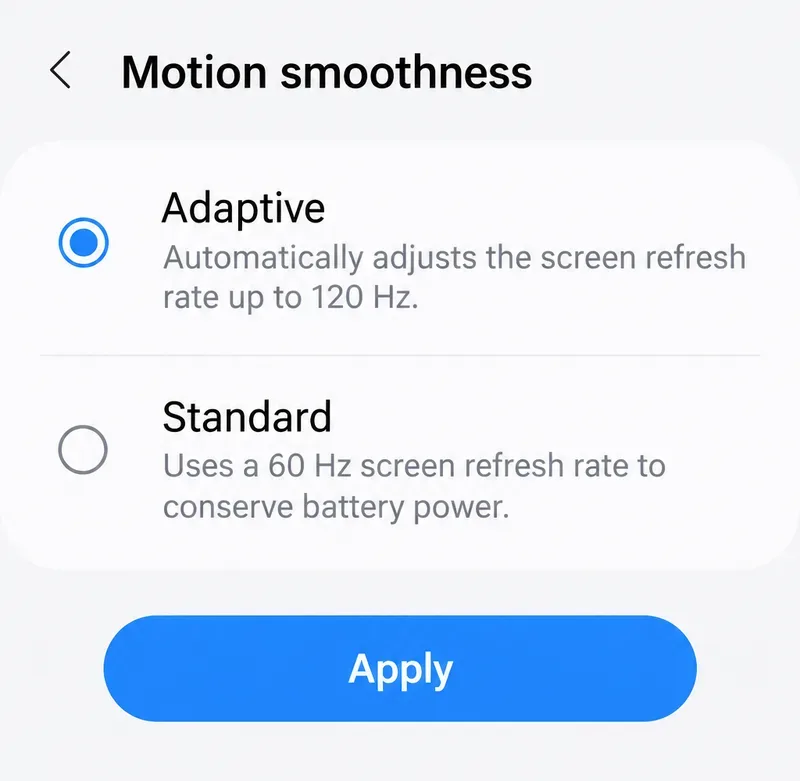
Dokumentacja Samsunga dotycząca częstotliwości odświeżania opisuje tryb Adaptive jako regulację do 120 Hz, a tryb Standard jako 60 Hz w obsługiwanych modelach. Zauważono również, że dostępność różni się w zależności od urządzenia i aplikacji. Dokument ten potwierdza działanie wyświetlacza, a nie obsługę MLBB w każdym telefonie Galaxy.
Przydatne działanie: Sprawdź częstotliwość odświeżania obsługiwaną przez ekran, a następnie sprawdź opcje odświeżania w grze. Na obsługiwanych urządzeniach Galaxy odpowiednim elementem sterującym wyświetlaniem jest płynność ruchu. Inni producenci stosują inne menu, a niektórzy określają limity specyficzne dla aplikacji. Zapoznaj się z dokumentacją swojego urządzenia, zamiast zakładać identyczną ścieżkę.
Przykład interfejsu płynności ruchu pokazujący tryb adaptacyjny do 120 Hz i standardowy 60 Hz. Wybór wyświetlacza pozwala na wyższą częstotliwość odświeżania, ale nie dowodzi, że MLBB renderuje z prędkością 120 kl./s; menu różnią się w zależności od modelu i oprogramowania.
Nieporozumienie: do 120 FPS wymagana jest grafika Ultra
Jakość grafiki i częstotliwość odświeżania służą różnym celom. Wyższa szczegółowość może zwiększyć obciążenie renderowania; wyższa docelowa częstotliwość odświeżania wymusza na grze częstsze generowanie klatek. Podniesienie jakości grafiki nie jest sposobem na odblokowanie mocy obliczeniowej.
Istnieje potwierdzony przykład mylącej terminologii: instrukcja obsługi producenta BlueStacks, zaktualizowana 6 marca 2026 r., wskazuje częstotliwość odświeżania: Ultra jako opcję w grze dla 120 kl./s. Zapoznaj się z ustawieniami MLBB i dokumentacją obsługi 120 kl./s . To wskazówki dotyczące konkretnego emulatora, a nie dowód na to, że ta sama opcja jest włączona na Twoim telefonie.
Przydatne działanie: Przeczytaj kategorię ustawienia, a nie tylko słowo „Ultra”. Użyj opcji wysokiej częstotliwości odświeżania dostępnej na Twoim urządzeniu, jednocześnie utrzymując niską jakość grafiki podczas początkowego porównania. Jeśli wydajność pozostaje spójna w trakcie pełnych dopasowań, podnoś poziom jakości obrazu pojedynczo i wprowadzaj tylko te zmiany, które zachowują tę spójność.
Nieporozumienie: obniżenie grafiki zawsze ujawnia brak opcji 120 FPS
Niższa grafika może zmniejszyć obciążenie renderowania, ale nie oznacza to braku trybu liczby klatek na sekundę. Specyfikacja wyświetlacza telefonu, chipset i dostępne opcje MLBB to oddzielne informacje. Nie można zakładać, że niedostępna opcja pojawi się tylko dlatego, że cienie są wyłączone.
Na dzień 8 października 2026 roku, w celu sprawdzenia źródła, nie zweryfikowano pełnej, aktualnej listy fizycznych telefonów obsługujących 120 kl./s, opublikowanej przez deweloperów. W związku z tym niniejszy artykuł nie gwarantuje obsługi konkretnego modelu wyłącznie na podstawie jego ceny lub specyfikacji sprzętowej.
Przydatne działanie: Zaktualizuj grę za pośrednictwem oficjalnego sklepu i zainstaluj odpowiednie aktualizacje oprogramowania urządzenia. Sprawdź ponownie menu i wszelkie wyjaśnienia dołączone do wyłączonej opcji. Jeśli opcja nadal jest niedostępna, skontaktuj się z pomocą techniczną w grze, podając dokładny model, wersję systemu operacyjnego, wersję gry i zrzut ekranu z ustawieniami. Do czasu wyjaśnienia problemu użyj najwyższego obsługiwanego trybu stabilnego.
Nieporozumienie: wysoka średnia liczba klatek na sekundę (FPS) oznacza płynny przebieg rozgrywki
Średnie wartości mogą maskować przerwy. Tempo klatek oznacza, jak równomiernie docierają do siebie klatki. Przy dokładnie 120 klatkach na sekundę (FPS), nominalny interwał wynosi około 8,33 milisekundy na klatkę, obliczany jako 1000 podzielone przez 120. Sporadyczne, długie przerwy mogą nadal sprawiać wrażenie zacięć, nawet gdy większość meczu przebiega szybko.
Dokumentacja Androida dotycząca tempa wyświetlania klatek wyjaśnia znaczenie prawidłowego tempa dla płynnego renderowania gry. Jest to ogólna zasada renderowania; nie określa ona, z jakiej technologii tempa renderowania korzysta obecnie MLBB.
Przydatne działanie: Oceń ruch kamery, celowanie i dynamiczne walki w trakcie całej sesji. Jeśli Twoje urządzenie oferuje wiarygodny licznik FPS w grze, użyj go wraz z obserwacją. Nakładka odświeżania ekranu niekoniecznie jest licznikiem FPS renderowanej gry. Bez odpowiedniego pomiaru opisz wynik jako płynniejszy lub mniej spójny, zamiast twierdzić, że wynosi on 120 FPS.
Nieporozumienie: okręt flagowy pozostaje tak samo szybki przez cały mecz
Warunki chłodzenia mają znaczenie. Urządzenie może początkowo działać dobrze, a później, wraz ze wzrostem temperatury, spadać. Wytyczne Apple dotyczące zarządzania temperaturą wyraźnie wymieniają niższą liczbę klatek na sekundę jako jeden z możliwych skutków nadmiernej temperatury wewnętrznej. To przemawia za uznaniem ciepła za przyczynę, ale nie oznacza to, że każdy spadek liczby klatek na sekundę (FPS) jest wynikiem dławienia termicznego.
Ustawienia zasilania mogą również narzucić osobny limit. Apple potwierdza, że tryb niskiego zużycia energii ogranicza odświeżanie ekranu ProMotion do 60 klatek na sekundę w swoim przewodniku po trybach zasilania iPhone'a . Wyłączenie tego trybu usuwa to ograniczenie; nie włącza on jednak automatycznie trybu 120 klatek na sekundę w MLBB.
Przydatne działanie: Porównaj wydajność w podobnych warunkach pokojowych, z dala od bezpośredniego światła słonecznego, przy podobnej jasności i stanie baterii. Jeśli granie podczas ładowania powoduje zauważalne nagrzewanie się telefonu, porównaj sesję bez zasilania. Pozwól przegrzanemu urządzeniu ostygnąć i postępuj zgodnie z zaleceniami producenta. Jeśli utrzymują się powtarzające się spadki jasności w późnych fazach, zmniejsz obciążenie ekranu lub wybierz tryb niższej obsługiwanej liczby klatek na sekundę.
Nieporozumienie: ustawienia graficzne naprawiają każdy rodzaj opóźnień
Zacinanie się renderowania i opóźnienie sieciowe mogą wydawać się powiązane, choć wymagają innych zmian. Nieregularny ruch kamery przy wydarzeniach w grze, które zazwyczaj pojawiają się w odpowiednim momencie, sugeruje problem z renderowaniem. Opóźnione akcje lub przeskakiwanie postaci do nowych pozycji, podczas gdy lokalna animacja pozostaje płynna, sugerują konieczność zbadania związku. Są to wskazówki diagnostyczne, a nie ostateczne testy.
Przydatne działanie: Porównaj wskazanie opóźnienia w grze z dowolnym wiarygodnym pomiarem liczby klatek na sekundę (FPS). Jeśli problemem jest opóźnienie sieciowe, sprawdź stabilność połączenia i transfery w tle. Zmniejszenie grafiki może poprawić wydajność renderowania, ale nie gwarantuje niższego opóźnienia serwera. Unikaj oceniania zmiany grafiki na podstawie jednego meczu, który miał również zupełnie inną jakość połączenia.
Kiedy lepiej utrzymać 120 FPS, a kiedy wybrać niższy tryb?
Utrzymuj ustawienie 120 FPS, gdy ruch pozostaje stabilny nawet podczas wymagających walk, urządzenie pozostaje wygodne w obsłudze, a żywotność baterii dostosowana do Twojej sesji. Jeśli niska grafika już zapewnia taki efekt, nie ma potrzeby dodawania szczegółów wizualnych, ponieważ telefon na krótko sobie z tym radzi.
Wybierz niższy obsługiwany tryb, gdy powtarzające się zacięcia przetrwają podstawowe regulacje lub gdy wydajność pogarsza się w miarę trwania sesji. Stała, niższa liczba klatek na sekundę może być bardziej użyteczna niż wyższa docelowa liczba klatek na sekundę z częstymi przerwami. Po większych aktualizacjach gry lub systemu, dokonaj ponownej oceny w tych samych warunkach. Najlepsze ustawienia graficzne w Mobile Legends to te, które zapewniają czytelną i responsywną rozgrywkę na Twoim urządzeniu, a nie identyczne ustawienia predefiniowane kopiowane na każdym telefonie.