Strona główna
» 🎮 Esport
»
Najlepsze ustawienia grafiki dla płynnych animacji rund walki w TFT
Najlepsze ustawienia grafiki dla płynnych animacji rund walki w TFT
Aby uzyskać płynniejsze animacje rund walki w Teamfight Tactics, zacznij od najniższych ustawień graficznych dostępnych w Twojej obecnej konfiguracji, zadbaj o czytelność planszy i interfejsu oraz zwiększ jakość grafiki dopiero po ustabilizowaniu się wymagających walk. Jeśli Twoja wersja udostępnia pojedyncze sterowanie, priorytetowo potraktuj cienie i efekty, zanim zmniejszysz rozdzielczość. Stała liczba klatek na sekundę jest bardziej przydatna niż wysoka, która spada, gdy kilka jednostek rzuca zaklęcia jednocześnie.
Istnieje ważny powód, aby sprawdzić wersję przed skopiowaniem ustawień: zestaw TFT 18 został przeniesiony z silnika Hextech współdzielonego z League of Legends do Unreal. W FAQ Riot dotyczącym migracji do Unreal podano, że preferowane ustawienia resetują się wraz z tą zmianą. Zrzuty ekranu z menu wideo League i porady dotyczące plików konfiguracyjnych nie powinny być traktowane jako zweryfikowana mapa obecnego interfejsu TFT.
To odniesienie zostało sprawdzone 7 października 2026 roku, z uwzględnieniem dostępnych notatek dotyczących poprawki 18.4. Zawiera ono praktyczne punkty wyjścia, a nie dane porównawcze. Pobrane oficjalne źródła nie dokumentują wszystkich ustawień graficznych i dopuszczalnych wartości w obecnych kompilacjach na PC, Androida i iOS, dlatego zalecenia dotyczące poszczególnych opcji mają zastosowanie tylko w przypadku, gdy te ustawienia są faktycznie obecne.
Krótki przewodnik: ustawienia, które należy wybrać, aby walka przebiegała płynnie
To zalecenia stawiające przede wszystkim na wydajność, a nie oficjalne ustawienia Riot ani obietnice konkretnego wzrostu liczby klatek na sekundę (FPS). FPS to liczba klatek na sekundę, czyli liczba obrazów renderowanych w ciągu sekundy.
Ustawienie lub kategoria, jeśli dostępne
Punkt początkowy
Powód, aby to później dostosować
Ogólna jakość grafiki
Najniższe dostępne ustawienie wstępne
Podnieś tę wartość, jeśli wymagające walki przebiegają płynnie i chcesz uzyskać więcej szczegółów
Tryb wydajności
Oceń to tam, gdzie oferuje to Twoja kompilacja
Zachowaj, jeśli ruch się poprawi, nie tracąc niezbędnej przejrzystości planszy
Cienie
Wyłączone lub najniższe dostępne
Przywróć tylko wtedy, gdy masz wolną przestrzeń i wolisz ich wygląd
Efekty lub cząsteczki
Niski
Zwiększ, jeśli ważne wizualizacje zaklęć są trudne do zinterpretowania
Szczegóły środowiska
Niski
Podwyżka po walce jest akceptowalna
Antyaliasing
Wyłączone lub najniższe dostępne dla początkowego porównania
Przywróć, jeśli ostre lub mieniące się krawędzie rozpraszają uwagę
Rezolucja
Początkowo natywna rozdzielczość wyświetlacza
Zmniejsz, jeśli niższa jakość sama w sobie jest niewystarczająca, a tekst pozostaje czytelny
Limit liczby klatek na sekundę
Zrównoważony dostępny limit; 60 FPS to rozsądny pierwszy cel dla komputera
Podnieś stawkę tylko wtedy, gdy aktywne rundy mogą ją stale obsługiwać
Synchronizacja pionowa
Porównaj włączone i wyłączone
Wybierz lepszą równowagę między płynnością, rozrywaniem i reakcją
Wskazówki Riot dotyczące optymalizacji grafiki wskazują na cienie, efekty, szczegółowość otoczenia, wygładzanie krawędzi i tekstury jako przydatne kategorie, które należy ograniczyć. Ostrzegają również, że nazwy ustawień różnią się w zależności od gry. Jeśli TFT prezentuje jedynie selektor ustawień domyślnych, należy go użyć; brak pojedynczego suwaka nie jest powodem do wymuszenia edycji nieudokumentowanego pliku.
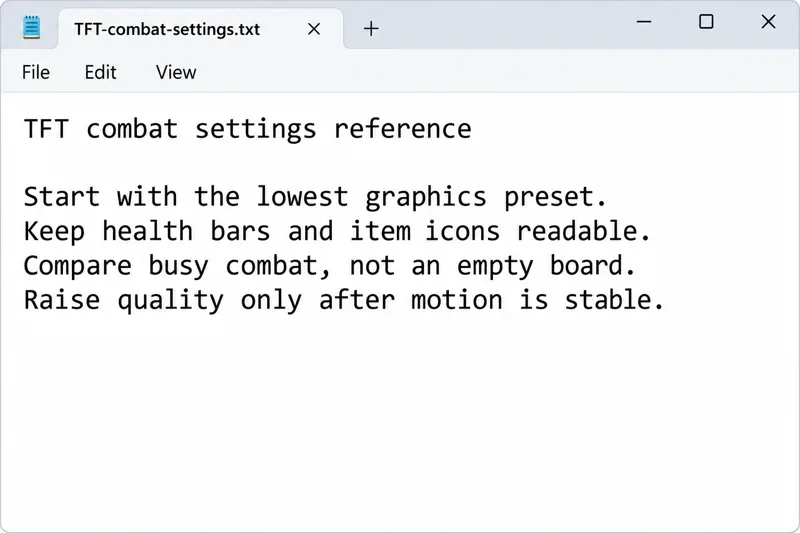
Notatka referencyjna dotycząca pulpitu podsumowuje priorytety: obniżenie kosztów wizualnych, zachowanie czytelności planszy i ocena wymagającej walki przed podniesieniem jakości.
Co zachować, obniżając jakość wizualną
W TFT czytelność obejmuje rozpoznawanie jednostek, obserwowanie zmian pasków zdrowia, identyfikowanie ikon przedmiotów oraz śledzenie informacji o sklepie i cechach między rundami. Technicznie płynniejszy obraz nie jest przydatnym ulepszeniem, jeśli masz problemy ze zrozumieniem planszy.
Zacznij od poświęcenia detali dekoracyjnych. Następnie sprawdź rzeczywiste informacje o rozgrywce, których używasz. Po obniżeniu ustawienia, obejrzyj całą walkę i sprawdź swój stół warsztatowy oraz sklep. Jeśli mały tekst lub ikony staną się mniej czytelne, unikaj dalszego zmniejszania rozdzielczości. Spróbuj zamiast tego przywrócić jakość, akceptując w razie potrzeby niższą docelową liczbę klatek na sekundę.
Wygładzanie krawędzi wygładza krawędzie obiektów. Wyłączenie go może sprawić, że krawędzie będą wyglądać na bardziej szorstkie; ten kompromis jest subiektywny. Jakość efektów również zasługuje na wizualną ocenę, a nie założenie, że minimum zawsze jest najlepsze. Nadal powinieneś być w stanie śledzić, które jednostki atakują, otrzymują obrażenia lub używają ważnych umiejętności.
Wybierz docelową liczbę klatek na sekundę, jaką Twoje urządzenie może utrzymać
Limit liczby klatek na sekundę wyznacza pułap, a nie gwarantuje rezultatu. Ustawienie 120 kl./s nie sprawi, że sprzęt będzie dostarczał 120 kl./s w każdej walce. Zacznij od dostępnego celu, który jest realistyczny dla Twojego urządzenia, a następnie oceń najbardziej intensywne fragmenty meczu.
Czas wyświetlania klatki to czas potrzebny do wyrenderowania jednego obrazu. Przy idealnie stabilnych 60 klatkach na sekundę (FPS) wynosi on około 16,7 milisekundy na klatkę; przy 120 klatkach na sekundę (FPS) – około 8,3 milisekundy. Są to przeliczenia matematyczne, a nie pomiary testowe TFT. Sporadyczne długie klatki mogą powodować zacinanie się animacji, nawet gdy przeciętny licznik FPS wygląda dobrze.
W przypadku komputera o średniej mocy obliczeniowej 60 kl./s to praktyczny cel początkowy, o ile menu oferuje taką możliwość. W przypadku mocniejszego komputera, po ustabilizowaniu się sytuacji bazowej, warto porównać wyższy obsługiwany limit. Na urządzeniach mobilnych należy korzystać z wartości docelowych wyświetlanych przez aplikację, zamiast zakładać, że częstotliwość odświeżania ekranu telefonu jest również limitem obsługiwanych klatek na sekundę dla wyświetlacza TFT.
Kiedy należy zmienić VSync?
VSync, czyli synchronizacja pionowa, koordynuje wyświetlanie klatek z monitorem, aby zredukować rozrywanie obrazu. Rozrywanie obrazu objawia się widocznym pęknięciem obrazu podczas ruchu. Riot zaleca przetestowanie obu trybów, ponieważ wyłączenie synchronizacji może poprawić wydajność lub opóźnienie sygnału wejściowego w niektórych przypadkach, jednocześnie wprowadzając rozrywanie obrazu.
Porównaj ten sam typ walki z włączoną i wyłączoną synchronizacją pionową, jeśli taka opcja istnieje. Nie wyłączaj jej tylko dlatego, że tak zaleca lista optymalizacji. W grze z auto-walkerem rozpraszające rozrywanie ekranu może mieć większe znaczenie dla wrażeń z oglądania niż niewielka zmiana w raportowanej liczbie klatek na sekundę (FPS).
W notatkach Riot do patcha 18.1 wyraźnie wspomniano o ustawieniu graficznym trybu wydajności mobilnej oraz o usprawnieniach dla urządzeń o niższej specyfikacji. Dokumentowano również poprawki dla urządzeń z ustawieniami wyższymi od zalecanych przez firmę. Dlatego założenie, że każda aktualna wersja TFT na urządzenia mobilne zachowuje się jak starsza aplikacja bez odpowiednich opcji graficznych, jest nieaktualne.
Jednak te uwagi nie ustanawiają identycznych opcji sterowania ani liczby klatek na sekundę na każdym telefonie i tablecie. Sprawdź, co oferuje zainstalowana aplikacja. Oceń tryb wydajności, jeśli jest dostępny, i skup się na porównaniu całej sesji, a nie pierwszych kilku minut.
Jeśli gra rozpoczyna się płynnie, ale później zaczyna szwankować, zwróć uwagę, czy urządzenie się nie nagrzewa i czy spowolnienie występuje w trakcie kilku meczów. Ustawienie wyższej jakości, które działa przez krótki czas, może nie być odpowiednie do dłuższej rozgrywki. Unikaj wybierania ustawienia tylko dlatego, że dobrze wygląda na planszy początkowej.
Oceniaj rundy walki zamiast lobby
Lobby nie pokazuje, czy Twoje urządzenie radzi sobie z nakładającymi się atakami i umiejętnościami. Porównaj kilka intensywnych rund, w tym plansze z późnej fazy gry, i obserwuj powrót do planowania. Nie da się odtworzyć dokładnie każdej walki TFT, dlatego traktuj wyniki jako pewien schemat, a nie precyzyjny, kontrolowany punkt odniesienia.
Zachowaj tę samą rozdzielczość i obciążenie tła podczas porównywania ustawień predefiniowanych. Zapisz zmienione ustawienia i ich skutki. Przydatne obserwacje obejmują powtarzające się zacięcia animacji, nierówną pracę kamery podczas skanowania, opóźnioną reakcję interfejsu oraz to, czy problem pogłębia się z czasem.
Dobry wynik: kilka wymagających walk wygląda stabilniej, paski zdrowia i ikony są bardziej czytelne.
Słabe dowody: jedna cicha runda powoduje większą liczbę klatek na sekundę (FPS), ale walki w tłumie wciąż są zacinane.
Powód wycofania: pogorszenie widoczności lub zmiana powoduje problemy graficzne.
Powód, dla którego warto zbadać sprawę dokładniej: najniższe ustawienie wstępne prawie nie wpływa na spowolnienie lub wydajność stopniowo pogarsza się w trakcie sesji.
Gdy ustawienia graficzne nie są wystarczające
Strojenie grafiki nie rozwiązuje wszystkich błędów silnika ani problemów sieciowych. W łatce 18.1 udokumentowano poprawki wycieków pamięci, pokazując, że pogorszenie wydajności może wynikać z defektów oprogramowania, a nie ze zbyt ambitnego ustawienia wstępnego. W tych samych uwagach zaznaczono, że proponowane ulepszenie funkcji czyszczenia cząsteczek zostało opóźnione z powodu wykrycia niezamierzonych błędów; tej konkretnej propozycji nie należy określać jako potwierdzonej poprawki, która została już dostarczona.
W notatkach do patcha 18.4 wymieniono usunięcie efektów wizualnych kul, które utrzymują się podczas zwiadu, poprawki błędów powodujących awarie serwerów oraz poprawkę dotyczącą dużych opóźnień w rozmieszczaniu. Są to konkretne zmiany, a nie gwarancja wyeliminowania zacinania się w walce na każdym urządzeniu.
W przypadku uporczywych problemów z komputerem, wskazówki Riot dotyczące rozwiązywania problemów z liczbą klatek na sekundę zalecają sprawdzenie wymagań, aktualizację sterowników graficznych i systemu Windows oraz zbadanie konkurencyjnych procesów działających w tle. Zamknij niepotrzebne aplikacje do nagrywania lub inne wymagające aplikacje, aby przeprowadzić porównanie. Jeśli to pomoże, zidentyfikuj zakłócające obciążenie, zanim trwale obniżysz wszystkie opcje wizualne.
Jeśli animacje pozostają płynne, ale akcja pojawia się z opóźnieniem, zarejestruj to oddzielnie od niskiej liczby klatek na sekundę (FPS). Jeśli cała scena staje się nierówna, grafika lub wydajność systemu zasługują na uwagę. Jeśli tylko jedna umiejętność stale powoduje błąd wizualny, zarejestruj informacje o jednostce, rundzie, urządzeniu i łatce do raportu pomocy technicznej.
Przed następnym meczem
Upewnij się, że dostrajasz aktualną wersję TFT, a nie korzystasz ze starego zrzutu ekranu menu League.
Zapisz notatkę dotyczącą oryginalnego ustawienia, aby móc je przywrócić.
Użyj niskiej jakości danych bazowych i realistycznej, obsługiwanej liczby klatek na sekundę.
Zadbaj o to, aby tekst, przedmioty, jednostki i paski zdrowia były łatwe do zidentyfikowania.
Oceń kilka intensywnych walk i przejść między rundami przed podniesieniem jakości.
Po każdej aktualizacji sprawdź ponownie konfigurację, zwłaszcza jeśli pojawi się nowy problem.
Najlepsze ustawienia graficzne zapewniające płynną walkę w TFT to najtańsze ustawienia, które zachowują potrzebne informacje i pozostają stabilne podczas rozgrywki. Nie ma tu zweryfikowanych, uniwersalnych ustawień ani niezależnego od sprzętu wzrostu liczby klatek na sekundę (FPS). Skorzystaj z tabeli referencyjnej, aby ustalić punkt odniesienia, a następnie zachowaj tylko te zmiany, które poprawiają Twoją płynność rozgrywki.