Strona główna
» 🎮 Esport
»
Najlepsze ustawienia graficzne zapewniające stabilną liczbę klatek na sekundę w grze Honor of Kings
Najlepsze ustawienia graficzne zapewniające stabilną liczbę klatek na sekundę w grze Honor of Kings
Najbardziej niezawodna konfiguracja graficzna w Honor of Kings to zazwyczaj limit liczby klatek na sekundę, jaki telefon może utrzymać podczas całej walki drużynowej, w połączeniu z jakością obrazu, która pozostaje czytelna, bez nadmiernego nagrzewania się urządzenia. Wyższa wartość w menu może sprawić, że ruch będzie wyglądał płynniej, ale nie jest to automatycznie najlepsze ustawienie, jeśli wydajność spadnie w dalszej części meczu.
Nie ma uniwersalnych ustawień dla każdego telefonu. Dostępne w grze opcje jakości obrazu i liczby klatek na sekundę mogą się różnić w zależności od urządzenia i procesora. Oficjalne powiadomienia dotyczące gry Honor of Kings opisują stopniowe dostosowywanie ustawień dla wybranych urządzeń, w tym dostęp do 90 lub 120 klatek na sekundę (FPS) w niektórych konfiguracjach procesora. Opcje wyświetlane na Twoim urządzeniu należy traktować jako miarodajne; ustawienie dostępne na jednym modelu może nie być dostępne na innym. Przeczytaj informacje dotyczące ustawień gry Honor of Kings dla konkretnego urządzenia .
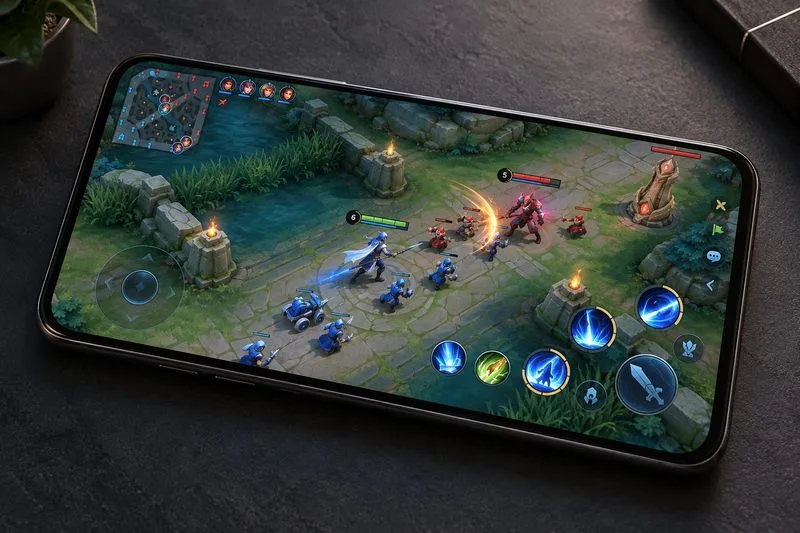
Mobilny ekran MOBA z czytelną ścieżką i stonowanymi efektami walki ilustruje równowagę między szczegółowością obrazu a przejrzystością.
Zalecany punkt wyjścia dla stabilnej liczby klatek na sekundę
Zacznij od standardowej lub średniej jakości obrazu w grze i limitu 60 klatek na sekundę (FPS), jeśli jest on oferowany i Twój telefon go obsługuje. Jeśli telefon się nagrzewa lub wyraźnie zacina podczas walk w tłumie, zachowaj tę samą jakość obrazu i zejdź o jeden poziom niżej. Jeśli gra oferuje tylko takie oznaczenia jak Wysoka, Ultra lub Ekstremalna, porównaj opcje pod kątem możliwości urządzenia, zamiast zakładać, że oznaczenie odpowiada tej samej liczbie klatek na sekundę (FPS) w każdej konfiguracji.
W przypadku opcji graficznych wykraczających poza jakość obrazu, należy najpierw użyć ustawienia umiarkowanego. Jeśli Twoja wersja udostępnia oddzielne efekty, cienie, kontury lub elementy sterujące animacją, zmniejsz wartość jednej opcji, która jest zbyt intensywna wizualnie, gdy walka staje się trudniejsza do śledzenia lub urządzenie szybko się nagrzewa. Zadbaj o to, aby minimapa, sylwetki bohaterów i ważne wskazówki bojowe były dobrze widoczne. Bardzo niskie ustawienie może spowodować utratę wizualnego dopracowania bez naprawiania opóźnień sieciowych lub problemów z temperaturą.
Jak porównać główne wybory
Organizować coś
Przydatne, gdy
Kompromis do sprawdzenia
Niska lub zrównoważona jakość obrazu, 60 kl./s
Potrzebujesz niezawodnej linii bazowej do rozgrywek rankingowych, korzystania ze starszych telefonów lub długich sesji.
Drobne szczegóły i efekty mogą wydawać się prostsze; sprawdź, czy bohaterowie i wskazówki dotyczące umiejętności pozostają wyraźne.
Średnia lub wysoka jakość obrazu, 60 kl./s
Twój telefon komfortowo radzi sobie z rozdzielczością 60, a Ty wolisz wyraźniejsze krajobrazy i efekty.
Dodatkowe obciążenie wizualne może powodować pogorszenie jakości obrazu pod koniec meczu na niektórych urządzeniach.
Zrównoważona jakość obrazu, 90 lub 120 kl./s
Twoje urządzenie oferuje wyższą opcję, a płynność ruchu jest priorytetem.
Wyższa liczba klatek na sekundę może zwiększyć zużycie energii i generować ciepło. Limit należy stosować tylko wtedy, gdy gra działa płynnie po kilku meczach.
Maksymalna jakość obrazu i maksymalna liczba klatek na sekundę
Porównujesz jakość obrazu podczas krótkiej sesji na wydajnym, fajnym urządzeniu.
Jest to najbardziej wymagająca kombinacja i najmniej niezawodna opcja domyślna w przypadku długiej gry.
Wybierz ustawienia według swojego priorytetu
Do rozgrywek rankingowych i wyrównanych walk
Wybierz opcję stałej liczby klatek na sekundę (FPS), a nie najwyższą dostępną. Na telefonie obsługującym 90 lub 120 FPS przetestuj ten poziom dopiero po tym, jak poziom bazowy 60 FPS będzie stabilny. Jeśli gra uruchamia się płynnie, ale zwalnia podczas walk z wieloma bohaterami, zmniejsz limit liczby klatek na sekundę o jeden poziom lub jakość obrazu o jeden poziom, a następnie przetestuj ponownie. Stały czas jest bardziej przydatny do celowania i reagowania niż wysoki, zmienny szczyt.
Do starszego lub budżetowego telefonu
Wybierz niską lub zrównoważoną jakość obrazu i umiarkowaną liczbę klatek na sekundę. Przed rozpoczęciem gry zamknij aplikacje działające w tle, które obciążają zasoby, trzymaj telefon z dala od bezpośredniego światła słonecznego i unikaj grania podczas ładowania, jeśli problem z przegrzewaniem się jest już widoczny. Wskazówki dotyczące pomocy technicznej HONOR wskazują, że ochrona przed przegrzaniem może obniżyć wydajność urządzenia i zalecają dostosowanie ustawień gry oraz pozostawienie rozgrzanego telefonu do ostygnięcia. Zapoznaj się z poradami HONOR dotyczącymi zawieszania się i przegrzewania rozgrywki .
Do jakości wizualnej lub krótkiej, luźnej sesji
Podnieś jakość obrazu, utrzymując jednocześnie płynność animacji na docelowym poziomie. To pozwoli oddzielić kompromis między jakością wizualną a liczbą klatek na sekundę: jeśli obraz wygląda lepiej, ale walka staje się chaotyczna, przywróć jakość obrazu do poprzedniego poziomu. Jeśli priorytetem jest dla Ciebie ostrzejszy obraz niż najszybszy ruch, stabilne 60 kl./s z wyższą jakością obrazu może być lepsze niż niestabilny tryb wysokiej liczby klatek na sekundę.
Co sprawdzić przed zachowaniem ustawienia
Za każdym razem, gdy zmieniasz ustawienie, stosuj tę samą praktyczną kontrolę. Rozegraj cały mecz lub kilka wymagających walk drużynowych, w tym walkę z zatłoczonymi celami. Zwróć uwagę, czy ruch jest płynny, czy umiejętności reagują spójnie na dotyk i czy telefon nie nagrzewa się nadmiernie lub nie przyciemnia ekranu. Jeśli gra lub urządzenie oferuje wbudowany wskaźnik liczby klatek na sekundę, korzystaj z niego; w przeciwnym razie nie oceniaj dokładnej liczby klatek na sekundę na podstawie wrażeń z ekranu.
Jeśli na początku ruch jest płynny, ale staje się nierównomierny wraz z nagrzewaniem się telefonu, zmniejsz limit liczby klatek na sekundę lub jakość obrazu i odczekaj, aż urządzenie ostygnie, zanim przeprowadzisz kolejny test.
Jeśli gra wygląda płynnie, ale akcje pojawiają się z opóźnieniem lub postacie przeskakują po mapie, sprawdź połączenie. Ustawienia grafiki nie są w stanie naprawić niestabilnego opóźnienia sieciowego.
Jeśli obniżenie jakości obrazu niewiele zmienia, przywróć ją i przetestuj niższy poziom liczby klatek na sekundę. Głównym ograniczeniem może być stała wydajność, a nie szczegółowość obrazu.
Jeśli gra działa stabilnie i telefon działa komfortowo, pozostaw wyższe ustawienie i sprawdź ponownie po aktualizacji gry, ponieważ opcje specyficzne dla danego urządzenia mogą ulec zmianie.
Dlaczego najwyższa liczba klatek na sekundę (FPS) nie zawsze jest najlepszym wyborem
Szybszy tryb wyświetlania może sprawić, że animacja będzie wyglądać bardziej płynnie, ale jednocześnie wymaga od urządzenia częstszego generowania klatek. Wskazówki dla programistów Androida opisują opcje FPS w odniesieniu do częstotliwości odświeżania ekranu urządzenia i zalecają wybór obsługiwanych częstotliwości, które pasują do danego wyświetlacza. Menu gry nadal określa, które opcje są dostępne. Zapoznaj się ze wskazówkami Androida dotyczącymi FPS i odświeżania ekranu .
HONOR ostrzega również, że ustawienia wyższej liczby klatek na sekundę mogą zwiększać nagrzewanie się obsługiwanych urządzeń. Zespół Honor of Kings ogłosił natomiast korekty jakości obrazu i liczby klatek na sekundę dla poszczególnych modeli, aby wyeliminować opóźnienia i przegrzewanie się. Te aktualizacje są powodem do sprawdzenia aktualnego menu w grze po aktualizacjach, a nie obietnicą, że każdy telefon będzie mógł korzystać z tego samego limitu. Sprawdź oficjalne powiadomienie dotyczące Honor of Kings .
Szybkie rekomendacje
Najlepszy punkt wyjścia: zrównoważona jakość obrazu i 60 kl./s, jeśli to możliwe.
Jeśli chcesz, aby telefon był chłodny i obsługiwał wyższe częstotliwości odświeżania: najpierw przetestuj 90 kl./s; korzystaj z niego tylko wtedy, gdy gra działa płynnie w zatłoczonych walkach. Wypróbuj 120 kl./s tylko wtedy, gdy jest ono wyraźnie dostępne i stabilne na Twoim urządzeniu.
W przypadku przegrzewania się telefonu lub spadku liczby klatek na sekundę: jeśli telefon szybko się nagrzewa, najpierw obniż liczbę klatek na sekundę; jeśli sceny z dużą liczbą klatek na sekundę nadal się zacinają, obniż także jakość obrazu.
Aby uzyskać lepszą jakość obrazu: zwiększ jakość obrazu o jeden stopień, nie rezygnując ze sprawdzonego limitu liczby klatek na sekundę.
Najlepsze ustawienia graficzne w grze Honor of Kings to połączenie, które zapewnia czytelność walki, spójną reakcję na dotyk i stabilną wydajność po rozgrzaniu telefonu. Porównuj zmiany po kolei, korzystaj z opcji faktycznie wyświetlanych w grze i wybierz ustawienie na podstawie liczby powtórzeń, a nie najwyższej etykiety w menu.