Strona główna
» 🎮 Esport
»
Najlepsze ustawienia graficzne Paladins dla komputerów o bardzo niskich parametrach
Najlepsze ustawienia graficzne Paladins dla komputerów o bardzo niskich parametrach
W przypadku komputera o bardzo niskich parametrach, najlepszym wyborem będzie najtańszy profil graficzny w Paladins, który zapewni czytelność walk i stabilny poziom klatek na sekundę. Zacznij od obniżenia rozdzielczości ekranu tylko w razie potrzeby, ustaw opcje graficzne na niskie lub wyłączone, gdy gra je oferuje, i ustaw limit klatek na sekundę, jaki może obsłużyć komputer. Następnie oceń wynik w ruchu – nie na podstawie lobby ani pojedynczej wartości FPS.
Nie ma uniwersalnych ustawień, które gwarantują płynną rozgrywkę. Komputer może spełniać minimalne wymagania gry, a mimo to mieć problemy z powodu procesora, współdzielonej pamięci graficznej, ciepła, aplikacji działających w tle lub obecnych sterowników. Potraktuj każdą zmianę jako test i zachowaj wersję, która poprawia rzeczywiste rozgrywki, nie utrudniając celowania ani rozpoznawania celu.
Co uznaje się za dobry wynik na komputerze o bardzo niskiej mocy?
Przydatna konfiguracja spełnia trzy funkcje: redukuje powtarzające się zacięcia, zapewnia spójność sterowania myszką lub kontrolerem oraz sprawia, że przeciwnicy i efekty umiejętności są wystarczająco wyraźne, aby je śledzić. Stała, niższa liczba klatek na sekundę jest często łatwiejsza w obsłudze niż znacznie wyższa, która regularnie spada podczas walk. Twój cel praktyczny zależy od monitora, sprzętu i tolerancji na rozmycie lub rozrywanie obrazu w ruchu.
Strona Paladins na Steamie obecnie wymienia procesor Core 2 Duo 2,4 GHz lub Athlon X2 2,7 GHz, 4 GB pamięci RAM i kartę graficzną GeForce 8800 GT jako minimalne wymagania sprzętowe dla komputera. Na tej samej stronie wymienione są późniejsze wymagania dla systemu Windows dla samego klienta Steam. Są to opublikowane specyfikacje bazowe, a nie gwarancja wydajności dla każdej aktualnej konfiguracji systemu Windows i sterowników. Sprawdź ofertę Paladins na Steamie , aby uzyskać aktualne informacje o sklepie.
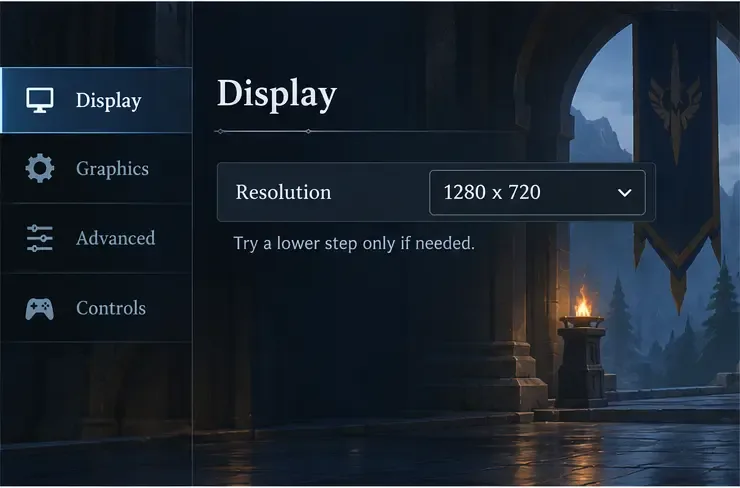
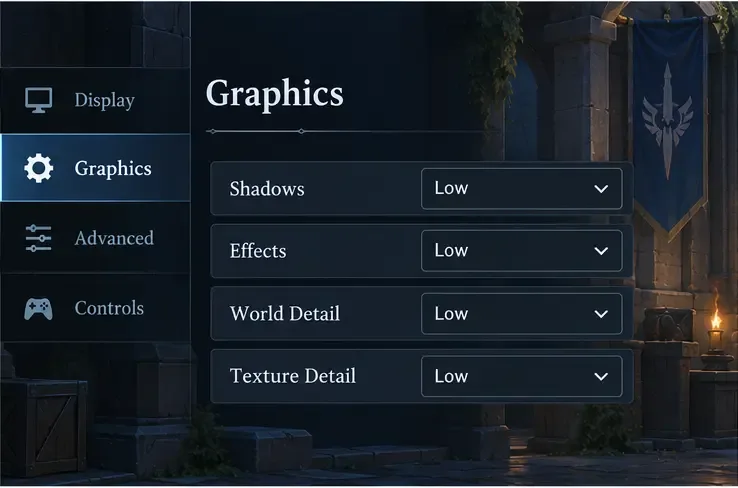
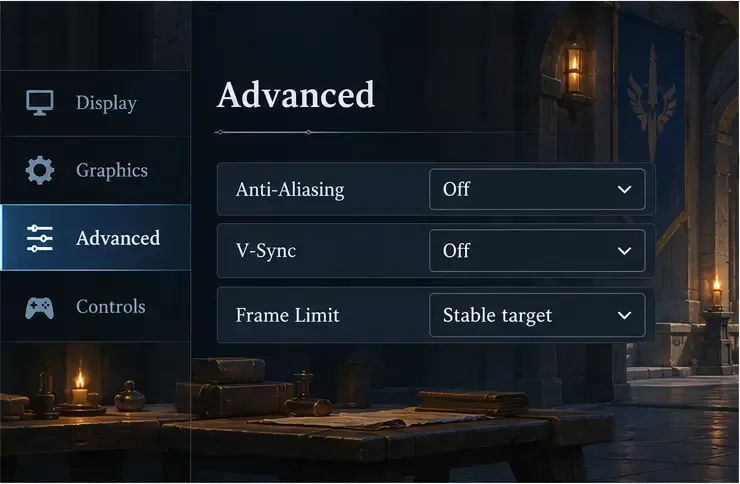
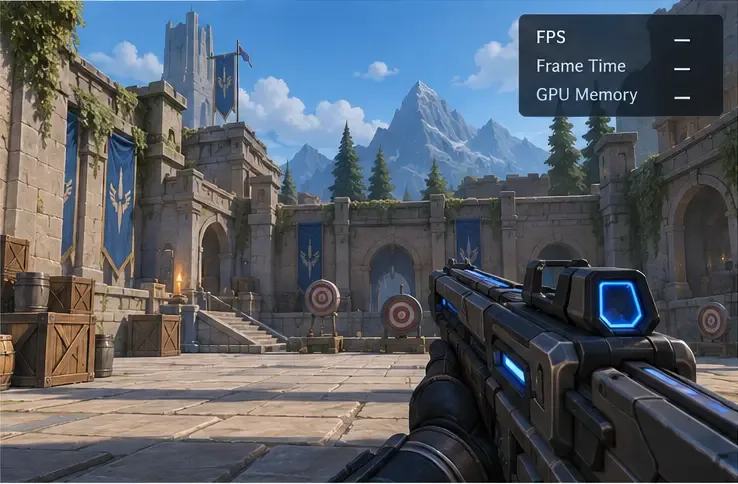
Publiczny poradnik Hi-Rez dotyczący liczby klatek na sekundę na PC został napisany dla SMITE, a nie Paladins, więc nie należy go traktować jako odniesienia do menu Paladins. Dokładne oznaczenia graficzne Paladins mogą się różnić w zależności od wersji i platformy. Poniższe ilustracje to ogólne diagramy ustawień, a nie zrzuty ekranu z gry na żywo; należy korzystać z opcji faktycznie dostępnych w kliencie.
Zalecany profil początkowy o niskich specyfikacjach
Ustawienie do sprawdzenia
Zacznij tutaj
Co oglądać
Rozdzielczość wyświetlacza
Najpierw zachowaj natywną rozdzielczość wyświetlacza. Jeśli jakość klatek jest słaba, przetestuj rozdzielczość o jeden poziom niższą, np. 1280 × 720, jeśli jest dostępna.
Niższa rozdzielczość może poprawić wydajność, ale spowoduje, że tekst, krawędzie i odległe obiekty będą bardziej miękkie.
Ogólna jakość
Wybierz najniższy poziom ustawień jako punkt odniesienia, a następnie sprawdź poszczególne elementy sterujące, jeśli są dostępne.
Ustawienia predefiniowane stanowią wygodny punkt wyjścia, ale nie są dowodem na to, że każda opcja jest optymalna.
Cienie, efekty i szczegóły świata
Ustaw na Niski lub Wył., jeśli jest dostępna.
Porównaj walki drużynowe, mając na ekranie wiele umiejętności, a nie tylko pusty obszar ćwiczeń.
Szczegóły tekstury
Wybierz opcję Start Low, jeśli układ graficzny ma bardzo ograniczoną pamięć lub ładowanie tekstur zajmuje dużo czasu.
Jeśli wydajność pozostaje stabilna, ale obraz jest nadmiernie rozmazany, spróbuj zwiększyć teksturę o jeden stopień.
Antyaliasing
Jeżeli opcja ta istnieje, należy ją wyłączyć na potrzeby pierwszego testu wydajności.
Krawędzie mogą wyglądać na postrzępione; jeśli różnica w liczbie klatek na sekundę jest niewielka, a ostrość ma dla Ciebie większe znaczenie, ustaw ją na niższym poziomie.
Synchronizacja pionowa
Najpierw przetestuj, czy potrzebujesz responsywności, a gra na to pozwala.
Wyłączenie tej opcji może ujawnić rozrywanie ekranu. Jeśli rozrywanie ekranu Cię rozprasza, porównaj ustawienie z włączoną opcją i zachowaj płynniejszy efekt.
Limit klatek
Jeśli to możliwe, ustaw limit na tempo, które postać gracza może utrzymać podczas intensywnych walk.
Zrównoważony limit może wydawać się bardziej stabilny niż stawka nieograniczona, która jednak ulega dużym wahaniom.
Koncepcja ustawień wyświetlania: zachowanie natywnej rozdzielczości przy prawidłowym działaniu, a następnie przetestowanie o jeden niższy krok, jeśli dostarczanie ramek jest słabe.Koncepcja ustawień graficznych: najpierw zmniejsz kosztowne opcje szczegółów, a następnie podnieś szczegółowość tekstur dopiero później, jeśli obraz jest zbyt miękki i wydajność na to pozwala.Koncepcja ustawień zaawansowanych: porównaj wygładzanie krawędzi i synchronizację pionową, a także ustaw limit klatek na sekundę, jaki może obsłużyć Twój komputer.Koncepcja kontroli wydajności: obserwuj liczbę klatek na sekundę i czas wyświetlania klatek podczas tego samego intensywnego typu walki, który chcesz poprawić.
Zastosuj zmiany w kolejności, która pozwoli uzyskać jasny wynik
1. Ustal punkt odniesienia przed wprowadzeniem jakichkolwiek zmian
Otwórz tryb treningowy lub tryb niskiego ciśnienia i zwróć uwagę na to, co dzieje się podczas typowej walki: czy gra wydaje się cały czas powolna, czy spada tylko przy dużej liczbie efektów, czy też zacina się na krótko podczas ładowania? Jeśli korzystasz ze Steama, jego Monitor Wydajności w grze może wyświetlać liczbę klatek na sekundę (FPS) oraz dodatkowe informacje systemowe, takie jak zużycie pamięci, w zależności od wybranego poziomu szczegółowości. Włącz go w ustawieniach gry Steam i porównaj tę samą scenę przed i po zmianie. Przewodnik po Monitorze Wydajności Steam wyjaśnia wyświetlane dane.
Zmieniaj jedną grupę ustawień na raz i graj w tym samym trybie wystarczająco długo, aby dostrzec najbardziej intensywne momenty. Jeśli zmienisz rozdzielczość, efekty, synchronizację pionową i limit klatek naraz, nie będziesz wiedział, który wybór pomógł, a który spowodował nowy problem.
2. Niższą rozdzielczość stosuj tylko wtedy, gdy obciążenie grafiki wydaje się być limitem
Zacznij od natywnej rozdzielczości monitora. Jeśli liczba klatek na sekundę pozostaje niska nawet przy zmniejszonych efektach, wypróbuj niższą rozdzielczość oferowaną w grze – 1280 × 720 to częsty punkt testowy na ekranie 1080p. Zmniejsza to liczbę szczegółów obrazu, które komputer musi narysować, ale jednocześnie zmiękcza obraz. Jeśli małe cele staną się trudniejsze do zauważenia, wróć do poprzedniej rozdzielczości i kontynuuj pracę z ustawieniami szczegółowości.
Porównuj tryby okienkowy, bezramkowy i pełnoekranowy tylko wtedy, gdy są dostępne. Nie ma jednego trybu, który byłby najszybszy na każdym komputerze. Wybierz ten, który zapewnia płynną rozgrywkę i pozwala na bezproblemowe przełączanie okien.
3. Zmniejsz efekty, zanim poświęcisz całą przejrzystość wizualną
Najpierw obniż poziom cieni, efektów i szczegółów świata lub otoczenia, jeśli gra udostępnia te elementy sterujące. Te ustawienia wpływają na dodatkową pracę nad sceną i wizualny bałagan. Mogą one sprawić, że walki drużynowe będą bardziej czytelne, a także odciążą procesor graficzny. Jakość tekstur to osobny kompromis: jej obniżenie może pomóc, gdy pamięć wideo jest ograniczona, ale może również sprawić, że powierzchnie i postacie będą wyglądać na zamulone. Jeśli reszta gry działa stabilnie, podnieś jakość tekstur o jeden poziom i porównaj.
4. Dostrój synchronizację i limity klatek na wyczucie
Antyaliasing wygładza krawędzie schodkowe, ale może powodować dodatkowe obciążenie grafiki, dlatego ustawienie Wyłączone jest rozsądnym pierwszym testem na słabym GPU. Synchronizacja pionowa może zmniejszyć widoczne rozrywanie obrazu, ale może wpływać na responsywność lub taktowanie klatek na niektórych systemach. Przetestuj oba stany, zamiast traktować którykolwiek z przełączników jako automatyczne zwiększenie liczby klatek na sekundę (FPS). Jeśli komputer może zapewnić stabilne 45 FPS, ale znacznie przekracza tę wartość, limit klatek w pobliżu stabilnej wartości może wydawać się bardziej stabilny; jeśli Twój komputer nie oferuje limitu, nie instaluj nieznanego narzędzia do optymalizacji tylko po to, aby go wymusić.
Sprawdź ustawienia systemu Windows i laptopa, jeśli zmiany w grze nie wystarczą
Użyj szybszego procesora graficznego (GPU) w laptopach hybrydowych. Jeśli Twój laptop ma zarówno zintegrowaną, jak i oddzielną kartę graficzną, system Windows 11 umożliwia przypisanie aplikacji preferencji graficznych w Ustawieniach → System → Wyświetlacz → Grafika. Wybierz wydajniejszy procesor graficzny dla Paladins, jeśli jest tam widoczny, zapisz i uruchom ponownie grę. Dokładna korzyść zależy od laptopa. Zapoznaj się z poradnikiem Microsoftu dotyczącym ustawień graficznych w systemie Windows .
Graj przy podłączonym zasilaniu. W laptopie ustawienia oszczędzania energii mogą ograniczać dostępną wydajność. Używaj trybu zasilania zorientowanego na wydajność, gdy urządzenie jest podłączone do zasilania, jeśli taki oferuje. Spodziewaj się większego nagrzewania i większego zużycia baterii.
Zaktualizuj sterownik karty graficznej od producenta. Skorzystaj ze strony pomocy technicznej dla sprzętu Intel, NVIDIA lub AMD, a nie z pakietów sterowników innych firm. Po instalacji uruchom ponownie komputer i przetestuj go przed zmianą dalszych ustawień.
Wyłącz intensywne procesy w tle. Wstrzymaj pobieranie dużych plików, nagrywanie, oglądanie filmów w przeglądarce lub inne gry na czas testowania. Nie zamykaj procesów systemu Windows ani zabezpieczeń tylko dlatego, że ich nazwy są nieznane.
Gdy obniżenie grafiki nie rozwiąże problemu
Jeśli gra ma akceptowalną liczbę klatek na sekundę (FPS), ale nadal zacina się na krótkie momenty, obserwuj taktowanie klatek i pamięć, zamiast ponownie obniżać wszystkie opcje wizualne. Monitor Steam może pomóc sprawdzić, czy użycie pamięci obciąża dostępną pamięć GPU. Zamknij aplikacje obciążające zasoby, sprawdź, czy wybrano właściwy GPU i pozwól komputerowi ostygnąć, jeśli wydajność spadnie po kilku minutach. Bardzo niskie ustawienia nie rozwiążą problemu z uszkodzonym wentylatorem, przegrzaniem, uszkodzoną instalacją sterowników ani wolnym dyskiem.
Jeśli problem polega na opóźnionych akcjach, efektach gumowania lub przeskakiwaniu graczy po mapie, podczas gdy liczba klatek na sekundę pozostaje stabilna, przyczyną może być opóźnienie sieciowe, a nie grafika. Niższa rozdzielczość nie naprawia słabego sygnału Wi-Fi ani połączenia z serwerem. Przetestuj połączenie przewodowe, jeśli to możliwe, i porównaj inne gry online, zanim zmienisz ustawienia wideo.
Unikaj kopiowania starych plików konfiguracyjnych „ultra-low” z forów jako pierwszego rozwiązania. Paladins to starsza gra, a porady społeczności dotyczące konfiguracji mogą dotyczyć innej wersji lub konfiguracji sprzętowej. Preferuj odwracalne opcje w grze; jeśli zdecydujesz się później edytować plik ustawień lokalnych, zrób kopię zapasową i zmieniaj udokumentowane wartości pojedynczo.
Skorzystaj z tego szybkiego sprawdzenia wyników
Czy potrafisz ukończyć emocjonującą walkę z mniejszą liczbą nagłych spowolnień?
Czy wybrana przez Ciebie docelowa klatka pozostaje w miarę spójna, zamiast gwałtownie się zmieniać?
Czy przy niższej rozdzielczości nadal będziesz w stanie identyfikować przeciwników i odczytywać ważne efekty?
Czy testowałeś każdą grupę ustawień osobno i zachowałeś możliwość cofnięcia każdej zmiany?
Jeśli odpowiedź na pierwsze dwa pytania brzmi „tak”, a trzecie również „tak”, zachowaj profil. Jeśli obraz stał się zbyt miękki, przywróć natywną rozdzielczość lub zwiększ szczegółowość tekstur o jeden stopień. Jeśli wydajność się nie zmieniła, wróć do ostatniej opcji i sprawdź obciążenie pamięci, temperaturę, sterowniki lub warunki sieciowe, zamiast przesuwać wszystkie suwaki w dół.