Strona główna
» 🎮 Esport
»
Najlepsze ustawienia filtra audio dla kroków w Call of Duty: Warzone
Najlepsze ustawienia filtra audio dla kroków w Call of Duty: Warzone
Nie ma jednego „filtra odgłosów kroków”, który sprawiałby, że każdy przeciwnik byłby łatwy do usłyszenia w Call of Duty: Warzone. Najlepszym punktem wyjścia jest czysty sygnał z zestawu słuchawkowego, jedna metoda dźwięku przestrzennego na raz oraz stonowana regulacja korektora dźwięku (EQ) tylko wtedy, gdy zestaw słuchawkowy tego wymaga. Ten poradnik omawia tę konfigurację dla początkujących tunerów i wyjaśnia, które części są udokumentowane przez Activision, a które stanowią praktyczne sugestie do przetestowania.
Stan na 7 października 2026 roku, notatki Activision dotyczące 6. sezonu Warzone z 30 września nie opisują nowego filtra audio ani uniwersalnego ustawienia korektora kroków. Activision wprowadziło ulepszony tryb słuchawkowy z uniwersalnym profilem HRTF w 1. sezonie Warzone, a późniejsze notatki audio opisują dostrajanie kroków i dźwięków otoczenia w zależności od gry. Aktualne menu i dostępność funkcji gry mogą ulec zmianie, dlatego poniższe instrukcje należy traktować jako metodę, a nie jako obietnicę identycznych etykiet na każdej platformie.
Po pierwsze, wiedz, co dostosowujesz
Gracze często używają terminu „filtr audio” w znaczeniu kilku różnych rzeczy. Są one ze sobą powiązane, ale pełnią różne funkcje:
Miks audio: Ogólny balans lub ustawienie gry określające sposób prezentacji dźwięków. Jeśli Twoja aktualna wersja oferuje miks przeznaczony dla słuchawek, użyj go jako rozsądnej podstawy. Dokładne nazwy ustawień i efektów mogą ulec zmianie.
Korektor (EQ): Element sterujący, który podnosi lub obniża zakresy częstotliwości. Basy oznaczają niskie częstotliwości; średnie tony pokrywają znaczną część brzmienia; wysokie tony oznaczają wysokie częstotliwości. Korektor może jednocześnie zmieniać barwę kroków, strzałów i eksplozji. Nie jest jednak w stanie idealnie wyizolować kroków.
HRTF: Head-Related Transfer Function, metoda kształtująca dźwięk, która pomaga słuchawkom w odwzorowaniu kierunku i przestrzeni. Activision twierdzi, że ulepszony tryb słuchawkowy w Warzone wprowadził uniwersalny profil HRTF. Jest to opcja przetwarzania przestrzennego, a nie suwak basów lub tonów wysokich.
Zakres dynamiki: Różnica między cichszymi i głośniejszymi dźwiękami. Skompresowany miks lub miks w stylu „nocnym” może ułatwić słyszenie cichych detali przy niższej głośności, ale może również sprawić, że głośne dźwięki będą mniej wyraźne. Wybierz tę opcję tylko wtedy, gdy oferuje ją bieżące menu gry.
Activision opisuje również dźwięk w Warzone jako zależny od położenia, powierzchni, okluzji (dźwięku blokowanego lub tłumionego przez obiekt) oraz pogłosu (odbić dźwięku w przestrzeni). Ustawienia zestawu słuchawkowego nie mogą cofnąć tych efektów w świecie gry ani zagwarantować, że każdy krok będzie słyszalny. Jeśli porównujesz porady napisane dla starszej wersji, sprawdź aktualne oficjalne informacje o aktualizacji Warzone Sezon 06 .
Przygotuj się przed zmianą ustawień
Użyj słuchawek przewodowych lub bezprzewodowych, o których wiesz, że działają, i upewnij się, że dźwięk z gry jest do nich kierowany. Na komputerze sprawdź wybrane urządzenie wyjściowe w systemie operacyjnym oraz dowolną aplikację towarzyszącą zestawowi słuchawkowemu. Na konsoli sprawdź ustawienia urządzenia wyjściowego lub zestawu słuchawkowego konsoli. Zachowaj tryb dźwięku przestrzennego lub „3D” zestawu słuchawkowego, aby łatwo go było wyłączyć podczas porównywania. Nie potrzebujesz słuchawek premium; na początek wystarczą stabilne słuchawki stereo.
Zanotuj lub sfotografuj aktualne ustawienia dźwięku w grze, zanim je zmienisz. Ułatwi to cofnięcie zmian, jeśli głosy staną się trudne do usłyszenia lub dźwięk stanie się ostry. Nie zwiększaj głośności głównej do niekomfortowego poziomu, aby zrekompensować słaby miks.
Konfiguracja dla początkujących, jedna zmiana na raz
1. Potwierdź ścieżkę wyjściową
Otwórz Ustawienia Warzone i znajdź aktualną sekcję Dźwięk. Upewnij się, że dźwięk z gry trafia do zestawu słuchawkowego, a nie do monitora, telewizora, głośnika kontrolera lub drugiego urządzenia wyjściowego. Na komputerze zamknij inne aplikacje, które mogą zmieniać korektor dźwięku lub tryb przestrzenny tego samego zestawu słuchawkowego, podczas gdy ustalasz punkt odniesienia. Jeśli urządzenie wyjściowe jest nieprawidłowe, korektor dźwięku nie rozwiąże problemu z routingiem.
2. Porównaj ulepszony tryb słuchawkowy
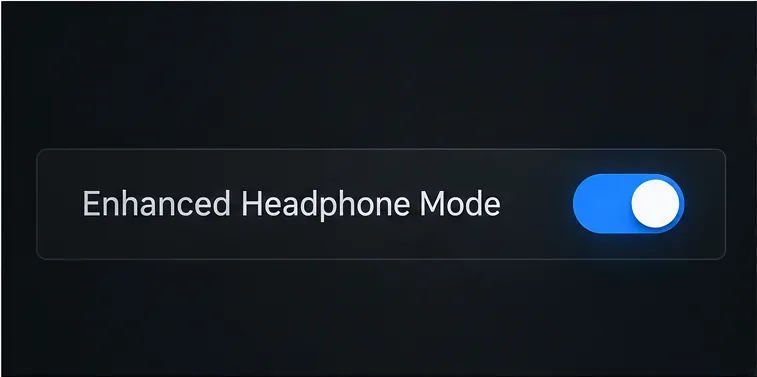
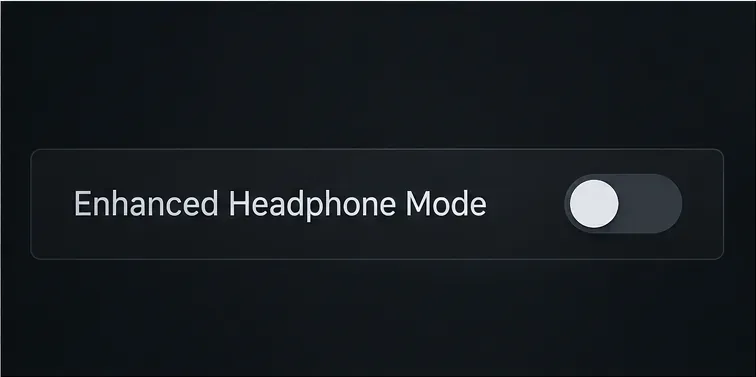
Jeśli w menu audio Warzone pojawia się tryb „Ulepszone słuchawki”, przetestuj go na słuchawkach. W notatkach Activision dotyczących sezonu 01 podano, że tryb ten dodał do Warzone darmowy, uniwersalny profil HRTF. HRTF może pomóc w przekazywaniu kierunku przez słuchawki, ale komfort i preferencje różnią się. Odtwórz krótką, powtarzalną próbkę dźwięku z włączoną, a następnie wyłączoną opcją, przy tej samej, komfortowej głośności. Zachowaj ustawienie, które ułatwia identyfikację kierunku lewo/prawo, nie powodując nienaturalności dźwięku.
Udokumentowana opcja Ulepszonego trybu słuchawkowego pokazana na stronie; obecny układ menu może się różnić w zależności od wersji gry i platformy.Ta sama udokumentowana opcja pokazana w celu kontrolowanego porównania. Zmień tylko to ustawienie przed ponownym odsłuchaniem.
Jeśli opcja jest niedostępna, nie zakładaj, że instalacja jest uszkodzona. Interfejs może się różnić w zależności od wersji gry lub platformy, a oficjalne materiały, o których mowa w tym miejscu, dokumentują jej wprowadzenie, zamiast gwarantować, że każde kolejne menu będzie ją wyświetlać w tym samym miejscu. Użyj wyjścia słuchawkowego lub stereo dostępnego w bieżących ustawieniach i kontynuuj wykonywanie pozostałych kroków.
3. Unikaj nakładania się przetwarzania przestrzennego
Dźwięk przestrzenny oznacza przetwarzanie mające na celu rozmieszczenie dźwięków wokół słuchacza. Aplikacja na słuchawki, konsola, system operacyjny i gra mogą oferować własne wersje. Aby przeprowadzić rzetelny test, należy najpierw użyć trybu Enhanced Headphone Mode w grze, z wyłączonym opcjonalnym przetwarzaniem wirtualnego dźwięku przestrzennego w słuchawkach lub systemie. Następnie, jeśli wolisz, porównaj sam tryb zewnętrzny. Jest to zalecenie dotyczące rozwiązywania problemów, oparte na izolowanych warstwach przetwarzania; Activision nie publikuje uniwersalnej reguły, że jedna kombinacja działa najlepiej na każdym zestawie słuchawkowym.
Jeśli włączenie dwóch trybów sprawia, że dźwięk jest głuchy, fazowy lub trudny do zlokalizowania, wyłącz jeden z nich i porównaj ponownie. Takie efekty wskazują, że połączone przetwarzanie może nie pasować do Twojej konfiguracji, a nie dowodzą, że któraś z funkcji jest wadliwa.
4. Ustaw konserwatywny korektor, jeśli taki posiadasz
Zacznij od ustawienia korektora dźwięku w słuchawkach na płasko lub na domyślnym. Jeśli dominują eksplozje i dudnienie silnika, spróbuj nieznacznie zmniejszyć bas. Średnie tony pozostaw w pobliżu neutralnego zakresu. Jeśli kroki nadal brzmią matowo, dodaj jedynie lekkie podbicie w górnych średnich lub wysokich tonach, jeśli korektor dźwięku pozwala na ich regulację. Przestań, gdy kroki staną się wyraźniejsze; zbyt wysokie tony mogą sprawić, że strzały, rozmowy głosowe i inne ostre dźwięki będą męczące lub nieprzyjemne.
To ogólny punkt wyjścia do słuchania, a nie preset Activision. Słuchawki różnią się między sobą, a kroki nie zajmują jednego magicznego pasma częstotliwości. Unikaj kopiowania dokładnych numerów suwaków od kogoś, kto używa innego zestawu słuchawkowego. Zmieniaj pasma po jednym i przywracaj je do płaskiego, jeśli zmiana pogorszy kierunek lub klarowność głosu.
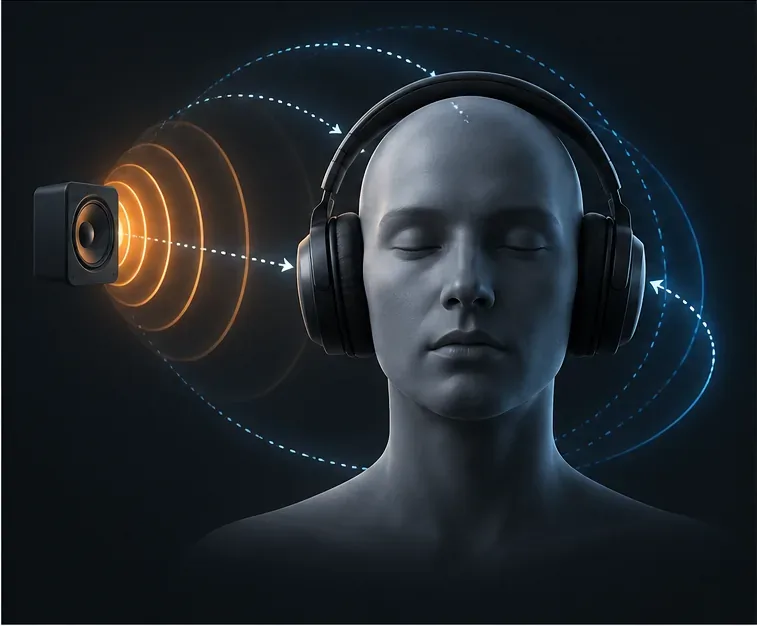
Przetwarzanie HRTF ma na celu uczynienie sygnałów kierunkowych bardziej zrozumiałymi w słuchawkach. Ta grafika koncepcyjna nie jest zrzutem ekranu z gry Warzone.Tylko stonowany pomysł korektora: złagodzić nadmiar basu i wprowadzić drobne zmiany tonalne. Krzywa ma charakter poglądowy, a nie jest zmierzonym presetem Warzone.
5. Zbalansuj efekty, muzykę i czat
Utrzymuj komfortowy poziom główny i upewnij się, że czat głosowy nie zagłusza efektów gry. Jeśli w obecnym menu wyświetlana jest osobna muzyka, dialogi, czat głosowy lub sterowanie efektami, obniż tylko głośność dźwięków, które konkurują z krokami. Zacznij od niewielkich zmian i zachowaj wystarczającą głośność głosu, aby komunikować się z członkami drużyny. Etykiety menu Warzone i dostępne suwaki mogą się zmieniać, więc korzystaj z elementów sterujących faktycznie wyświetlanych w Twojej wersji, zamiast szukać ustalonej listy nazw.
Jak sprawdzić, czy konfiguracja pomaga
Zanim ustalisz profil, przeprowadź krótkie porównanie. Wykorzystaj powtarzalne źródło dźwięku lub sytuację bez presji: stań nieruchomo, wsłuchaj się w ruch z lewej i prawej strony i sprawdź, czy potrafisz określić kierunek i czy dźwięk jest przyjemny. Unikaj oceniania otoczenia na podstawie jednej, chaotycznej walki, ponieważ strzały, eksplozje, rozmowy głosowe, odległość, ściany, wysokość i materiał podłoża – wszystko to wpływa na to, co dociera do Ciebie.
Ustaw komfortową głośność i pozostaw korektor płaski.
Porównaj włączanie i wyłączanie trybu ulepszonych słuchawek, jeśli jest dostępny.
Wybierz jeden stan i przetestuj oddzielnie dowolny tryb przestrzenny zestawu słuchawkowego lub systemu.
Dopiero wtedy spróbuj dokonać niewielkiej regulacji tonów niskich lub wysokich.
Utrzymaj profil, który poprawia użyteczne wskazówki dotyczące kierunku, ale nie sprawia, że mowa lub głośne efekty stają się nieprzyjemne.
Zmień jeden element na porównanie i zanotuj krótko, co się zmieniło. Jeśli nie możesz wiarygodnie zauważyć różnicy, użyj bardziej komfortowego ustawienia. Nie ma potrzeby ciągłego dodawania przetwarzania tylko dlatego, że dane ustawienie jest przeznaczone do rozgrywek turniejowych.
Typowe błędy, których należy unikać
Oczekiwanie, że EQ ujawni każdego wroga: EQ zmienia ton; nie może usunąć ścian, odległości, okluzji ani ograniczeń dźwiękowych rozgrywki.
Włączenie każdego „wzmocnienia”: ułożonego dźwięku przestrzennego, korektora i wzmocnienia może sprawić, że kierunek będzie mniej naturalny. Wyodrębnij opcje i porównaj.
Maksymalizacja głośności: głośniej nie oznacza automatycznie wyraźniejszego dźwięku. Utrzymuj komfortowy poziom i najpierw dostosuj balans względny.
Kopiowanie dokładnej krzywej innego gracza: charakterystyka częstotliwościowa słuchawek, dopasowanie, słuch i przetwarzanie platformy różnią się.
Zmiana wielu elementów sterujących naraz: jeśli wynik się poprawi lub pogorszy, nie będziesz wiedzieć, która zmiana to spowodowała. Resetuj i testuj jeden element sterujący na raz.
Używając starych porad, jakby każde menu było aktualne: Warzone otrzymuje aktualizacje. Najnowsze notatki sprawdzone na potrzeby tego poradnika pochodzą z 30 września 2026 r.; korzystaj z aktualnych etykiet w grze i oficjalnych notatek, jeśli różnią się od starszych zrzutów ekranu lub filmów.
Co potwierdzają oficjalne źródła
Notatki Activision dotyczące sezonu 01 w Warzone dokumentują wprowadzenie ulepszonego trybu słuchawkowego z darmowym, uniwersalnym profilem HRTF. Oficjalny opis dźwięku wyjaśnia koncepcje HRTF i dźwięku przestrzennego. W notatkach audio dotyczących sezonu 03 , Activision opisało specyficzne dla Warzone strojenie kroków oraz zmiany w okluzji i pogłosie. Źródła te potwierdzają, że warto wypróbować udokumentowaną opcję przestrzenną i zrozumieć, że kroki reagują na otoczenie gry. Nie wskazują one jednak uniwersalnej, najlepszej krzywej korekcji dźwięku ani nie gwarantują, że konkretny filtr sprawi, że każdy krok będzie słyszalny.
Dla większości początkujących praktyczny punkt wyjścia jest prosty: skieruj dźwięk do zestawu słuchawkowego, porównaj tryb Enhanced Headphone Mode w grze, jeśli jest dostępny, unikaj nakładania się efektów przestrzennych na początku, ustaw korektor dźwięku na niemal płaski i wprowadzaj jedynie drobne zmiany tonalne po przesłuchaniu. To daje konfigurację, którą możesz zrozumieć i dostosować, nie myląc osobistych preferencji z uniwersalnym ustawieniem Warzone.