Strona główna
» 🎮 Esport
»
Najlepsze ustawienia efektów dźwiękowych dla rywalizacji w Fortnite
Najlepsze ustawienia efektów dźwiękowych dla rywalizacji w Fortnite
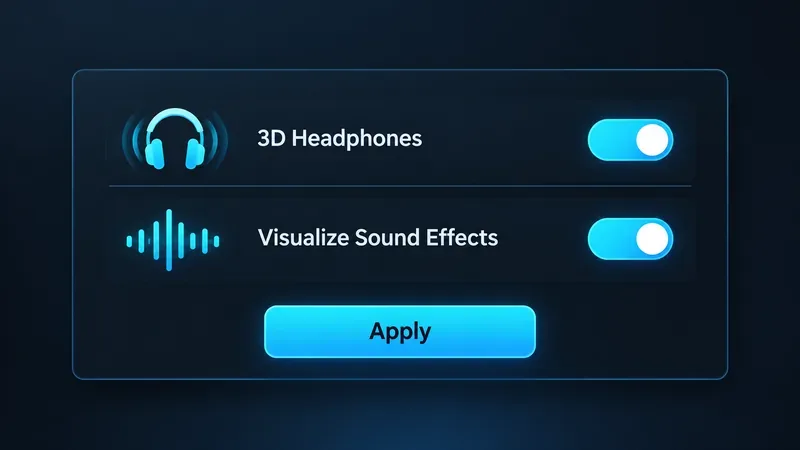
W trybie rywalizacji w Fortnite zacznij od włączenia opcji Wizualizacja efektów dźwiękowych. Jeśli grasz na słuchawkach, włącz również opcję Słuchawki 3D, a następnie wybierz Zastosuj. Dzięki temu uzyskasz wizualne wskazówki kierunkowe dla niektórych dźwięków w grze, zachowując jednocześnie przestrzenny dźwięk Fortnite w słuchawkach. Potraktuj pierścień wizualny jako szybki sygnał ostrzegawczy, a nie jako substytut nasłuchiwania lub precyzyjnej mapy przeciwnika.
Aktualny poradnik Epic dotyczący ustawień gier na PC zaleca obie opcje. Najlepsza konfiguracja nadal zależy od Twojego stylu gry: wskaźnik wizualny może być przydatny, jeśli nie słyszysz cichych sygnałów, grasz w hałaśliwym pomieszczeniu lub potrzebujesz pomocy w dostępie; gracze, którzy już z łatwością odczytują wskazówki głosowe, mogą woleć polegać bardziej na dźwięku. Praktycznym testem jest to, czy potrafisz szybciej zidentyfikować zagrożenie w pobliżu, nie pozwalając, by wskaźnik Cię rozpraszał.
Do rozgrywek na PC firma Epic zaleca dwie opcje audio: Słuchawki 3D i Wizualizacja efektów dźwiękowych, a następnie Zastosuj.
Zalecane ustawienia dźwięku w Fortnite w skrócie
Ustawienie
Punkt początkowy
Kiedy dokonać regulacji
Wizualizuj efekty dźwiękowe
NA
Wyłącz tę funkcję tylko wtedy, gdy po przetestowaniu okaże się, że sygnały promieniowe bardziej rozpraszają niż pomagają.
Słuchawki 3D
Włączone podczas korzystania ze słuchawek
Porównaj to ze swoim zwykłym torem audio i unikaj nakładania się na siebie wielu wirtualnych efektów przestrzennych.
Głośność efektów dźwiękowych
Ustaw wystarczająco wysoko, aby wyraźnie słyszeć rozgrywkę
Zmień go tak, aby pasował do Twojego zestawu słuchawkowego i komfortu słyszenia. Nie ma uniwersalnego procentu, który pasowałby do każdej konfiguracji.
Muzyka i inne nieistotne materiały audio
Preferencje osobiste
Wycisz je lub wycisz, jeśli maskują ważne sygnały, dbając jednocześnie o to, aby komunikacja w drużynie była zrozumiała.
Tylko dwa pierwsze zalecenia powyżej to konkretne przełączniki zalecane w przewodniku Epic dotyczącym ustawień komputerów PC w rozgrywkach na rok 2026. Poziomy głośności różnią się w zależności od urządzenia, zestawu słuchawkowego, otoczenia i słuchu. Nie kopiuj ustawień suwaków streamera, jakby były uniwersalnym standardem w rozgrywkach.
Dlaczego warto włączyć funkcję Wizualizacji efektów dźwiękowych?
Ustawienie dodaje kołowy wskaźnik wizualny dla niektórych dźwięków. Pomaga on zauważyć, że akcja dzieje się w danym kierunku, podczas gdy patrzysz na przeciwnika, walkę w budynku lub kolejny obrót. Epic opisuje tę funkcję jako wskazówki wizualne i przedstawia ją jako część opcji ułatwień dostępu w grze. Jest to ustawienie w grze, a nie narzędzie zewnętrzne.
Na przykład, wyobraź sobie, że leczysz się za ścianą i słyszysz ruch z prawej strony, ale nie potrafisz od razu stwierdzić, czy to członek drużyny, czy przeciwnik. Wskaźnik może podpowiedzieć Ci, aby wcześniej skierować kamerę w tamtą stronę. Nadal musisz nasłuchiwać, analizować sytuację i korzystać z informacji wyświetlanych na ekranie, aby zdecydować, co zrobić.
Nie zakładaj, że pierścień podaje dokładną odległość, wysokość, tożsamość gracza ani linię wzroku. Opis wsparcia Epic nazywa go promieniowym wskaźnikiem niektórych dźwięków; nie obiecuje on tych dodatkowych szczegółów. Sygnał dźwiękowy to wskazówka do zbadania, a nie dowód, że przeciwnik znajduje się na danym polu lub poziomie budynku.
Dlaczego warto połączyć go ze słuchawkami 3D?
Przewodnik Epic z 2026 roku zaleca również słuchawki 3D. Opisuje je jako binauralne słuchawki audio, które pomagają umiejscowić dźwięki wokół siebie. Wskazówki wizualne i dźwięk w słuchawkach pełnią różne funkcje: wskaźnik daje szybki sygnał wizualny, a dźwięk przestrzenny może pomóc Ci śledzić dźwięk podczas skręcania, poruszania się lub szukania schronienia.
Jeśli korzystasz ze słuchawek, przetestuj wbudowaną opcję przed dodaniem oddzielnej aplikacji dźwięku przestrzennego lub trybu przestrzennego w zestawie słuchawkowym. Epic zaleca korzystanie z wbudowanej technologii Fortnite zamiast oprogramowania firm trzecich działającego w tle. Wiele efektów przestrzennych może utrudniać ocenę kierunku. Jeśli dźwięk wydaje się rozmyty lub odwrócony, wróć do jednej ścieżki przetwarzania przestrzennego i porównaj ponownie w cichej sesji trybu kreatywnego.
Jak włączyć i sprawdzić ustawienia
Otwórz Fortnite i przejdź do lobby.
Otwórz menu swojego profilu lub nazwy wyświetlanej, wybierz Ustawienia, a następnie kartę Dźwięk.
Włącz Wizualizacja efektów dźwiękowych. Jeśli grasz na słuchawkach, włącz również Słuchawki 3D.
Wybierz Zastosuj zgodnie z instrukcjami pomocy technicznej Epic.
Wejdź w tryb niskiego ciśnienia lub wyspę kreatywną i sprawdź, czy widzisz wskazówki kierunkowe, gdy występują obsługiwane dźwięki.
Artykuł pomocy technicznej Epic podaje tę ścieżkę menu i krok „Zastosuj”. Etykiety i układ mogą się różnić w zależności od aktualizacji gry i platformy, dlatego jeśli Twoje menu wygląda inaczej, postępuj zgodnie z informacjami na ekranie Dźwięk. Jeśli używasz głośników, opcja Słuchawki 3D może nie pasować do Twojej konfiguracji; przetestuj ją ze sprzętem, którego faktycznie używasz do gry rankingowej.
Kiedy te ustawienia mogą nie pomóc
Na wyświetlaczu panuje wrażenie tłoku: Jeśli zamiast śledzić walkę, ciągle patrzysz na sygnał promieniowy, przetestuj kilka meczów bez niego i porównaj swoją świadomość.
Jeśli korzystasz z głośników lub hałaśliwego sprzętu: wskazówki wizualne mogą pomóc ci zauważyć niektóre dźwięki, nie oczekuj jednak, że sprawią, że każde zdarzenie będzie wyraźne.
Grasz na Nintendo Switch 2: Epic opublikowało powiadomienie wsparcia, że niektórzy gracze mogą nie widzieć wskazówek wizualnych, takich jak ślady stóp czy skrzynie, nawet gdy to ustawienie jest włączone. Jeśli brakuje wskaźników, sprawdź aktualne powiadomienie wsparcia dla Switch 2, aby poznać ich status.
Bierzesz udział w turnieju: Sprawdź regulamin konkretnego wydarzenia. Zasady Master Rules firmy Epic regulują oficjalne rozgrywki i są aktualizowane na bieżąco; zabraniają one korzystania z zewnętrznych programów lub narzędzi, które uzyskują dostęp do stanu gry w czasie rzeczywistym w celu zapewnienia przewagi. Wbudowana opcja Fortnite jest przedmiotem własnego przewodnika po ustawieniach turniejowych firmy Epic, ale zasady dotyczące konkretnych wydarzeń pozostają wiążące.
Zasady Master nie wymieniają każdego ustawienia w grze osobno, dlatego nie traktuj tego artykułu jako zamiennika zasad konkretnego pucharu. Przed wzięciem udziału w zawodach zapoznaj się z aktualnymi zasadami Fortnite Competitive Master oraz regulaminem danego wydarzenia.
Szybki test konkurencyjny
Użyj tego samego zestawu słuchawkowego, głośności i platformy, z których korzystasz w grach rankingowych. Podczas cichej sesji treningowej włącz ustawienia i sprawdź, czy potrafisz zorientować się w kierunku dźwięku bez wpatrywania się w kij. Następnie rozegraj kilka normalnych meczów i zadaj sobie trzy pytania: Czy wcześniej zauważyłem aktywność w pobliżu? Czy prawidłowo wykorzystałem dźwięk i wzrok jednocześnie? Czy kij promieniowy odciągnął moją uwagę od celowania lub budowania?
Jeśli wskazówki pomagają Ci reagować, jednocześnie skupiając się na walce, pozostaw włączoną funkcję Wizualizacji Efektów Dźwiękowych. Jeśli zakłócają one obraz, porównaj krótką sesję z wyłączoną funkcją; unikaj zmiany kilku ustawień audio jednocześnie. Słuchawki 3D należy włączać tylko wtedy, gdy kierunek poruszania się pozostaje naturalny dla słuchawek. Sprawdź ponownie po większych aktualizacjach gry, ponieważ ustawienia i zachowanie platformy mogą ulec zmianie.
Dla większości graczy nastawionych na rywalizację, rozsądna konfiguracja początkowa jest zatem prosta: włączone efekty dźwiękowe wizualizacji, słuchawki 3D do gry na słuchawkach oraz komfortowy miks dźwięku, który pozwala na wyraźne słyszenie efektów i komunikatów kolegów z drużyny. Nie ma jednej magicznej wartości suwaka. Zwycięska konfiguracja to taka, która pomaga zauważać i interpretować sygnały w sposób spójny, bez maskowania innych informacji.